2025年版 ラグのある動画を直すためのベスト 8 解決策
動画がカクついたり遅延したりしていますか?お気に入りのコンテンツを見ているときにこうした現象が起きると、とてもイライラします。動画がラグ(遅延)する理由はいくつかありますが、幸いなことに、問題を解決するための対処法も複数存在します。この記事では、動画のラグを解消するために使えるあらゆる方法を紹介します。動画エラーを自動で、あるいは手動で直すための最適な手順を詳しく解説しますので、ぜひ最後まで読んで、必要な情報をすべて身につけてください。

ページコンテンツ
パート1:動画のカクつき・ラグの症状と原因
Mac や Windows で動画がカクつくのはなぜでしょうか。動画のラグの症状や原因を知りたい場合は、このセクションの内容をすべて読んでください。
症状1:映像が途切れる/ちらつく
原因:ひとつの原因は、Windows 10 または 11 のスライドショー壁紙設定です。切り替え間隔が短い場合、新しい画像の壁紙に変わるたびにフレームが飛び、動画がカクつくことがあります。また、古いバージョンのビデオドライバーも動画エラーの原因となります。
症状2:音声と映像がずれている
原因:音声と映像のずれは、古くなったり破損しているデバイスドライバーを使用していると発生することがあります。この問題を避けるために、常にデバイスドライバーの状態を確認しましょう。
症状3:映像がカクカクする・ぼやける
原因:互換性のない、もしくは古いメディアプレーヤーを使用していると、再生中に動画エラーが発生する場合があります。破損した SD カードの動画を再生していることも原因になり得ます。そのほか、コーデックや各種コンポーネントの不足、ディスク容量不足、不適切なエンコードなども要因となります。
症状4:動画のカクつきやグリッチ
原因:動画にグリッチやカクつきがある場合、バックグラウンドでアプリが動作している可能性があります。アプリを起動していると、RAM などのシステムリソースが圧迫されます。また、ビデオおよびオーディオドライバーが古い場合にも、同様のエラーが発生することがあります。
症状5:動画がフリーズする
原因:動画がフリーズする理由はいくつか考えられます。マルウェア感染によって動画ファイル自体が破損していると、再生中に問題が起こることがあります。また、ダウンロード中に中断が発生した場合も、動画のラグやカクつきの原因となります。
パート2:動画のラグを自動で修復する方法
ラグのある動画を自動で修復したいですか?その場合は、Vidmore 動画修復 の利用をおすすめします。この動画修復ソフトを使えば、カクつく動画を簡単に復元できます。高性能で信頼性が高く、わずかな時間で動画を修復できるのが特長です。さらに、わかりやすく整理されたインターフェースにより、すべての機能を直感的かつ素早く操作できます。また、サンプル動画を一緒に読み込ませることも可能で、ラグやカクつきのある動画をより高精度に修復するのに役立ちます。加えて、処理後も高画質を保つため、再生品質の向上も期待できます。動画のトラブルに対処したいのであれば、Vidmore Video Fix は間違いなく最適なソフトといえるでしょう。
その他の機能
・シンプルでわかりやすい UI を備えています。
・破損、損傷、ぼやけ、ブロックノイズなど、さまざまな動画エラーを修復できます。
・再生品質を高める高画質な動画を書き出せます。
・高速な修復処理が可能です。
動画の修復を始めたい場合は、以下の手順に従ってください。
ステップ1. Mac または Windows に Vidmore Video Fix をインストールします。インストール後、ソフトを起動して動画の修復を開始します。
ステップ2. メイン画面から 赤い + ボタンをクリックし、修復したいラグのある動画を読み込みます。続いて、青い + ボタンからサンプル動画も追加できます。
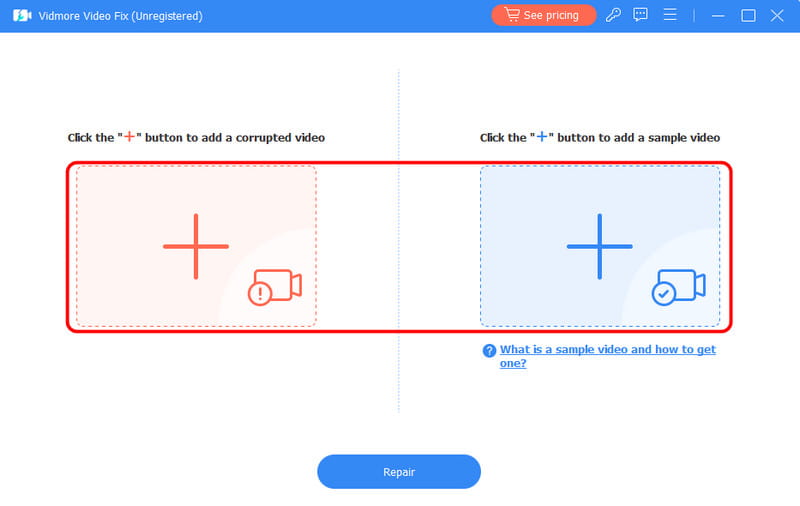
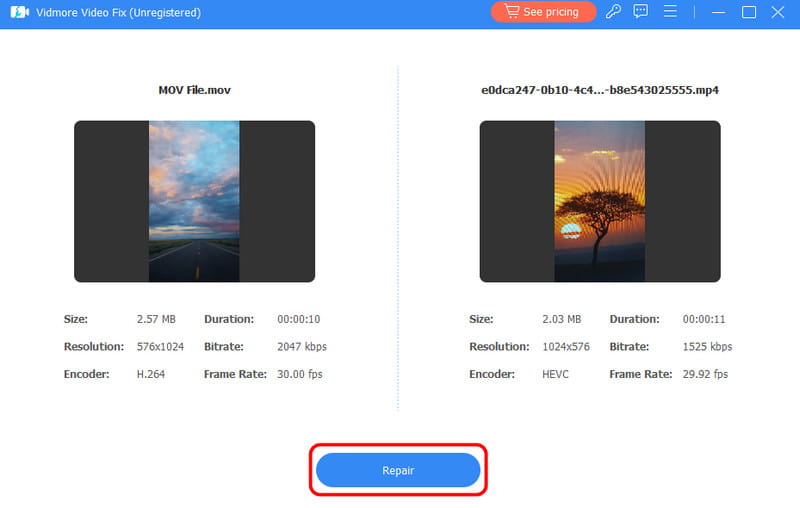
ステップ3. その後、修復 をクリックしてラグのある動画の修復を開始します。処理が終わると、下部にプレビューボタンが表示されます。クリックして、動画が正常に再生されるか確認しましょう。
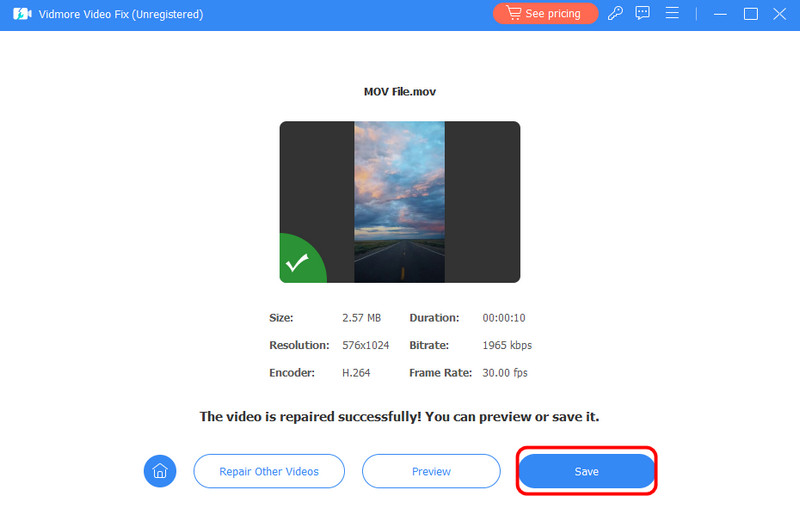
ステップ4. 最後に、保存 ボタンをクリックして、修復した動画をパソコンに保存します。
この方法なら、動画の状態にかかわらず修復を試すことができます。手順もシンプルなので、初心者でも扱いやすいのが特徴です。さらに、このソフトはさまざまな種類の動画エラーに対応しています。たとえば、iPhone 動画が再生できない、手ブレのひどい動画、コーデックエラーなども修復可能です。強力な動画修復ソフトをお探しなら、Vidmore Video Fix の利用を検討してみてください。
パート3:ラグのある動画を手動で修復する方法
このセクションでは、動画を手動で修復するためのさまざまな方法を紹介します。最適なトラブルシューティング手順を知りたい場合は、以下の内容を確認してください。
解決策1:デバイスドライバーを再インストールする
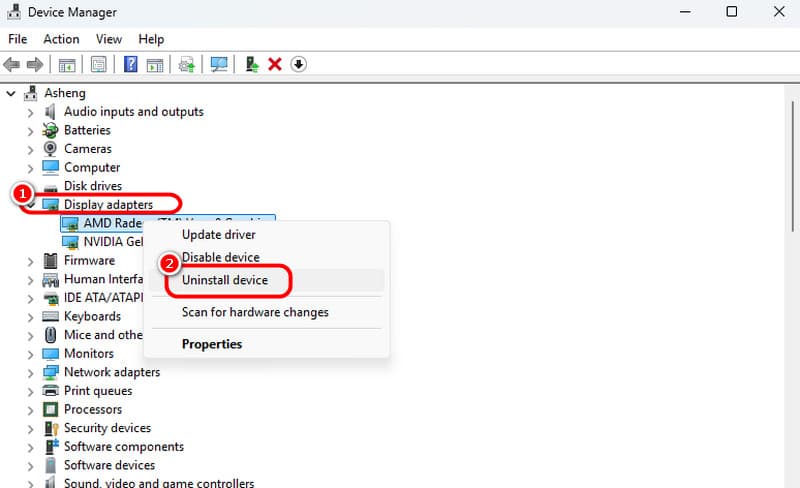
動画を修復するうえで有効な対処法のひとつが、デバイスドライバーの再インストールです。再インストールすることで、ドライバーを最新バージョンに更新できます。行い方は、PC の[スタート]ボタンを右クリックし、デバイス マネージャー を開きます。その後、[ディスプレイ アダプター]>グラフィックの項目へ進み、[デバイスのアンインストール]をクリックします。アンインストール後、ドライバーを再インストールし、PC を再起動してください。
解決策2:ディスプレイドライバーを更新する
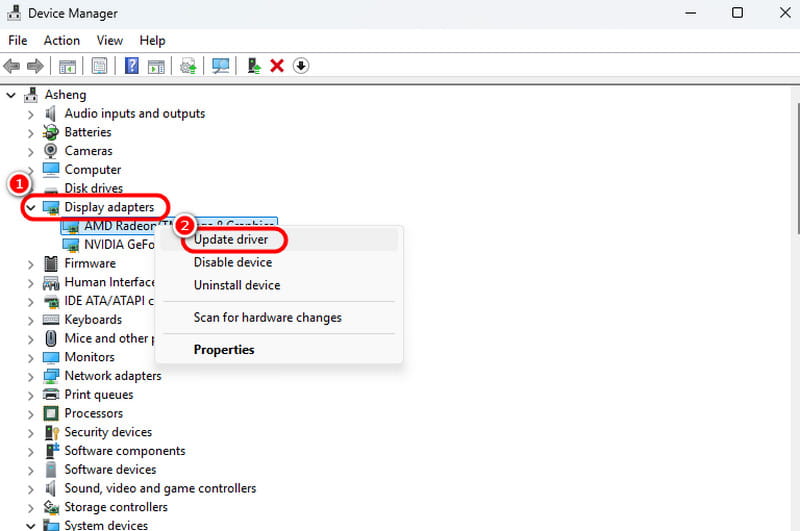
ディスプレイドライバーを最新バージョンに保つことも重要です。そうすることで、動画再生時の互換性の問題を避けられます。ディスプレイドライバーを更新するには、PC の[スタート]ボタンから[デバイス マネージャー]を開きます。次に、ディスプレイ アダプター を展開し、グラフィックの項目を右クリックします。その後、[ドライバーの更新]を選択します。これでディスプレイドライバーが最新バージョンに更新されます。Windows Media Player で動画がカクつく場合にも有効な対処法です。
解決策3:ハードウェアの変更をスキャンする
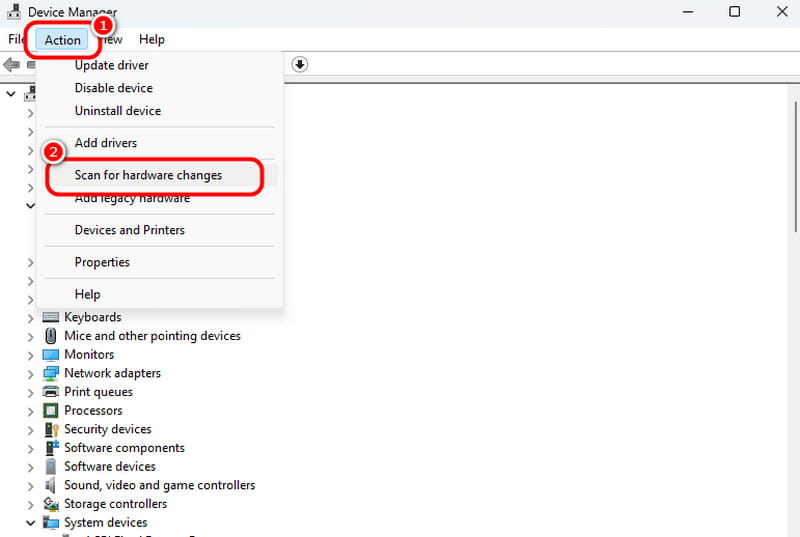
デバイスマネージャーをリフレッシュすることも、PC 上の動画エラー解消に役立ちます。もっとも簡単なのは、ハードウェア変更のスキャンを実行する方法です。[スタート]ボタンを右クリックして[デバイス マネージャー]を選択し、[操作]メニューから ハードウェア変更のスキャン をクリックします。
解決策4:電源管理の設定を変更する
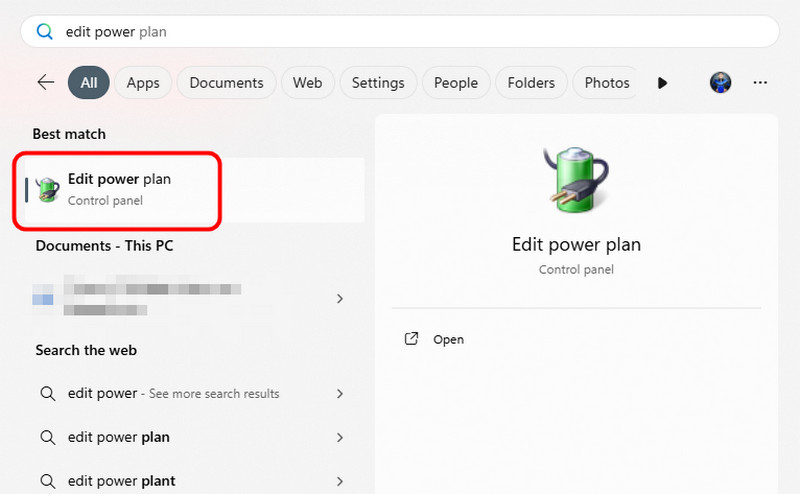
電源プランの設定が不適切だと、スムーズな動画再生を妨げることがあります。その場合は、電源プランを既定値に戻すのが効果的です。検索ボタンをクリックし、電源プランの編集 と入力します。表示された画面で[このプランの既定の設定を復元する]をクリックし、下部の[変更の保存]を押してください。
解決策5:Windowsの壁紙設定を変更する
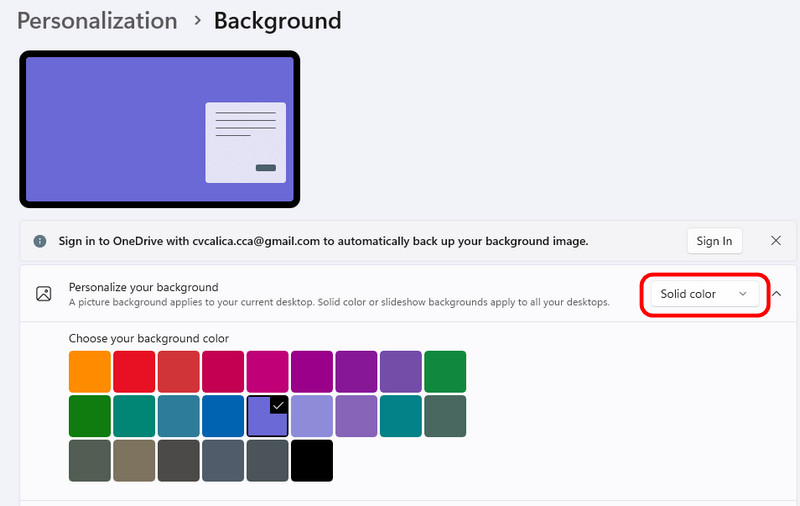
前述のとおり、壁紙がスライドショー設定になっていると動画のフレームが飛ぶ場合があります。こうした問題を避けるには、壁紙設定を変更しましょう。デスクトップを右クリックして[個人用設定]を選択し、[背景]の項目でプルダウンリストを開きます。そこで 単色 を選び、Windows の壁紙として好みの色を指定してください。
解決策6:Windowsを更新する
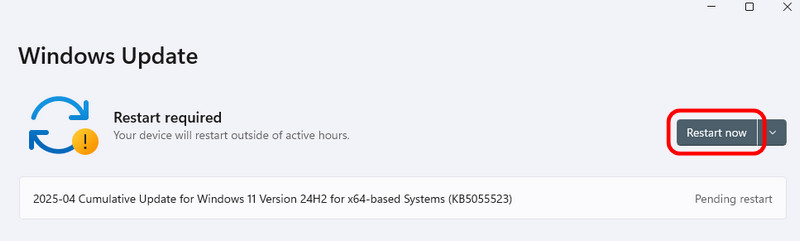
古いバージョンの Windows を使い続けていると互換性の問題が起こりやすく、動画のラグやエラーの原因になることがあります。そこで、検索ボタンから Windows Update の設定 を開きます。その後、[更新]または[再起動]ボタンをクリックして Windows を最新状態にします。更新が完了したら、再度動画を再生して問題が解消しているか確認しましょう。
解決策7:プロセッサ数を変更する
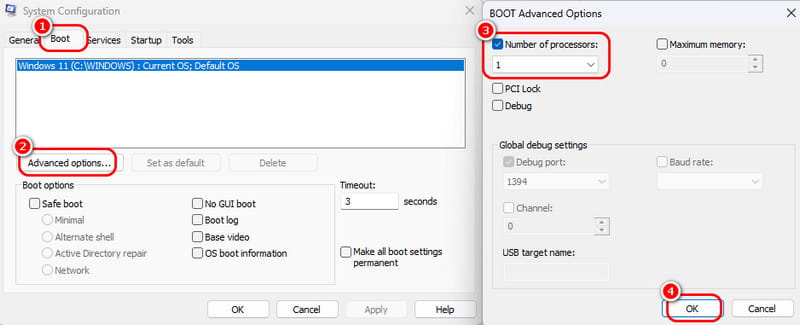
PC のプロセッサー数の設定を変更すると、システムパフォーマンスの向上に役立つ場合があります。プロセッサー数を増やすには、キーボードで Win+R を押して[ファイル名を指定して実行]を開きます。そこに「msconfig」と入力して[OK]をクリックします。続いて[ブート]タブ>[詳細オプション]へ進み、プロセッサの数 の項目から選択肢の中で最大の数値を選びます。[OK]を押してから PC を再起動してください。
パート4:動画のラグを防ぐためのヒント
動画のラグを防ぐための実用的なコツを知りたいですか?その場合は、このセクションで紹介するポイントを確認してください。
・動画を再生する前に、必ずファイルを最後まで完全にダウンロードしておきましょう。
・利用するメディアプレーヤーが対応している動画形式で再生してください。
・ドライバーと Windows をこまめに最新状態へ更新しましょう。
・動画に必要なコーデックを適切にインストールしておきましょう。
・大容量の動画を再生する場合は、十分なストレージ空き容量を確保してください。
・マルウェアが滑らかな動画再生を妨げることがあるため、常にウイルスチェックを行いましょう。
まとめ
動画のラグを直したい場合は、この記事で紹介した各種対処法やトラブルシューティング手順を参考にしてください。本記事では、動画がカクつく主な原因についても解説しました。さらに、もっとも効率的な修復方法として、Vidmore Video Fix の利用をおすすめします。このソフトを使えば、ラグのある動画も簡単かつ短時間で修復できます。さまざまな動画エラーにも対応しているため、理想的な修復ツールといえるでしょう。