画面解像度の違い
'「iPhoneの動画をAndroidに共有しようとしたのですが、そのたびに動画がぼやけてしまい、不満です。共有した後も動画の画質を保つためにできることはありますか? 助言をいただけるとありがたいです!」'
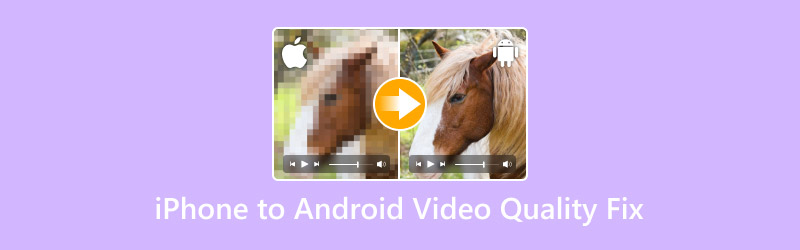
iPhoneからAndroidへの動画共有は、常に難しさがつきまといます。動画の画質が劣化してしまい、再生時の満足度が下がってしまうのです。なぜこのような問題が起こるのかを詳しく知りたい場合は、本記事を必ずお読みください。あわせて、iPhoneからAndroidへの動画の画質を改善する方法もご紹介します。これにより、動画再生中もコンテンツを快適に楽しめるようになります。それでは、詳しい情報を得るために本ガイドをチェックしていきましょう。
ページコンテンツ
動画の圧縮
iPhoneからAndroidへ動画を送信すると、必ずといってよいほど画質に影響が出ます。その理由をすべて知りたい方は、以下の解説を最後までお読みください。
解決策1:WhatsAppを使ってiPhoneからAndroidへの動画画質を改善する
Androidと比べて、iPhoneは解像度やアスペクト比が異なります。受信側のAndroid端末の画面解像度やアスペクト比が対応していない場合、トリミングや拡大縮小が行われ、動画本来の画質が損なわれることがあります。
解決策2:クラウドサービスを使ってiPhoneからAndroidへの動画画質を改善する
iPhoneの動画をAndroidへ送る方法はいくつかありますが、SNSなどのソーシャルメディアプラットフォームを利用すると、自動的に動画が圧縮されます。その結果、ファイルサイズが小さくなる一方で画質も低下してしまいます。
解決策3:Googleドライブ経由で送信してiPhoneからAndroidへの動画画質を改善する
iPhoneとAndroidでは、転送時に使用されるコーデックが異なる場合があります。動画コーデックが違うと、それも画質低下の原因になります。ご存じのとおり、コーデックは画質を保ちながら動画サイズを圧縮するうえで重要な役割を担っています。しかし、すべてのコーデックが同じ結果をもたらすわけではないため、iPhoneでうまく再生できるものが、Android側ではうまく機能しない可能性もあるのです。
解決策4:メールを使ってiPhoneからAndroidへの動画画質を改善する
そもそもiPhone側の動画がすでにぼやけている場合もあります。これは、不安定なインターネット接続や低速な回線環境でクラウドからファイルを完全にダウンロードできなかったときに起こります。クラウドから動画を取得する際は、良好で安定したネットワーク環境を確保し、高画質な状態でダウンロードできるようにしましょう。
以上が、iPhoneからAndroidへファイルを送信した際に画質が悪くなる主な理由です。このような問題を解決したい方は、,
コーデックの違い
iPhoneからAndroidへの動画画質を効果的に改善したいとお考えですか? このセクションでは、そのための最適な方法をまとめてご紹介します。ここを読んで、問題解決に役立つ知識を身につけてください。
解決策5:iPhoneできれいな動画を撮影する
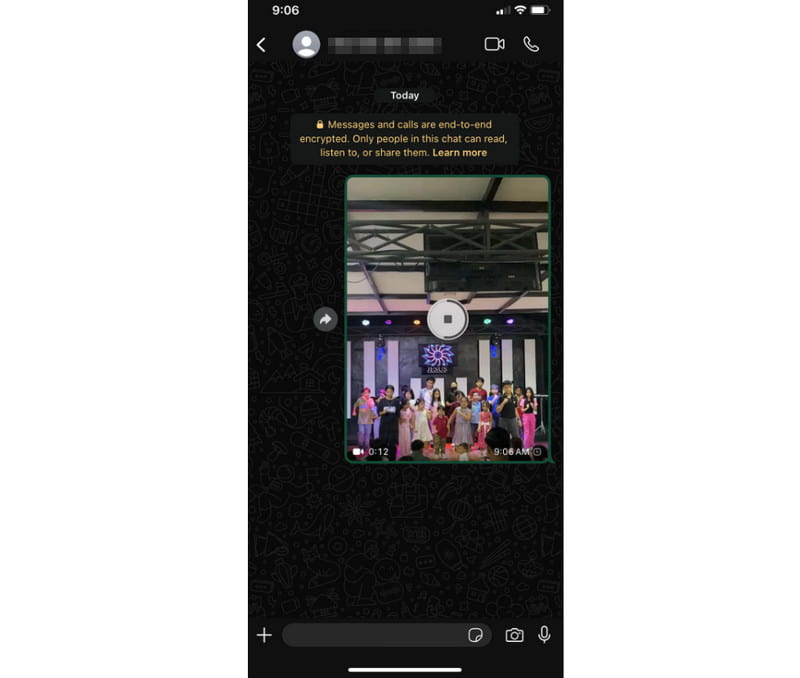
iPhoneからAndroidへ動画を送る際に画質をできるだけ保ちたいなら、最もおすすめなのはWhatsAppアプリを利用する方法です。WhatsAppはメッセージだけでなく動画も送信できるコミュニケーションプラットフォームのひとつです。特に優れているのは、アプリ側で動画の画質を自動調整し、もっとも互換性の高い状態にしてくれる点です。そのため、iPhoneの動画をAndroidへ送るたびに、画質の問題を軽減しやすくなります。
WhatsAppを使う
iPhoneからAndroidへきれいな動画を送る別の方法としては、クラウドサービスの利用をおすすめします。代表的なクラウドサービスには、iCloud、Googleドライブ、Dropboxなどがあります。これらのサービスは、動画ファイルを高画質のまま共有しやすい優れたプラットフォームとしても知られています。
クラウドサービスを使う
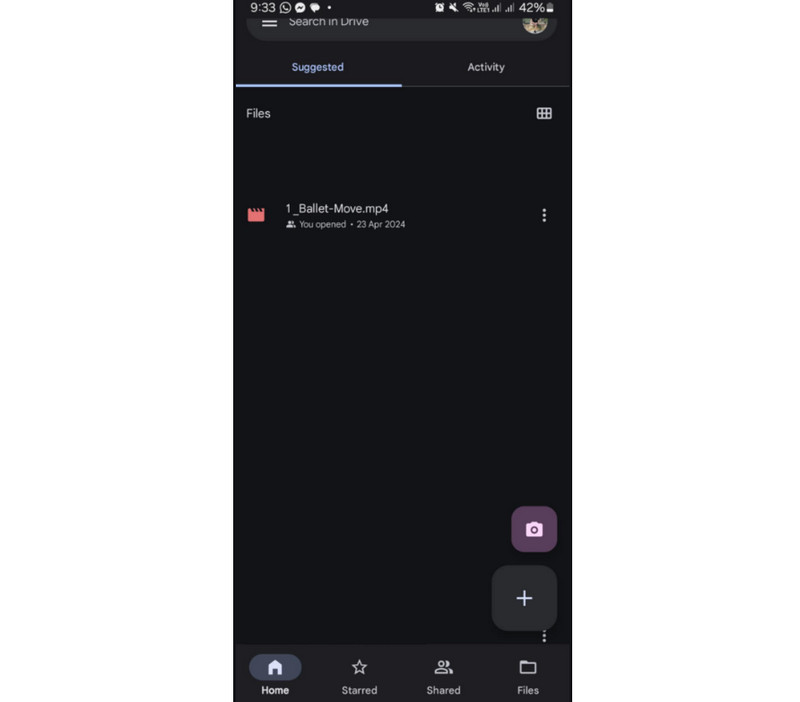
Googleドライブを使って、iPhoneからAndroidへ動画を送ることもできます。Googleドライブは、共有後も元の動画と同じ画質を保ちやすいのが特徴です。インターフェースが分かりやすくシンプルに設計されているため、動画のアップロードや共有操作もスムーズに行える点が魅力です。
Googleドライブで送信する
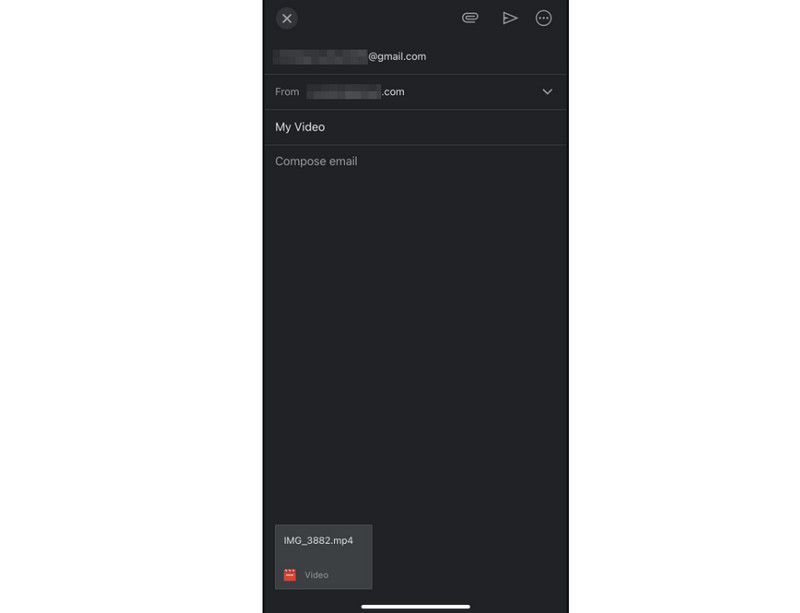
iPhoneからAndroidへ、より高画質な動画を送りたい場合は、メールを利用する方法もあります。メールなら、共有時にどの程度の品質で送るかを選択できる場合があります。希望する画質を選んで送信できるため、再生時もコンテンツを快適に楽しみやすくなります。
メールを使う
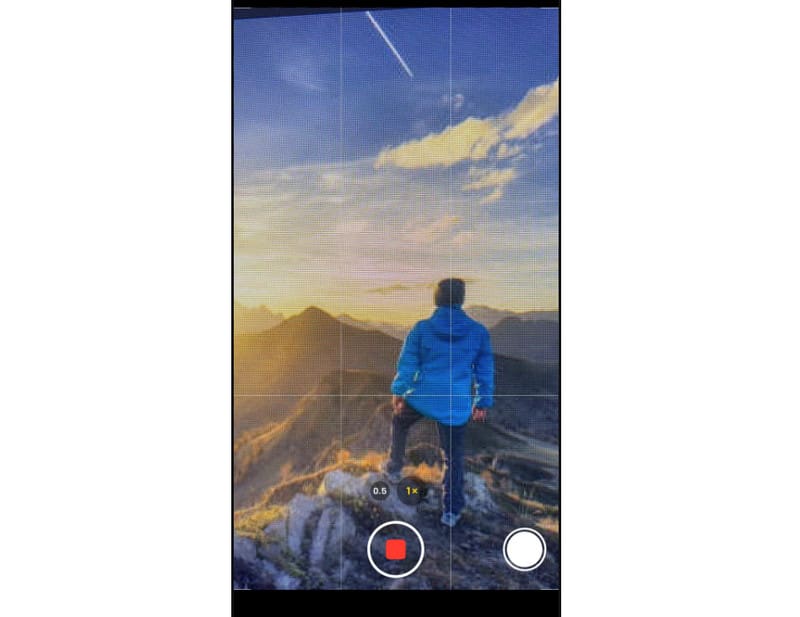
原因が動画の転送方法ではなく、もともとの動画自体にあるケースもあります。元からぼやけた動画を共有しても、当然ながら結果もぼやけたままです。そのため、動画を撮影する際には、ピントが合っているか、手ブレがひどくないかなどを確認し、できるだけクリアな映像を記録するようにしましょう。また、iPhoneの設定からカメラ設定を調整し、より高画質で撮影できるようにしておくのも有効です。
もし元の動画の画質がすでにぼやけている場合は、まずこの投稿の手順に従ってiPhoneの動画画質を向上させることをおすすめします。
クラウドからの不完全なダウンロード
デスクトップでぼやけた動画や低画質の動画を修復したい場合は、Vidmore Video Fixを利用できます。このオフラインソフトは、動画の復元および修復に特化しており、AI駆動の技術によってスムーズに動画を直すことができます。そのため、修復後には理想に近い仕上がりが期待できます。さらに、ソフトウェアのインターフェースは分かりやすく、操作も簡単です。満足度の高い画質を得て、より快適な再生体験を実現できます。また、対応フォーマットも豊富で、MP4、M4V、MKV、WMV、AVI、MOV、VOBなど、さまざまな動画形式を扱えます。どの形式の動画であっても、Vidmore 動画修復で修復するのが賢い選択だといえるでしょう。
魅力的な機能
● 復元および修復処理が高速である。 ● インターフェースが分かりやすく、直感的に操作できる。 ● 多数の入力動画フォーマットに対応している。 ● 修復処理の精度が高い。 ● 修復後の動画状態を確認できるプレビュー機能を搭載している。
動画を修復する方法を知りたい場合は、以下の簡単な手順を参考にしてください。
ステップ1. 下のボタンをクリックして、MacまたはWindowsにVidmore Video Fixをダウンロード&インストールします。
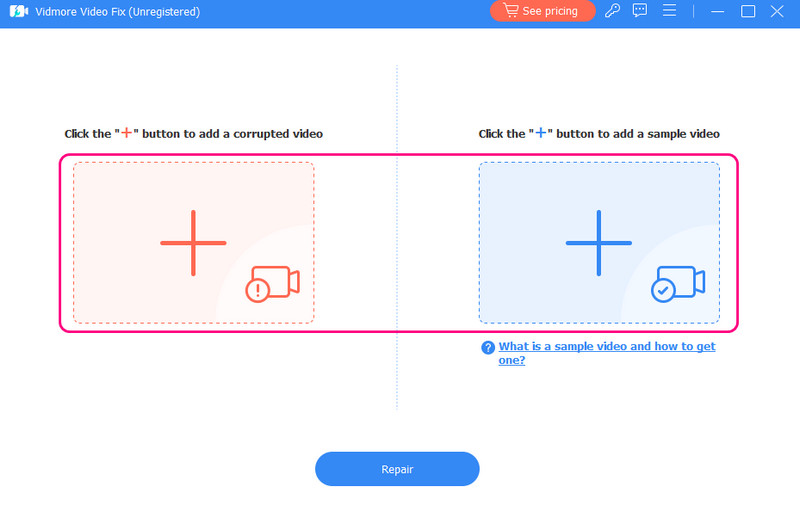
ステップ2. ソフトを起動しメイン画面が表示されたら、赤いプラスボタンをクリックして、ぼやけている動画や問題のある動画ファイルを追加します。青いプラスボタンをクリックすると、サンプル動画も追加できます。
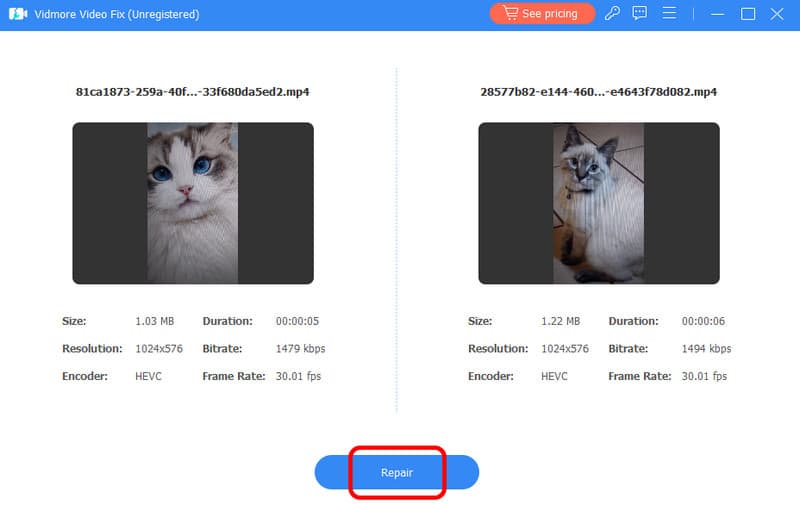
ステップ3. 動画を追加したら、修復ボタンを押して処理を開始します。数秒待つと、修復された動画が画面に表示されます。
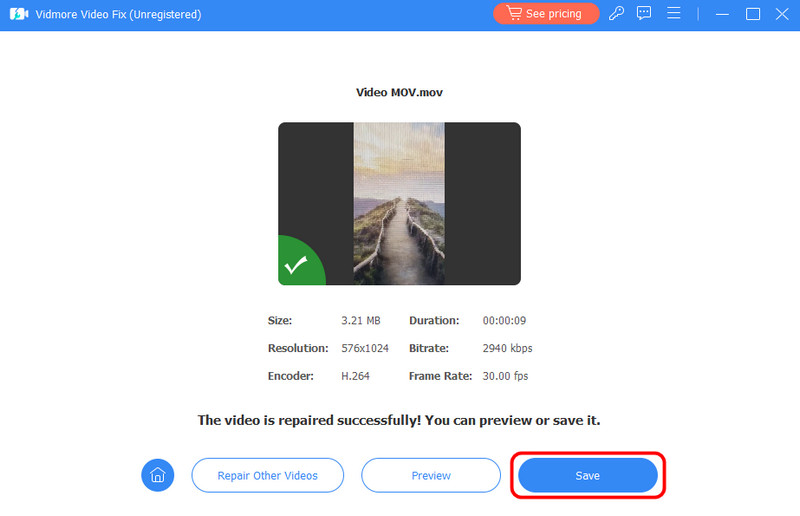
ステップ4. 最後に、保存ボタンをクリックして、修復済みの動画をデスクトップに保存します。保存が完了したら、動画を再生して楽しめます。
これらの手順に従えば、動画を効果的に修復できます。ソフトのデザインはシンプルで操作性も高いため、初心者から上級者まで誰でも扱いやすいのも利点です。手ブレの激しい動画、カクつく動画、音声が出ない動画など、さまざまな動画トラブルにも対応可能です。iPhoneからAndroidへ送る前に、Vidmore Video Fixで動画を簡単に修復しておきましょう。
iPhoneからAndroidへの動画画質を改善するには、本記事で紹介したすべての方法を試してみてください。また、なぜ低画質になってしまうのかという原因についても、考えられるパターンを網羅的に解説しました。さらに、デスクトップでじっくり動画を修復したい場合は、Vidmore Video Fixの利用をおすすめします。スムーズな修復処理と優れた画質改善により、より快適な動画再生体験が得られるでしょう。
iPhoneからAndroidへの動画画質を改善する方法.
iPhoneからAndroidへの動画画質を効果的に直す5つの方法.
パート1:iPhoneからAndroidへ送った動画の画質が悪くなる理由.
まとめ
パート2:iPhone動画の画質を改善する最適な方法.