音声と映像のズレを直す完全ガイド:4つのツールで行う同期方法
動画を再生していて、保存したバージョンでは音声と映像が同期していないことに気づくことがあります。雰囲気を盛り上げる壮大なサウンドトラックが流れているのに、映像は次のシーンへ進んでしまう。あるいは、主人公が話しているのに、口の動きや顔のアップがまったく合っていない。とてもイライラします。この問題を直す方法を見つける必要があります。
音声と映像を同期させるにはどうすればよいのでしょうか? 実は、VLCメディアプレーヤー、Adobe Premiere Pro、Final Cut Pro X といったプロ仕様のソフトがあれば、この問題はすぐに解決できます。この記事では、これらのソフトを使って音声と映像を合わせる方法を解説します。同時に、役立つプロ向けの動画修復ツールもご紹介します。

ページコンテンツ
パート1.音声と動画を同期させる前のヒント
動画自体にカクつきなどの不具合がない場合は、VLCメディアプレーヤー、Adobe Premiere Pro、Final Cut Pro X を使って音声と映像の同期を取ることができます。
- VLCメディアプレーヤーでは、ショートカットキーを使って音声の再生速度を変更できます。PCユーザーは、Kキーで速度を遅くし、Jキーで速くします。Macユーザーは、Gキーで遅くし、Fキーで速くします。
- Adobe Premiere Proには「クリップを結合」オプションがあり、音声と動画の同期に役立ちます。
- Final Cut Proの「同期クリップ」機能で、音声と動画を同期できます。
ここまでが概要です。ここからは実際の操作方法を見ていきましょう。
パート2.VLCを使う
まず、パソコンで VLC メディアプレーヤーを使って音声と映像を同期させる方法を見ていきます。
ステップ1. デバイスに VLC メディアプレーヤーをダウンロードしてインストールします。アップデートを確認し、最新バージョンを利用しているかどうか忘れずにチェックしてください。
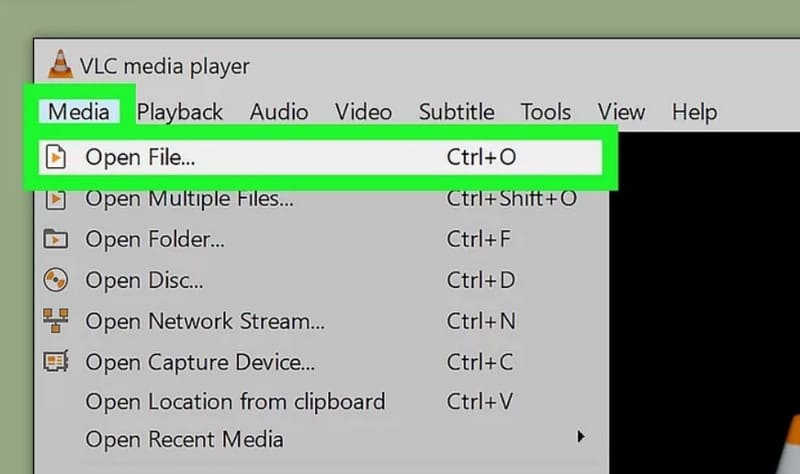
ステップ2. VLC メディアプレーヤーを起動します。メディア > ファイルを開く をクリックし、対象の動画を選んで 開く をクリックします。
ステップ3. 動画を再生し、音声が映像より速いか遅いかを確認します。
• PC の場合
音声が速い場合は、キーボードの K キーを押して音声を遅らせます。
音声が遅い場合は、J キーを押して音声を早めます。
• Mac の場合
音声を遅らせたいときは G キーを押します。
音声を早めたいときは F キーを押します。
キーを1回押すごとに、音声のタイミングが 50 ミリ秒単位で調整されます。映像と合うまで何度でも押して調整できます。
ステップ4. 調整が終わると、音声トラックと映像が何ミリ秒ずれていたかが分かります。次に、ツール > 音声トラックの同期 をクリックし、トラックの同期 を選択します。
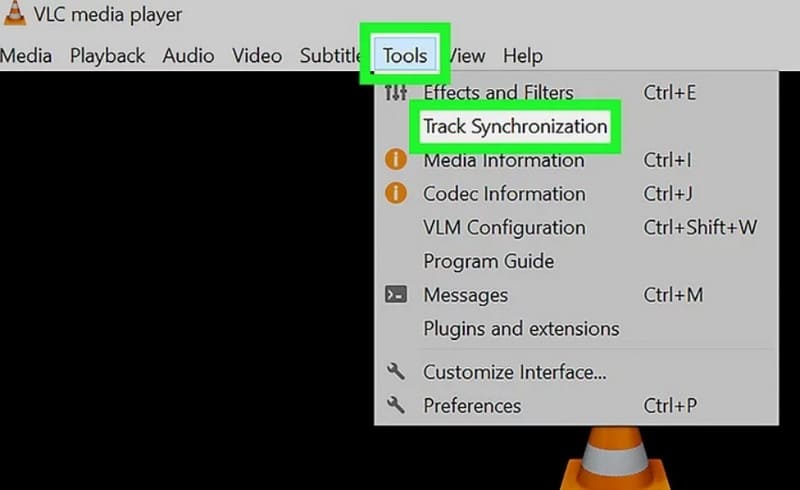
ステップ5. 音声が映像よりもどれだけ遅れるか(ミリ秒)を設定します。もし音声の方が速かった場合は、その数値にマイナスを付けて入力します。
パート3.VLCモバイルを使う
スマートフォンで VLC メディアプレーヤーを使う場合は、ここからの手順で音声と映像を同期させてください。
ステップ1. デバイスに VLC メディアプレーヤーのアプリをインストールします。アプリを開くと、スマホに保存されている動画が一覧表示されます。修正したい動画を探します。
ステップ2. 対象の動画を再生し、音声が先行しているか遅れているかを確認します。
ステップ3. 再生画面をタップすると、再生コントロールが表示されます。
Android をお使いの場合は、字幕アイコンのところに 音声の遅延 コントロールが表示されます。
iPhone をお使いの場合は、三点リーダーのアイコンをタップして 再生速度 > 音声の遅延 を選択します。
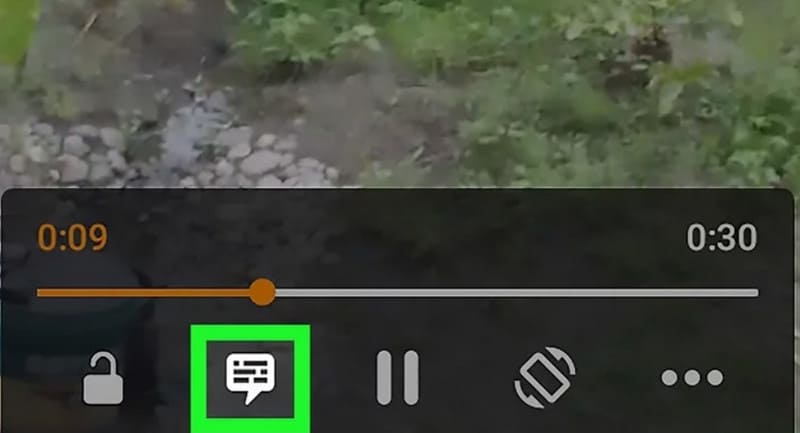
ステップ4. ここで表示される設定を使って、音声の遅延時間を調整します。
パート4. Adobe Premiere Pro を使う
ここで、もう一つの動画編集の定番ソフト、Adobe Premiere Pro を紹介します。音声と映像を再同期させる方法を見ていきましょう。
ステップ1. Adobe Premiere Pro を開き、修正したい動画を読み込みます。
ステップ2. 動画と音声のクリップが プロジェクト パネルに表示されていることを確認します。音声クリップをタイムラインにドラッグします。右クリックして リンク解除 を選択します。
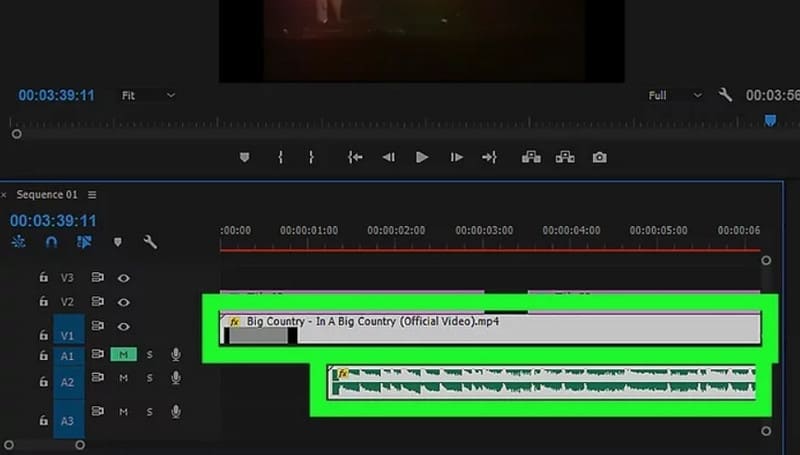
ステップ3. これで音声トラックをドラッグして遅延を調整できるようになります。プレビュー再生して、問題が解決しているか確認します。
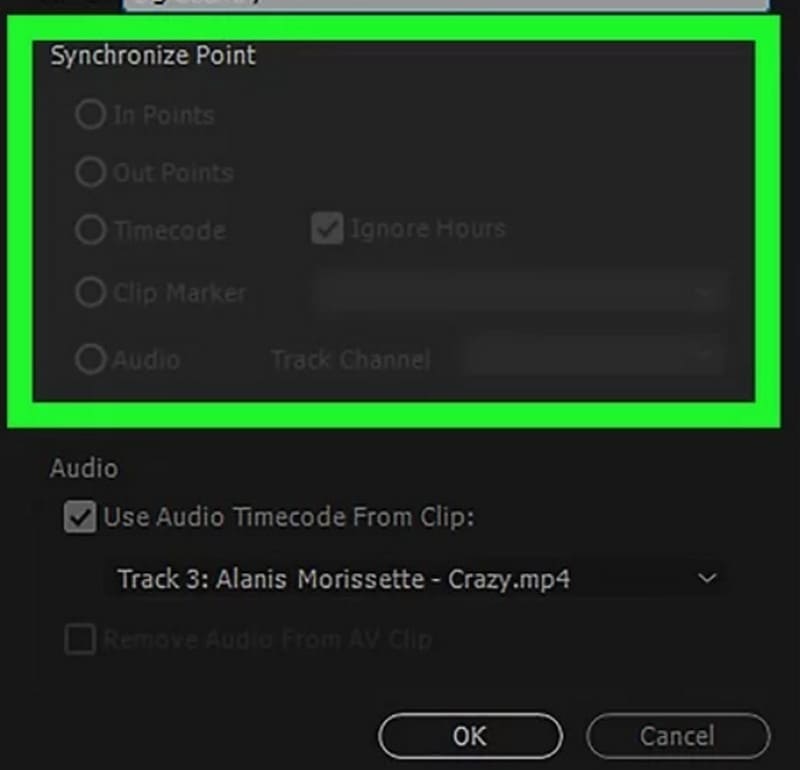
ステップ4. 調整したクリップを選択した状態で右クリックし、クリップを結合 を選びます。
ステップ5. インポイント または アウトポイント を設定し、OK をクリックして変更を確定します。
パート5.Final Cut Pro Xを使う
Final Cut Pro X は、Mac での作業に大きな助けとなるツールです。ここでは、その使い方を説明します。
ステップ1. Final Cut Pro X を開き、調整したい音声と映像を選択します。キーボードの Cmd キーを押して、両方のクリップを同期させます。
ステップ2. 音声と映像が同期していないクリップがある場合は、そのクリップをタイムラインに置き、右クリックして オーディオを分離 を選びます。あとは、映像に合うまで音声クリップをドラッグして調整します。
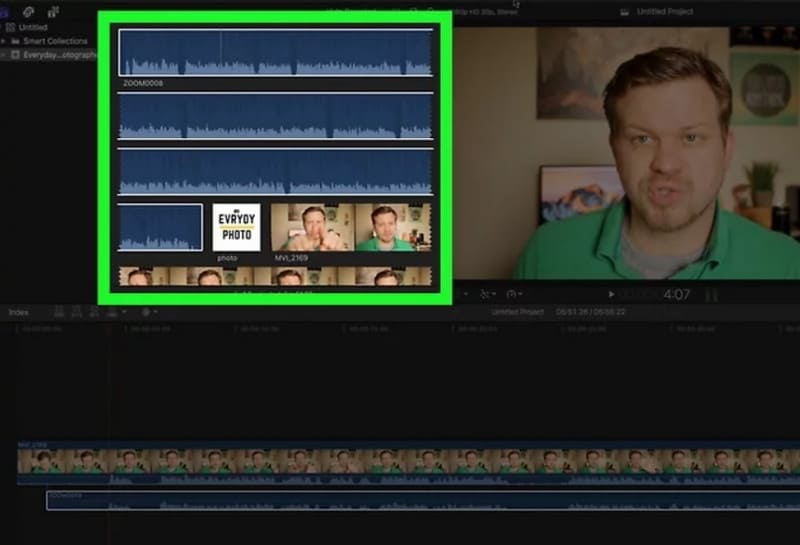
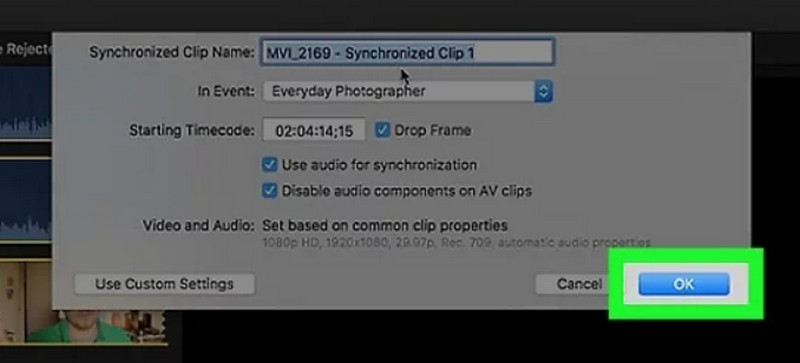
ステップ3. メニューの クリップ > クリップを同期 をクリックします。特定の時点から同期を開始したい場合は、開始タイムコード でカスタマイズして設定します。また、オーディオを使用して同期 にチェックを入れると、アプリが音声波形を基準に自動で同期してくれます。
最後に OK をクリックします。
このアプリは Mac 専用です。Windows PC をお使いの場合は、Windows 向け Final Cut Pro X をお試しください。
パート6.おまけ:音声と動画の問題を修復する最強の動画修復ソフト
もし動画ファイル自体に不具合があり、正常に再生できない場合は、Vidmore 動画修復 を試してみてください。スマホ、タブレット、パソコン、USB メモリ、カメラ、ビデオデッキなど、さまざまなデバイスの動画に対応しています。このツールで処理すれば、無音、音量が小さすぎる、画質がぼやけている、クリップの一部が欠けている、といった問題を解消できます。
Vidmore Video Fix の操作は比較的簡単です。必要なのは、破損した動画と同じ形式のサンプル動画を用意することだけです。サンプル動画をお手本として利用し、それに基づいて完全な動画ファイルを復元してくれます。
以下は、Vidmore Video Fix を使って動画を修復する手順です。
ステップ1. デバイスに Vidmore Video Fix をインストールします。
ステップ2. 赤いプラス ボタンをクリックして、破損した動画を追加します。次に、その動画と同じ形式のサンプル動画を用意します。破損した動画とサンプル動画は、同じデバイスで撮影されたものを使用してください。青いプラス ボタンをクリックしてサンプル動画を読み込みます。
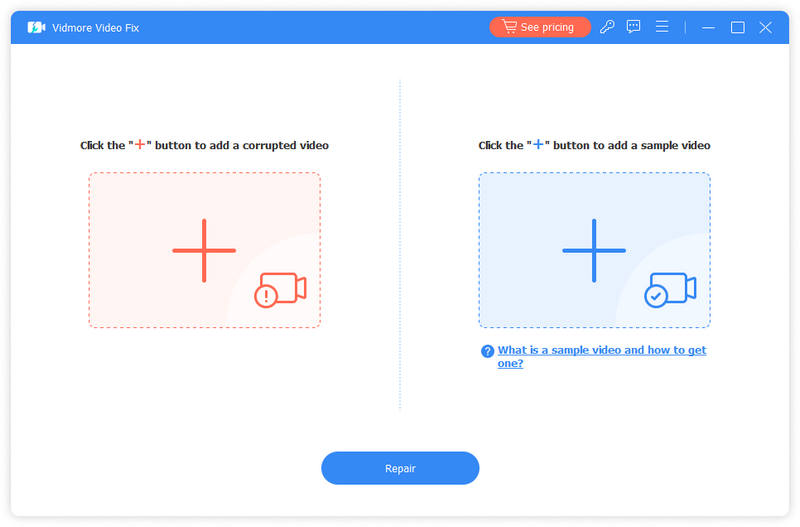
ステップ3. 修復 をクリックして、動画の修復を開始します。
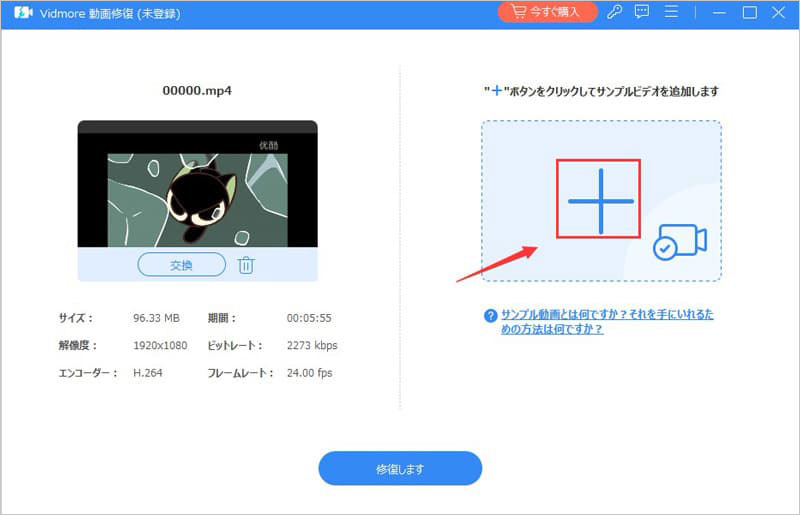
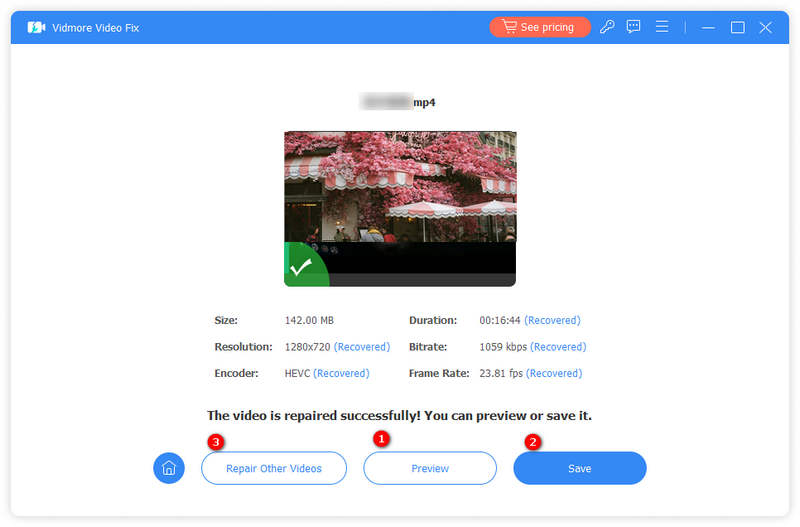
処理が完了したら、プレビュー をクリックして結果を確認します。問題がなければ、最後に 保存 を選択してダウンロードします。
パート7.音声と動画を同期させる方法に関するFAQ
ストリーミング再生で音声と映像がずれるのはなぜですか?
まず、接続しているネットワークが遅かったり不安定だったりしないか確認してください。より安定したWi‑Fiに切り替えてみましょう。利用中のプラットフォーム自体が重くなっている場合も、この問題の原因になります。デバイスとそのプラットフォームを再起動してみてください。
テレビの音ズレはどう直せばいいですか?
テレビのケーブル接続やインターネット接続が安定しているか確認してください。いったんケーブルを抜いてから、もう一度差し込んでみることもできます。それでも問題が解決しない場合は、テレビのシステムをアップデートし、テレビを再起動してください。
スマホで音声と映像が合わないのはなぜですか?
スマホ本体のシステムエラーや、ストレージ容量がいっぱいに近いことが原因で、動画が正しく読み込まれていない可能性があります。スマホを再起動し、キャッシュを削除してみてください。これにより、iPhone で動画が再生されない、あるいは Android で再生できないといった問題が、手早く解決する場合があります。
まとめ
音声と映像を同期させるにはどうすればよいのか。その答えはこの記事にすべて載っています。VLC メディアプレーヤー、Adobe Premiere Pro、Final Cut Pro X には、いずれもこの問題を解決するための機能が備わっています。ステップごとの手順に従って操作するだけです。もし表示されている動画自体に原因があるようなら、Vidmore Video Fix で修復を試してみてください。