5つの優秀なMOV修復ツール:プロのようにMOV動画を修復する方法
MOVはAppleが開発したもので、動画・音声・タイムコードなど複数のトラックを格納できる標準的なマルチメディアファイル形式です。Appleが開発した形式ではありますが、競合プラットフォームであるWindowsでも利用できます。実際のところ、この形式は高画質であるため、映画や動画で最も多く利用されるフォーマットの一つです。ところが、MOVファイルを開いたり再生したりできない場合、それらが破損している可能性が高くなります。そのため、MOVファイルを修復する優れたツールが必要になります。本記事では、そのようなツールをご紹介します。

ページコンテンツ
パート1.WindowsとMacでMOVを修復する最良の方法
もしMOVやMP4などの動画が破損していて修復が必要な場合、これ以上に頼れるものはありません。それが、このVidmore Video Fixです。これはVidmoreの強力なツールの一つで、閲覧・再生できなくなった破損動画を復元できます。ほかの修復ツールと異なり、Vidmore Video Fixは、ぼやけた・ザラついた・ピクセル崩れした動画や、音ズレ、カクつき、途切れなどの問題も修正できます。さらに、高度なAI技術を搭載しており、さまざまなデバイスから取り込んだファイルでも、解像度・画質・ビットレート・エンコーダーを含めて完璧に復元することが可能です。
壊れたMOVファイルを修復するのにこのツールが最適な理由の一つは、そのわかりやすいインターフェースで、わずか2ステップの手順だけで済む点です。破損したMOVファイルを追加して簡単な操作を行えば、このツールが自動で動画を修復してくれるので、多くの時間と手間を節約できます。さらに、修復後の結果や効果を確認できるプレビュー機能も利用できます。
- 短時間で動画を高画質に修復。
- MP4、MOV、3GPなど多様な形式の動画修復に対応。
- 他ツールと比べて高い修復成功率。
- さまざまな問題を抱えた多種多様な動画を読み込み・修復可能。
破損したMOVファイルを修復する方法
手順1.パソコンにダウンロードしたら、この優れた動画修復ソフトを起動します。より速くインストールするには、上記の「無料ダウンロード」ボタンを利用してください。
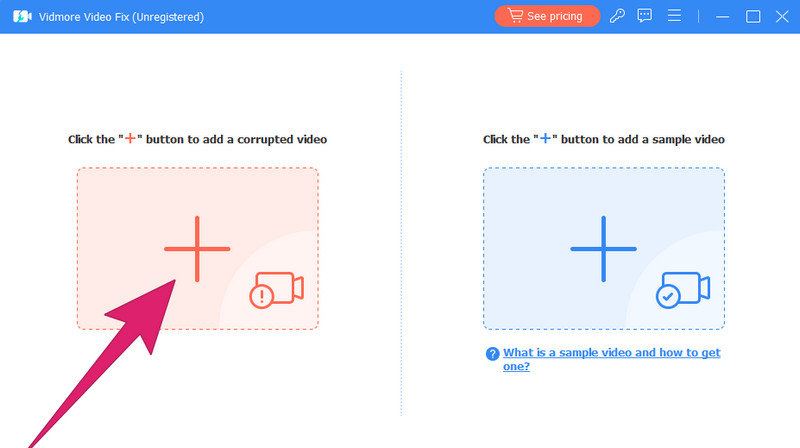
手順2.画面左側の赤い「プラス」ボタンをクリックして、破損したMOVファイルを追加します。読み込みが完了したら、青い「プラス」ボタンをクリックし、サンプル動画を追加します。なお、サンプル動画も修復したい動画と同じMOV形式である必要があります。
手順3.両方の動画が読み込まれたら、画面下部にある「修復」ボタンをクリックします。
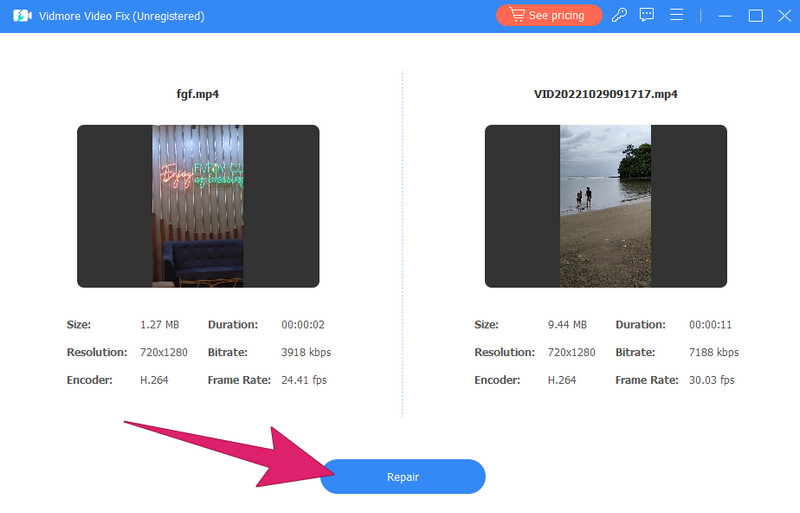
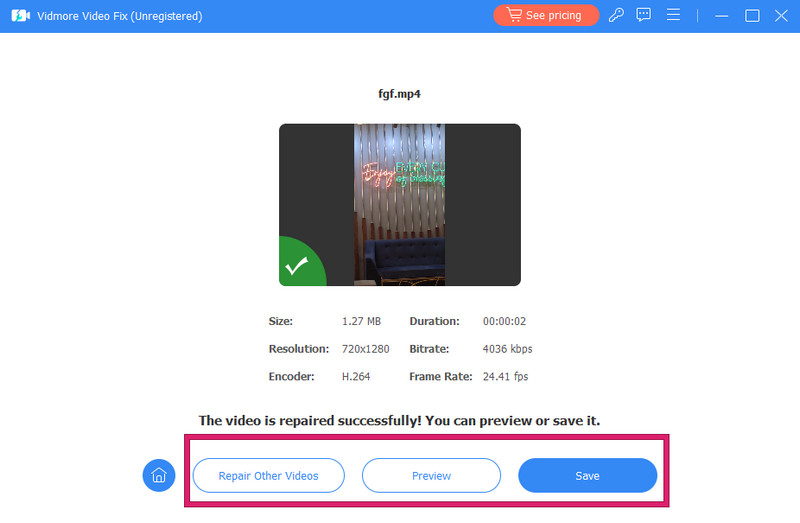
手順4.処理が完了するとすぐに、別の動画を修復する「他の動画を修復」、結果を確認する「プレビュー」、保存する「保存」といったオプションが表示されます。
パート2.VLCで破損したMOVファイルを修復する
VLCメディアプレーヤーは、場合によっては破損したMOV動画ファイルの修復を手助けできるマルチメディアプレーヤーです。このプレーヤーには、メディアファイルを変換して保存する機能があり、その過程で軽度の破損を修正できる可能性があります。ただし、VLCの修復機能には限界があり、深刻な破損には対応できないことを理解しておく必要があります。ここでは、VLCを使って無料で破損したMOVファイルを修復するための簡単な手順を紹介します。
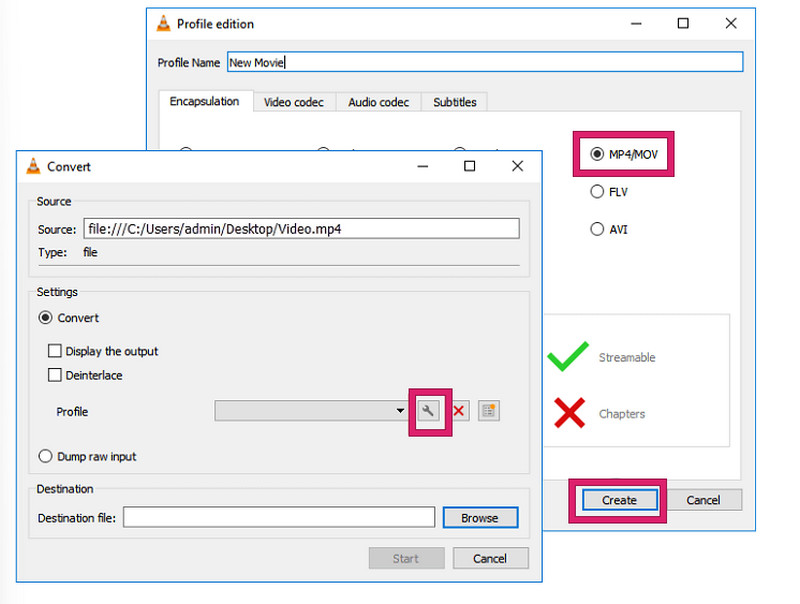
手順1.パソコンでVLCを起動し、「メディア」>「変換/保存」をクリックします。
手順2.「追加」ボタンをクリックしてMOV動画を読み込みます。その後、「設定」でMP4などのコーデックを選択します。
手順3.続いて「設定」または「環境設定」画面に進み、「常に修復する」オプションを選択してから「保存」ボタンをクリックします。
パート3.オンラインでMOVファイルを修復する方法
動画編集や修復にオンラインツールをよく使うなら、Online Converterを試してみるとよいでしょう。OnlineConverter.comは無料で利用できるオンライン動画変換ツールであり、動画修復にも対応しています。この無料MOV修復ツールは、MP4・MOV・3GPなどさまざまな動画形式の修復をサポートしています。パソコンやモバイル端末のWebブラウザさえあれば、破損した動画やカクつく動画ファイルをすぐに修復することができます。手順は次のとおりです。
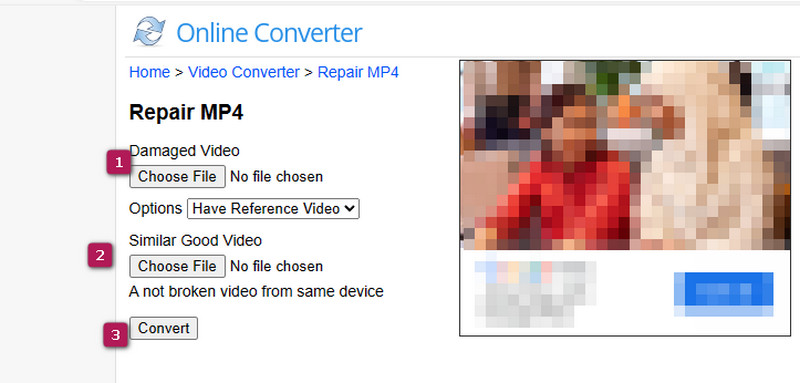
手順1.本オンラインソフトの「Repair MP4」ページにアクセスし、「ファイルを選択」ボタンをクリックしてMOVファイルをアップロードします。
手順2.次に、その下にある同じタブ名のボタンをクリックして、良好な状態のMOV形式の動画をアップロードします。
手順3.その後、「変換」ボタンをクリックし、処理が完了するまで待ちます。終わったら、修復済みの出力ファイルをダウンロードします。
パート4.QuickTimeでMOVを修復する方法
MOVファイルは、同じ会社が開発したQuickTimeと密接に関連しているため、多くのユーザーがWindowsとMacの両方でQuickTime Playerを使って再生しています。VLCと同様に、動画の破損トラブルが発生したり、MOVファイルが再生できない場合は、QuickTime Playerを使って問題に対処できます。以下の手順を参考に、Mac上のQuickTimeで破損したMOVファイルを修復する方法を確認しましょう。
手順1.MacでQuickTime Playerを起動し、破損したMOVファイルを読み込みます。ファイルの破損が深刻な場合は、エラー表示や真っ黒な画面が出て分かります。
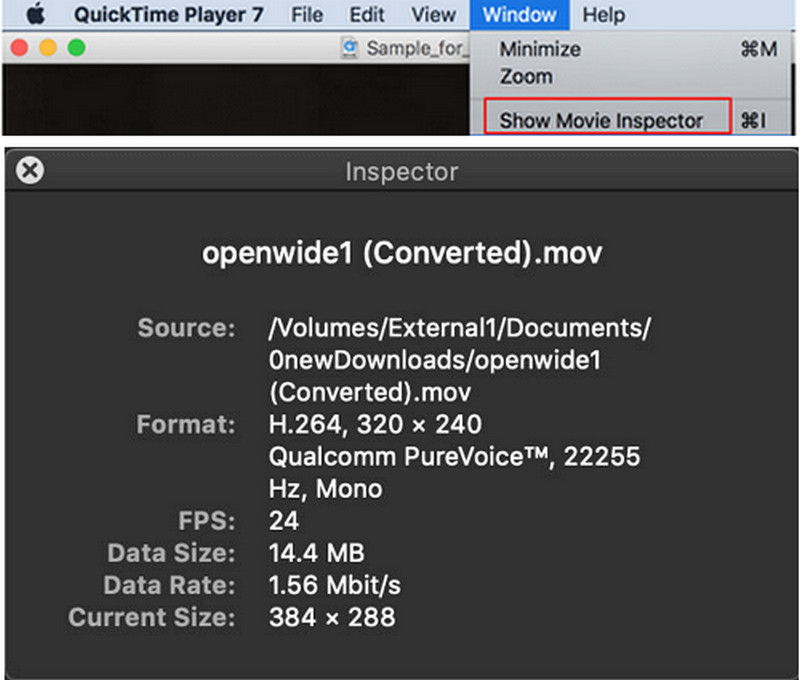
手順2.動画が読み込まれたら、メニューの「ウインドウ」タブにカーソルを移動し、「ムービーインスペクタを表示」をクリックします。
手順3.動画が破損している場合、プレーヤーがメッセージを表示します。そのエラーメッセージの内容をもとに、インターネット上で具体的な対処法を検索してください。
パート5.MOVファイル修復に関するFAQ
VLCでMOVファイルを修復できますか?
VLC は、MOV 形式の動画に生じた軽微な問題であれば修復できる場合がありますが、深刻な破損については効果がないこともあります。
再生できないMOVファイルを修復するにはどうすればよいですか?
再生できないMOV動画ファイルを修復するには、まずVLCを使用して別の形式に変換してみてください。より包括的な解決策を求める場合は、専用の動画修復ツールの利用を検討してください。
MOVファイルが破損しているかどうかは、どのように判断できますか?
MOV ファイルが破損しているかどうかは、再生できない場合、異常な動作を示す場合、または再生中にエラーメッセージが表示される場合などから判断できます。
まとめ
本記事では、破損したMOV動画ファイルを修復するために利用できる、4つの有効なMOV修復ツールについて解説しました。どれが自分や使用デバイスに最も適しているかを確認するために、一つずつ試してみるとよいでしょう。多くの動画編集愛好家と同様に、私たちはVidmore Video Fixが、破損した動画を修復するうえで最も効果的なプロセスを実行するツールだと考えています。