H.264 動画の問題を修復する完全ガイド
デジタルメディアの世界では、H.264 は広く使われている動画圧縮規格です。これにより、途切れのないストリーミングと効率的な保存が可能になります。しかし、グリッチ(不具合)や破損が発生しやすいという事実も否定できません。そのため、H.264 動画でこのような問題が起こると、ユーザーにとって混乱を招くことがあります。とはいえ、今この記事を読んでいるあなたは正しい場所にたどり着きました。本記事では、この動画エンコード形式がどのようなものなのかを解説します。最後に、最も効果的な方法でH.264 を修復する手順もご紹介します。

パート1.動画における H.264 とは
多くの人は H.264 を動画フォーマットだと思っていました。まず理解しておくべきなのは、これは動画フォーマットではないという点です。前述のとおり、H.264、または AVC(Advanced Video Coding)は動画圧縮規格です。高画質を維持しながらファイルサイズを小さくするよう設計されています。また、VCEG と MPEG の共同開発によって生まれました。さらに、動画ストリーミング、Blu-ray ディスク、デジタルテレビなど、さまざまな用途で利用されています。そのほか、結合、トリミング、クロップ、字幕の追加などにも使用されます。通常は MP4、MOV、MPEG-4 などの形式で使われます。その結果、これらの形式は幅広いデバイスに適したものとなっています。これらのデバイスには、ドローン、デジタルカメラ、DSLR などが含まれます。最後に、H.264 は広く採用されており、動画圧縮において重要な役割を果たしています。
ここで、H.264 コーデックには不具合が発生する可能性がある点にも注意が必要です。H.264 動画を修復する前に、起こりうる原因を以下にまとめました。
- H.264 動画ファイルが破損・損傷していると、再生エラーや映像の乱れが発生する可能性があります。
- H.264 コーデックとメディアプレーヤーまたはデバイスとの互換性がないと、再生トラブルにつながる場合があります。
- H.264 動画のダウンロードが途中で中断されたり不完全だったりすると、再生時に問題が起きることがあります。
- 非力なハードウェアや古いハードウェアでは、H.264 動画をスムーズにデコード・再生できない場合があります。
- 古いバージョンの動画プレーヤー、ドライバー、ファームウェアを使用していると、H.264 の互換性問題を引き起こすことがあります。スムーズな再生のためには、定期的なアップデートが欠かせません。
- H.264 動画のストリーミングは、ネットワークの問題によってバッファリングや画質低下の影響を受ける場合があります。
- デバイス上で動作している他のソフトウェアとの競合。これにはウイルス対策ソフトやサードパーティ製コーデックなどが含まれる場合があり、H.264 動画の再生を妨げることがあります。
パート2.H.264 動画を修復する方法
解決策1.破損した/壊れた H.264 動画を修復
H.264 動画が破損・損傷している場合、Vidmore 動画修復 が最有力の解決策です。ファイルが破損しているために、視聴も再生もできない動画があります。幸いなことに、このツールを使えば、壊れた動画、再生できない動画、読み込めない動画、カクつく動画などを修復できます。どれほどひどく損傷していても、本プログラムが修復してくれます。さらに、あらゆるデバイスで撮影された動画や、あらゆるドライブに保存された動画に対応します。スマホ、ビデオカメラ、ハードディスクなどをサポートしています。それだけでなく、動画の画質、解像度、ビットレートなどを向上させることも可能です。では、以下のガイドに沿って H.264 動画の問題修復を始めましょう。
ステップ1. まず、Windows または Mac のパソコンに Vidmore 動画修復 をダウンロードします。その後、[インストール]ボタンをクリックしてインストールを進めます。完了すると、ツールが自動的に起動します。
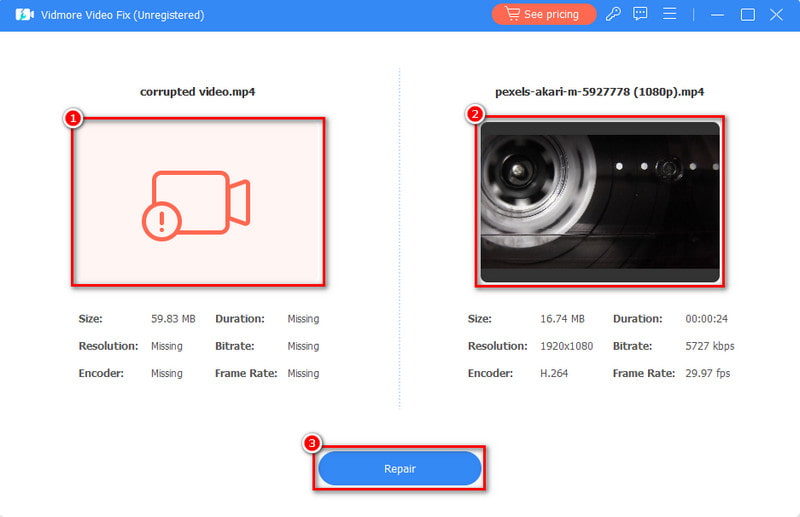
ステップ2. ツール画面の左側にあるプラスボタンをクリックし、破損した H.264 動画を追加します。続いて、右側のプラスボタンをクリックして、ツールが参照用に使用するサンプル動画を追加します。準備ができたら、画面下部の修復オプションをクリックします。
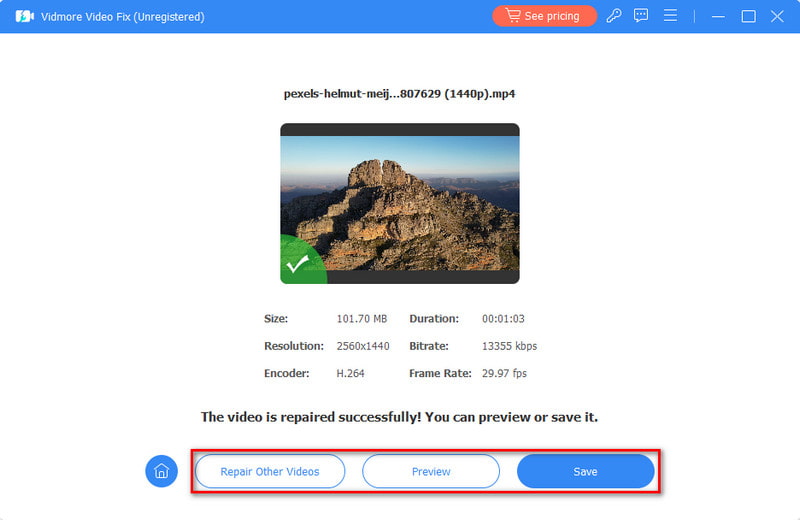
ステップ3. 修復処理が始まるので、完了するまで待ちます。終了したら、プレビューボタンを選択するか、そのまま保存することができます。また、他の動画を修復することも可能です。
解決策2.PC ドライバーを更新
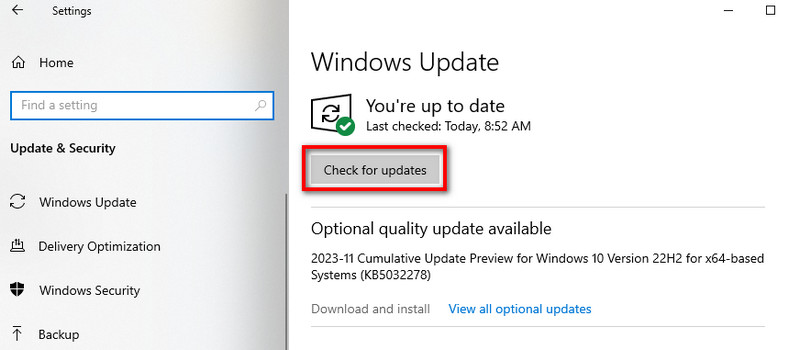
次に試せる解決策は、PC のドライバーを更新することです。これを行うことで、ビデオドライバーに関連した問題が解消される場合があります。更新したい場合は、いくつかの簡単な手順を踏むだけです。Windows PC の設定を開き、更新とセキュリティをクリックします。続いて、Windows Update > 更新プログラムのチェックを選択します。
解決策3.別のメディアプレーヤーを使用
H.264 動画が使用しているメディアプレーヤーと互換性がない場合は、別のプレーヤーが必要になるかもしれません。動画再生に使える代替プレーヤーは数多くあります。VLC メディアプレーヤーや QuickTime Player、ほぼすべての形式の動画を再生できる Vidmore プレーヤー などを利用できます。
解決策4.別のネットワークに接続
別の解決策として、別のネットワークを使用してみる方法があります。インターネット接続に問題があると思われる場合は、他の回線に接続してみてください。また、回線速度と安定性も確認しましょう。ストリーミング再生時には、解像度を低く設定するのも有効です。また、事前に動画をダウンロードしてオフライン視聴することで、バッファリングの問題を回避できます。
解決策5.ハードウェアアクセラレーションを無効化
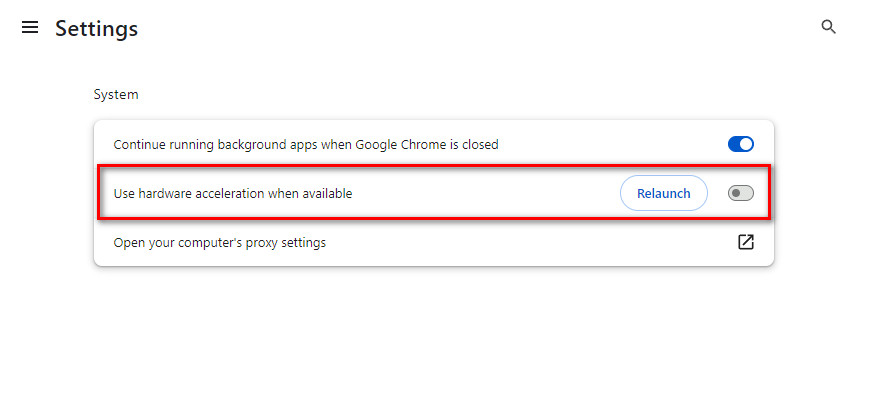
問題がハードウェアアクセラレーションによるものだと思われる場合は、無効化してみてください。ハードウェアアクセラレーションが有効なとき、ブラウザ内のグラフィック負荷の高い処理はパフォーマンス向上のためにハードウェア側に任されます。これを無効にするには、次の手順を行います。
まず、パソコンで Chrome を起動します。次に、三点リーダーをクリックして設定メニューを開き、右側のシステムオプションを選択します。最後に、利用可能な場合はハードウェア アクセラレーションを使用するをオフにします。以上で完了です。
パート3.H.264 動画の修復に関するよくある質問
H.264 コーデックより優れているものは?
H.265(HEVC)コーデックは、H.264よりも改良されたものと考えられています。圧縮効率が高く、より高品質な映像を提供します。
H.264 ファイルの画質を改善するにはどうすればよいですか?
H.264 動画の画質を向上させるには、圧縮時のビットレートを高く設定することを検討してください。その際には、Vidmore 動画変換 を利用できます。名前のとおり動画コンバーターですが、Video Enhancer 機能も搭載されています。これを使えば、解像度を最大 4K までアップスケーリングして H.264 ファイルの画質を向上できます。また、エフェクトの最適化、ビデオノイズの除去、手ブレの軽減も可能です。
なぜ人々はいまだに H.264 を使うのですか?
多くの人が依然としてH.264を使い続けているのは、その互換性の高さによるものです。H.264はさまざまなデバイスやプラットフォームで広く普及してきました。さらに、画質とファイルサイズのバランスが効率的に取れているという利点もあります。そのため、より新しいコーデックが登場しているにもかかわらず、多くの用途において依然として信頼できる選択肢となっています。
今後 H.264 動画のトラブルを防ぐにはどうすればよいですか?
互換性を確保するために、最新のメディアプレーヤーとコーデックを使用してください。信頼できるソースからのみ動画を保存するようにしましょう。また、ストリーミングの際は安定したインターネット接続を維持してください。最後に、ソフトウェアとドライバーは定期的にアップデートしましょう。
まとめ
まとめると、以上がH.264 ファイルを修復する方法です。また、H.264 はフォーマットではなく動画コーデックであることも学びました。今後、H.264 コーデックを使用した動画が破損してしまった場合には、Vidmore 動画修復 を利用してください。これは、ネット上で見つけられる最良の解決策のひとつです。さらに、壊れた動画ファイルや破損した動画ファイルを高い成功率で修復できます。その実力を確かめるためにも、ぜひ一度試してみてください。