5つのおすすめツールで動画を修復する詳しいガイド
お気に入りの映画を後で楽しむために取っておいたり、人生の大切な瞬間をビデオに記録して思い出を大切にしているかもしれません。しかし、外付けデバイスが破損してしまったり、ファイルのデータが失われてしまうと、これらの動画が正常に再生できなくなることがあります。そのようなときは、大切な動画ファイルを守るために破損した動画を修復する方法を見つける必要があります。そこで本記事では、破損した動画を修復できる 5 つのツールをご紹介します。読み進めて、ご自身に合ったものを選んでください。

ページコンテンツ
パート1.Vidmore Video Fixで破損した動画を修復する
動画が正常に再生されない問題が発生している場合は、Vidmore 動画修復の利用をおすすめします。最先端の AI アルゴリズムを活用し、さまざまな原因で破損した動画を素早く修復できます。高度な技術に支えられているため、修復の成功率も非常に高くなっています。シンプルなインターフェースにより、操作もとても簡単です。わずか 2 ステップで修復が完了するだけでなく、動画を書き出す前に修復結果をプレビューすることもできます。
Vidmore Video Fixの使い方の手順
以下に、Vidmore Video Fix を使って壊れた動画を修復する詳しい手順を紹介します。
ステップ 1.Vidmore Video Fix を起動
パソコンに Vidmore Video Fix をダウンロードしてインストールします。その後、起動します。
ステップ 2.動画をアップロード
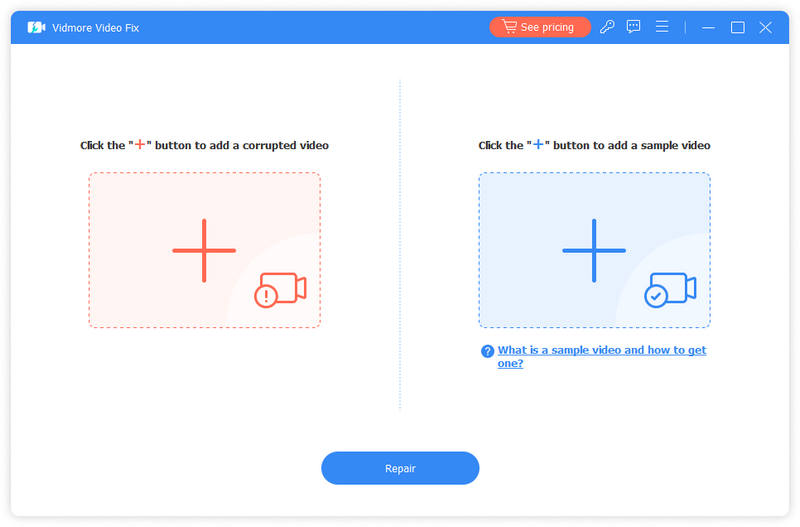
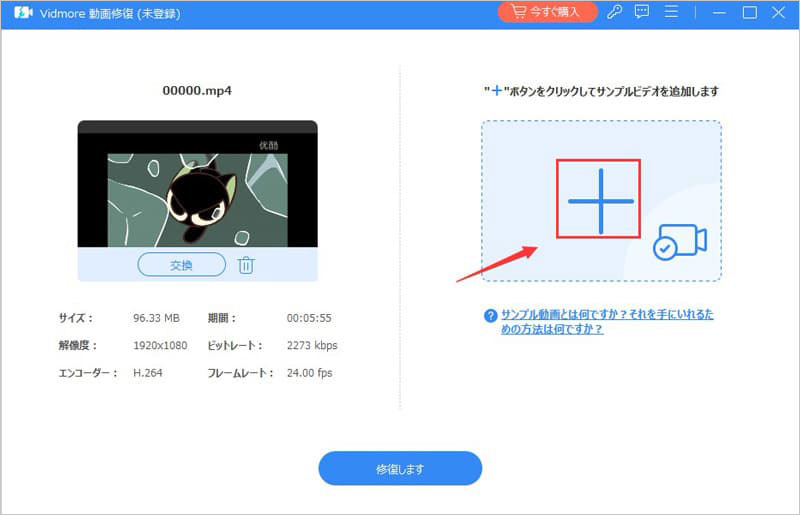
パソコンで Vidmore Video Fix を開いたら、左側の赤い + ボタンをクリックして、破損した動画をアップロードします。
ステップ 3.サンプル動画を読み込む
壊れた動画と同じデバイスで撮影された正常な動画を 1 本用意する必要があります。もしくは、壊れた動画と同じチャンネルからダウンロードしても構いません。サンプル動画は、修復したい動画と同じ形式である必要がある点に注意してください。用意できたら、インターフェース右側の青い + ボタンをクリックします。
ステップ 4.動画の修復を開始
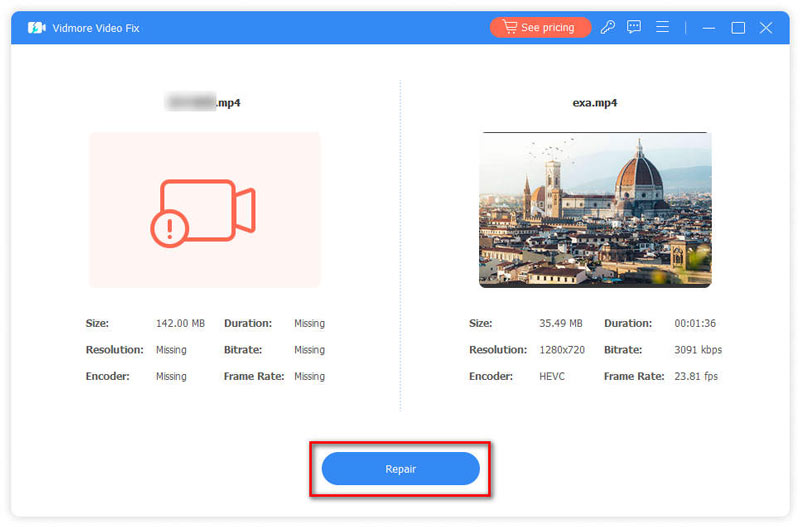
壊れた動画とサンプル動画をアップロードすると、サイズ・再生時間・解像度・ビットレート・エンコーダー・フレームレートなどの情報が画面上に表示されます。確認したら、修復をクリックして動画の修復処理を開始します。
ステップ 5.修復した動画をプレビュー
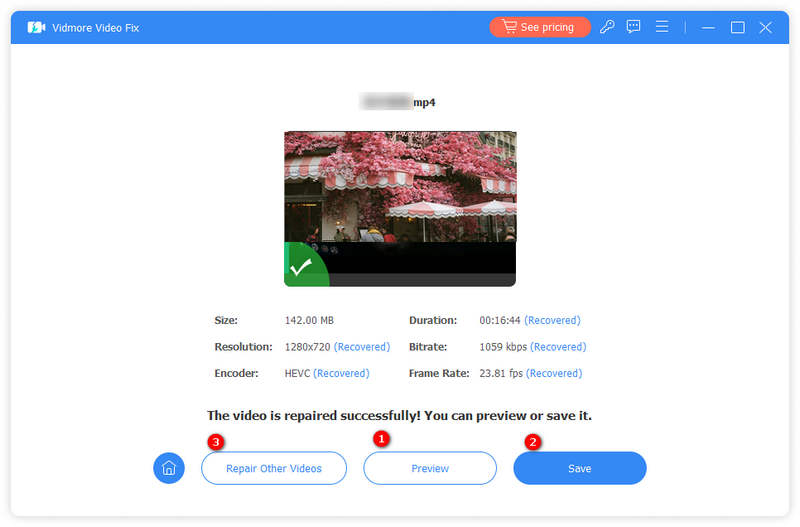
修復処理が完了したら、[プレビュー]をクリックして仕上がりを確認し、結果に満足できるかどうかチェックします。
ステップ 6.動画ファイルを保存
修復結果に満足できたら、[保存]をクリックして、修復済み動画をそのままパソコンに保存します。さらに別の動画を修復したい場合は、[他の動画を修復]を選択します。
メリット
- あらゆるデバイスで撮影された動画の修復に対応。
- 修復した動画ファイルをプレビューできる。
- 分かりやすいインターフェースで、とても使いやすい。
- AI技術の力で動画の画質をしっかりと回復できる。
デメリット
- 無料版では機能が制限されている。
パート2.Wondershare Repairitで動画を修復してみる
Wondershare 社が開発した Wondershare Repairit は、破損した動画ファイルの修復を目的としたソフトです。再生エラー、フリーズ、フレーム抜け、音声と映像のズレ、その他さまざまな破損など、多岐にわたる動画トラブルを修正できます。機能がわかりやすく整理されているため、どなたでも簡単に動画修復を行えます。
対応している破損動画の種類
MP4、MOV、3GP、M2TS、MKV、MTS、AVI、FLV、MXF、M4V など.
Wondershare Repairitの使い方の手順
ここでは、Wondershare Repairit を使って破損動画ファイルを修復するための簡単なガイドを紹介します。
ステップ 1.Wondershare Repairit をデバイスに入手
パソコンに Wondershare Repairit をダウンロードしてインストールします。必ず公式サイトから入手してください。そうしないと、マルウェアやウイルスによってパソコンが脅威にさらされる可能性があります。
ステップ 2.修復したい動画を追加
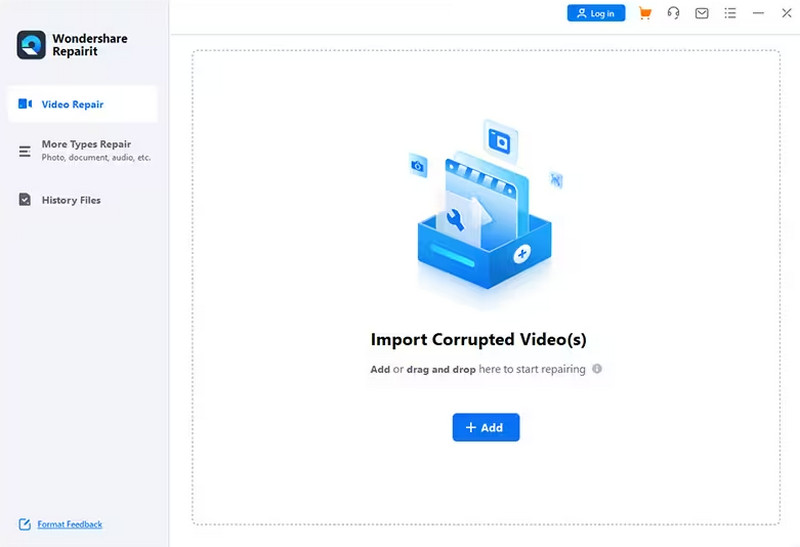
パソコンで Wondershare Repairit を開き、+ と表示されたAddをクリックして、修復する動画をアップロードします。
ステップ 3.修復処理を開始
破損した動画の追加が完了したら、Repairボタンをクリックして動画の修復を開始します。
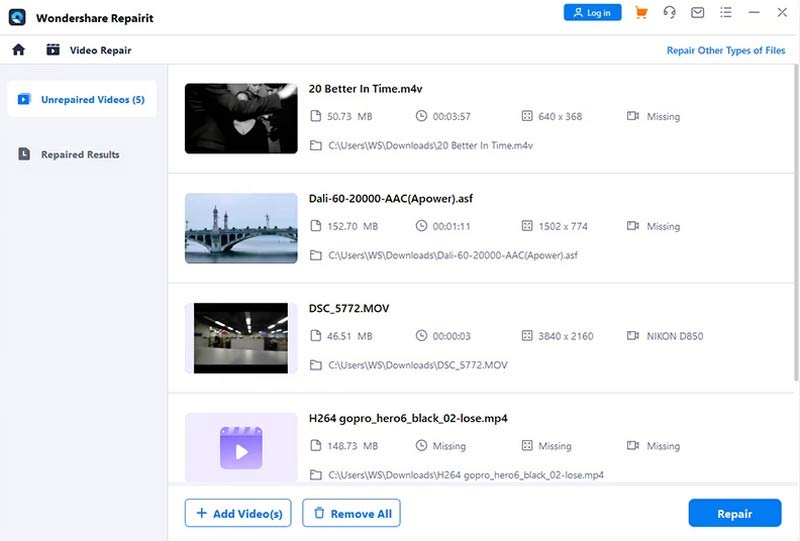
ステップ 4.修復結果をプレビュー
プログラムは自動で動作し、破損した動画ファイルを修復します。処理が完了したら、修復済み動画をプレビューできます。結果が期待どおりであることを確認したら、[保存]を選択します。
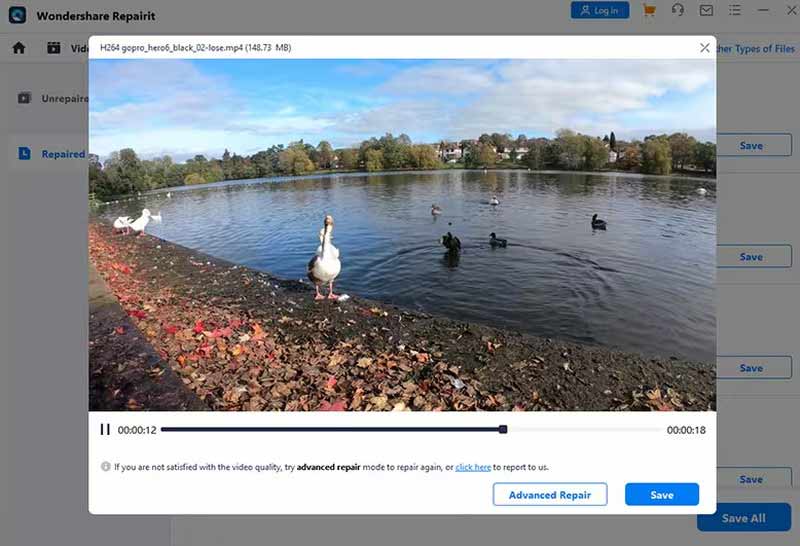
メリット
- さまざまなカスタマイズオプションを提供。
- スキャンおよび修復のスピードが非常に速い。
- 習得には急な学習曲線がある。
- 修復した動画を自由にプレビューできる。
デメリット
- 他のツールと比べて価格が高すぎる。
パート3.Stellar Video Repairで動画を復元する
Stellar Information Technology が開発した Stellar Video Repair は、さまざまな形式の動画を修復するための高度なアルゴリズムを搭載したツールです。正常に再生できない動画、音声と映像の同期ずれ、再生中にエラーが表示される動画などを修復できます。Stellar Video Repair は、Windows と Mac の両方の OS に対応しています。
対応している破損動画の種類
AVI、ASF、WMV、MKV、FLV、DIVX、WEBM、MJPEG、MPEG、AVCHD、MTS、MOV、MP4、M4V、3G2、3GP、F4V.
Stellar Video Repairの使い方の手順
ここでは、Stellar Video Repair を使って動画ファイルを修復するための手順を、ステップごとに説明します。
ステップ 1.Stellar Video Repair をパソコンにダウンロード
Stellar の公式サイトから、最新版の Stellar Video Repair を入手できます。または、App Store から入手することも可能です。その後、このツールをパソコンにインストールします。
ステップ 2.[Add File]をクリック
修復したい動画ファイルをアップロードするには、画面中央にあるAdd Videoボタンをクリックします。
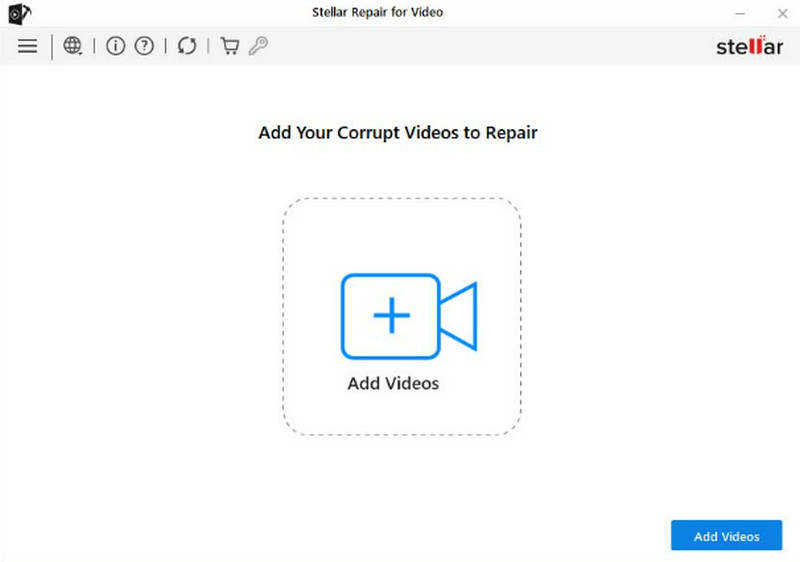
ステップ 3.修復する動画を選択
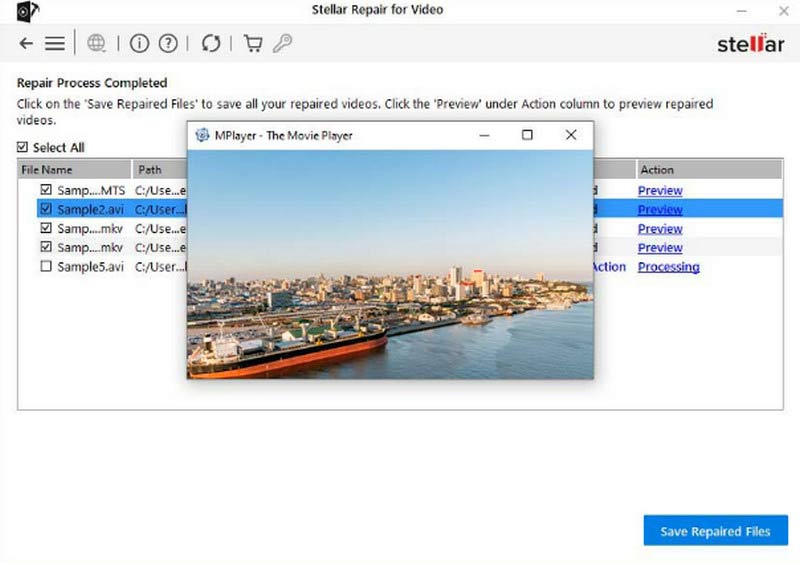
選択した破損動画が新しいウィンドウに一覧表示されます。対象の動画を選び、Repairをクリックして壊れた動画ファイルを修復します。
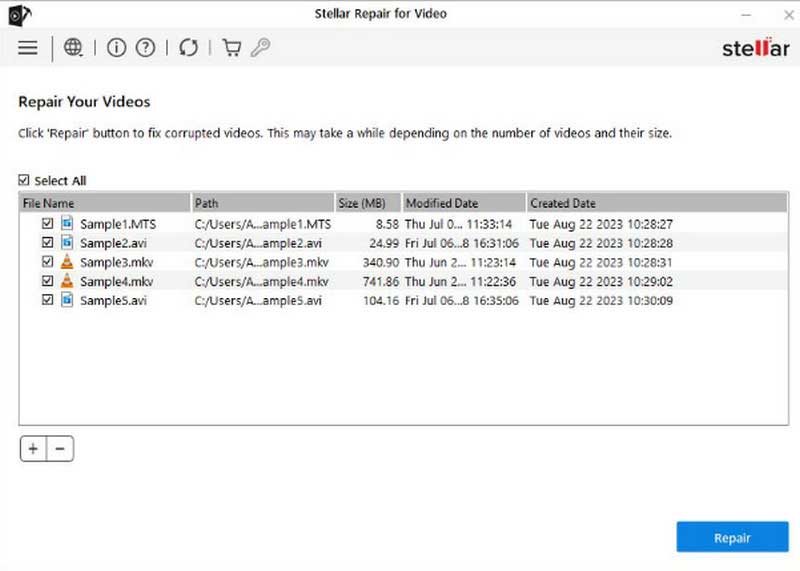
ステップ 4.修復処理には時間がかかる場合があり、その所要時間は動画の本数やサイズによって異なります。完了したら、[Save Repaired Files]をクリックします。また、Previewを押して結果を確認することもできます。
メリット
- 非常に分かりやすくシンプルなインターフェース。
- 複数の動画を同時に修復することが可能。
- 保存前にプレビューできる。
- ほとんどあらゆる種類の動画破損トラブルを修復できる。
デメリット
- 無料版ではプレビューできない。
- 購入しないと動画を保存できない。
パート4.VLCメディアプレーヤーでファイルを修復する
VLC メディアプレーヤーはメディアプレーヤーソフトです。多様なメディア形式に対応していることで知られています。無料かつオープンソースで提供されており、Windows、macOS、Linux などさまざまなプラットフォームで利用できます。VLC メディアプレーヤーには、メディアファイルの再生、オンラインコンテンツのストリーミング、ファイル形式の変換、さらに簡易的な動画修復といった多彩な機能があります。ユーザーが好みに合わせてカスタマイズできるオプションも備えています。
対応している破損動画の種類
MP4、MKV、AVI、MOV、WMV、OGG など.
VLCメディアプレーヤーの使い方の手順
以下は、VLC メディアプレーヤーを使って動画を修復する方法をサポートする詳細なガイドです。
ステップ 1.デバイスで VLC メディアプレーヤーを起動
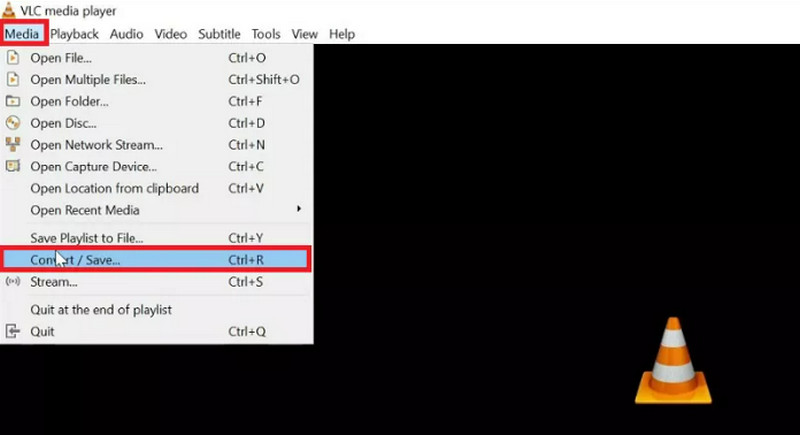
VLC メディアプレーヤーをダウンロードしてインストールします。すでにパソコンにインストール済みの場合は、最新版を使用しているか確認してください。起動したら、メディア > 変換/保存をクリックします。
ステップ 2.修復したい動画を読み込む
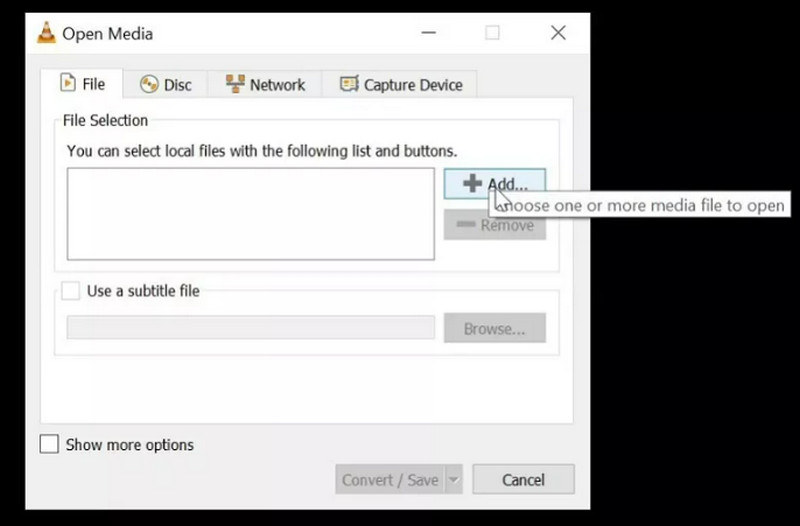
追加をクリックして、修復したいファイルを読み込みます。その後、変換/保存を選択します。
ステップ 3.出力形式を選択
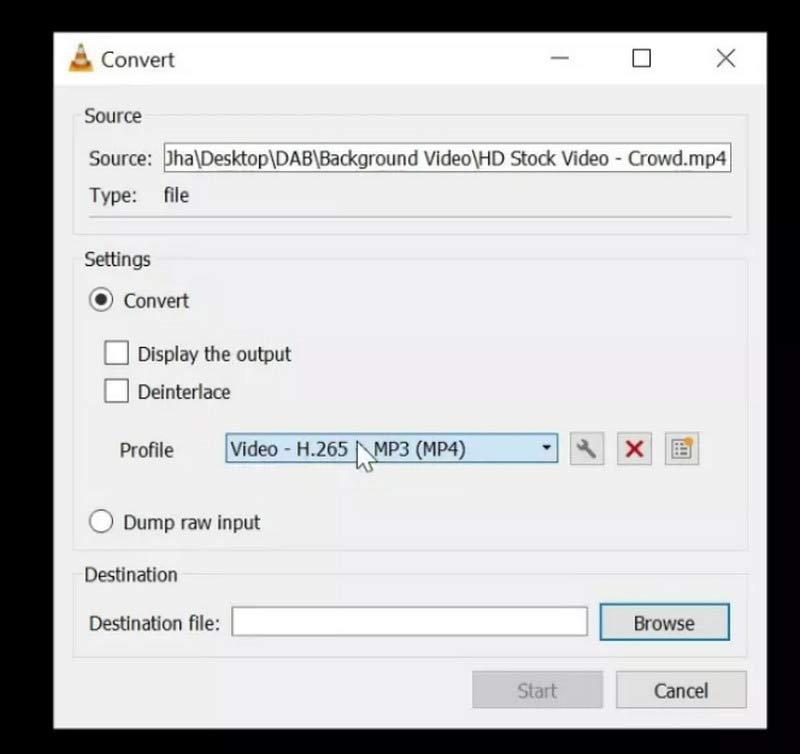
[プロファイル]のドロップダウンリストから、希望する出力形式を選びます。次に、宛先項目で参照を押して、出力動画の保存先とファイル名を指定します。
ステップ 4.修復を開始
開始を押して、壊れた動画の変換(修復)を行います。処理が完了したら、動画が再生できるようになっているか確認してください。
メリット
- オープンソースで、あらゆるプラットフォームやデバイスで100%無料。
- とても簡単に使える。
- 広告表示がなく、作業の妨げにならない。
- 幅広いメディア形式に対応。
デメリット
- 一括修復には対応していない。
- 基本的な問題しか修復できず、機能は限定的。
パート5.EaseUS Fixoで動画を復旧する
EaseUS Fixo は、破損またはダメージを受けた動画ファイルの修復に特化したツールです。音声と映像の同期ずれ、ヘッダーの破損、動画の再生エラーなど、さまざまな問題を修正できます。EaseUS Fixo は高度なアルゴリズムによって動画ファイルを解析・修復し、破損データの復旧成功率を高めています。動画ファイルの破損や再生トラブルに頻繁に直面する場合に、とても頼りになるツールです。
対応している破損動画の種類
MP4、MOV、M2TS、MKV、MTS、3GP、AVI、FLV、M4V など.
EaseUS Fixoの使い方の手順
ここでは、EaseUS Fixo を使って破損した動画ファイルを復元(修復)する方法を紹介します。
ステップ1.EaseUS Fixoを開く
まず、お使いのパソコンにEaseUS Fixoをダウンロードしてインストールしてください。インストール後、ソフトを起動し、次の手順に進む準備をします。
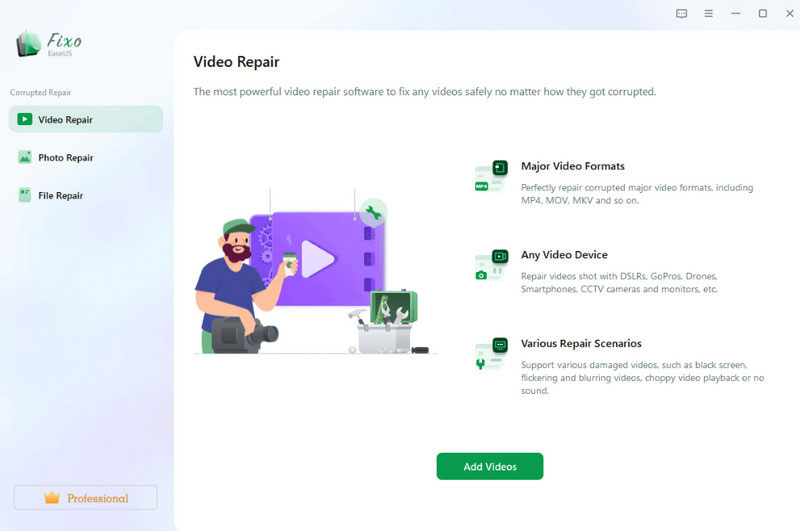
ステップ2.再生できない動画を追加する
画面上でビデオを追加をクリックし、修復したい動画ファイルをアップロードします。
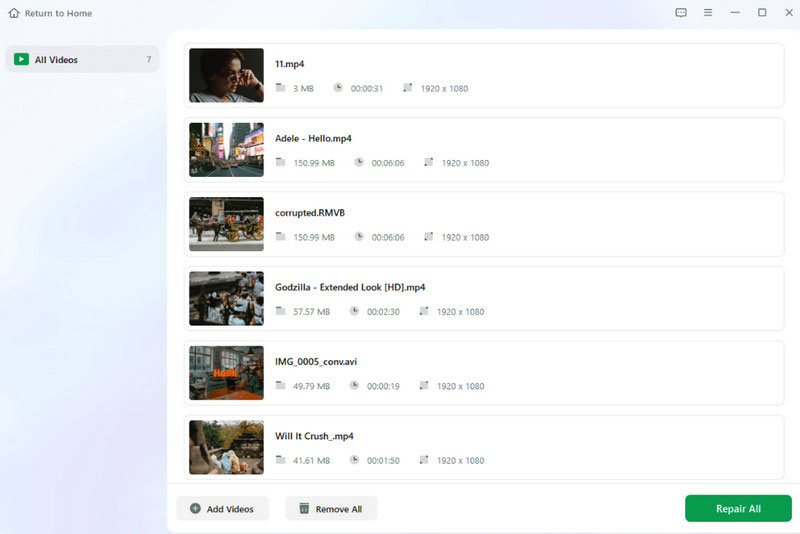
ステップ3.「修復」をクリック
破損した動画を追加すると、画面上に一覧表示されます。準備ができたら修復をクリックして、このツールで破損した動画ファイルの修復を実行します。
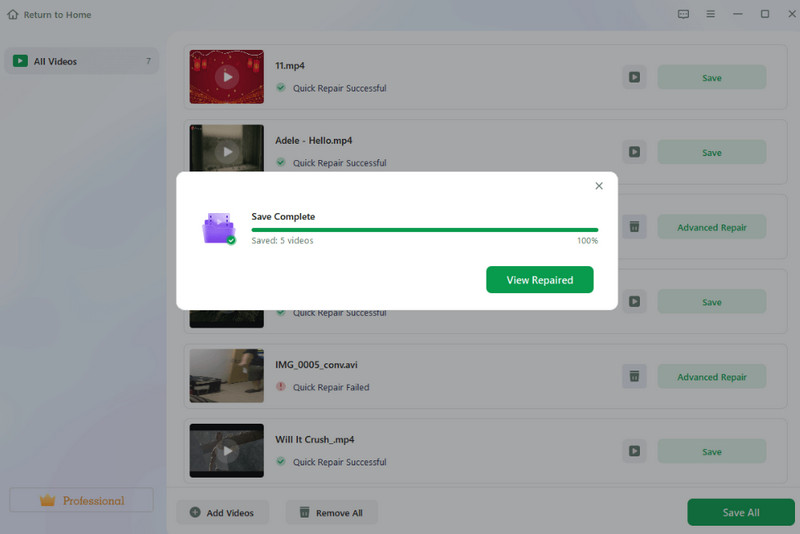
ステップ4.動画をプレビューして保存する
修復処理は数秒で完了します。完了後、修復結果を表示をクリックして仕上がりをプレビューできます。最後にすべて保存を押して保存します。
メリット
- 画像や動画など、複数のメディアファイルの修復に対応。
- とても効率的かつ安定して動作する。
- 非常に安全に利用できる。
- 有料版へのアップグレード料金が比較的手ごろ。
デメリット
- 現在は無料版が用意されていない。
パート6.動画を修復する方法に関するFAQ
無料のオンライン動画修復ツールとは?
再生できない動画を修復するのに役立つ無料のオンライン動画修復ツールはいくつかあります。EaseUS Online Video Repair、Online Video Repair、MP4Fix Video Repair Toolなどは、いずれも優秀な無料オンライン動画修復ツールです。ニーズに合わせて選択してください。
破損した動画ファイルは復元できますか?
はい、破損した動画ファイルを復元または修復することは可能ですが、成功率は破損の程度や修復ツールの性能など、いくつかの要因によって左右されます。バックアップがある場合は、そのバックアップ元から復元できます。また、複数の動画修復ソフトウェアを利用して、修復作業を支援することもできます。
最高の動画修復ソフトはどれですか?
利用できる動画修復ソフトはいくつかあります。それぞれに得意分野があります。Vidmore Video Fix は、サンプル動画と同等の画質まで修復することができます。Stellar Repair for Video はさまざまな動画ファイル形式に対応しており、幅広い不具合を修復できます。VLCメディアプレーヤーは、軽微な動画の破損や再生エラーの修復を試みることができます。用途に応じて選択してください。
まとめ
この記事では、動画を修復するための優れたツールを5つご紹介しています。いずれのツールも世界中のユーザーから信頼され、再生できなかった多くの動画をその強力な機能で救ってきました。自分に合ったツールをスムーズに選べるよう、それぞれの長所と短所も一覧にしています。詳しい手順付きの解説で、迷わず操作できるようになっています。本記事の内容が、皆様のお役に立てば幸いです。もし、より良い動画修復ツールのおすすめがありましたら、ぜひコメント欄で教えてください。皆様からのご意見をお待ちしています。