より良い視聴体験のためにブレた動画を修正する方法
人生の最高の瞬間を動画に収めるのはとても満足できることですが、いざ再生してみたら映像がブレていた、という経験はありませんか。このような結果では、視聴体験がどうしても物足りないものになってしまいます。動画のブレを軽減する方法がないか気になっているのであれば、その答えは「はい」です。目的を達成するために頼れるツールはいくつもあります。ありがたいことに、本記事では効果的に手ブレした動画を安定化するための複数の解決策を紹介します。さらに、一部の動画がグラグラと揺れてしまう原因についても理解を深められます。考えられるすべての解決方法を知って悩みを解消したい方は、このガイドを最初から読み進めてください。

ページコンテンツ
パート1.動画がブレてしまう理由
動画がブレてしまう主な理由は、撮影方法にあります。手持ちで撮影している場合、動画がブレる可能性はどうしても高くなります。そのため、カメラを最初から最後まで安定させるには、三脚を使用することを検討するのが望ましいでしょう。
ブレた動画を直す最適な方法を探していますか?それなら、この記事の次のセクションを読み進めてください。
パート2.AI ツールで手ブレ動画を安定化する方法
AI 搭載ツールを使ってブレた動画を修正する方法を知りたいですか?そうであれば、123APPS を紹介しましょう。このツールは、ブレた動画をすばやく安定させられるシンプルな処理手順を備えています。レイアウトもわかりやすく、操作もスムーズです。さらに、動画ファイルを向上させるための便利な機能も利用できます。動画クロップ、速度調整、トリミング、音量調整など、多彩な機能があります。唯一の難点は、ツールを快適に使うには高速なインターネット回線が必要なことです。ブレた動画の修正を始めるには、以下の手順に従ってください。
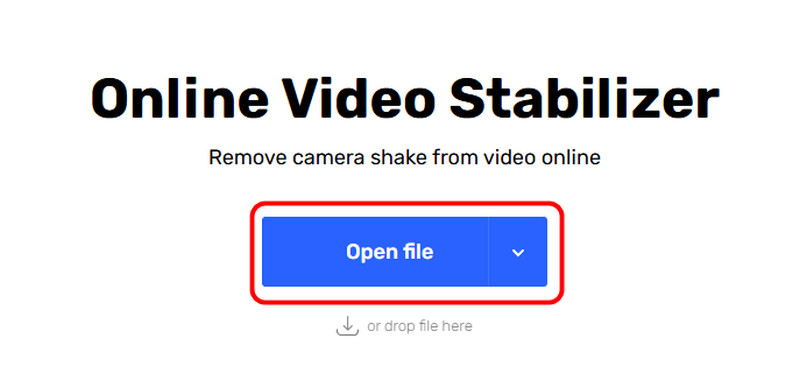
ステップ1. ブラウザを開き、123APPS のウェブサイトにアクセスして Video Stabilizer 機能を使います。その後、[Open File]をクリックして、ブレている動画をアップロードします。
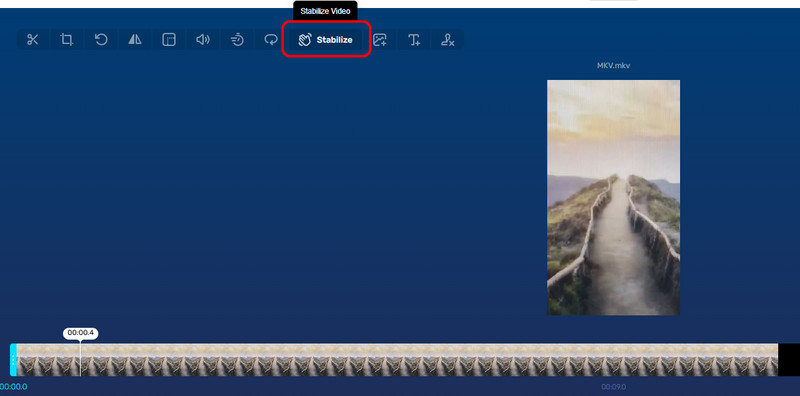
ステップ2. ツールのインターフェースから Stabilize Video オプションをクリックし、ブレた動画の修正を開始します。
ステップ3. 最後に Save を選択して、安定化された動画をデバイスにダウンロードします。
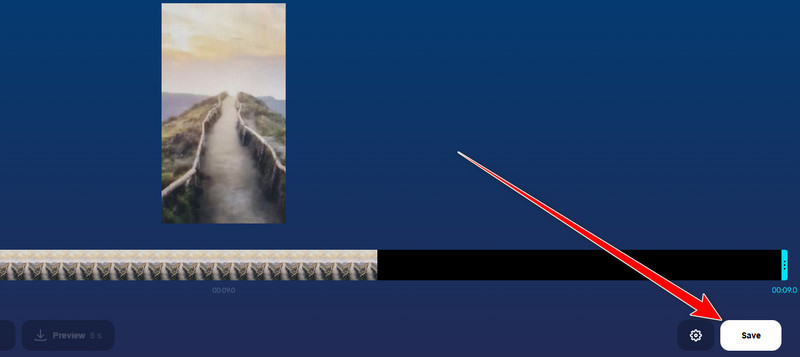
このオンライン方法を使えば、ブレた動画をすぐに安定化できます。ただし、動作をスムーズにするためには、常に高速なインターネット接続を利用するようにしてください。
パート3.Premiere Pro で手ブレ動画を安定化する方法
デスクトップで、より高度な方法で動画を安定化したいとお考えですか?その場合は、Adobe Premiere Pro を活用する必要があります。このプロフェッショナル向け動画編集ソフトは、動画をきれいかつなめらかに安定化するのに役立ちます。ニーズに合わせて安定化の設定を調整することも可能です。高品質な動画を出力できる点も強力なポイントです。さらに、さまざまな機能も備えています。動画の回転()、クロップ、色補正など、多彩な編集が行えます。ただし、高度なツールであるため、操作できるのはある程度スキルを持ったユーザーに限られます。また、Premiere Pro はマシンへの負荷も大きく、ハイスペックなパソコンが必要です。Premiere Pro で動画を安定化する方法は、以下の手順を参照してください。
ステップ1. パソコンに Adobe Premiere Pro をダウンロードしてインストールします。その後、修正したいブレた動画を追加し、タイムライン(Timeline)に配置します。
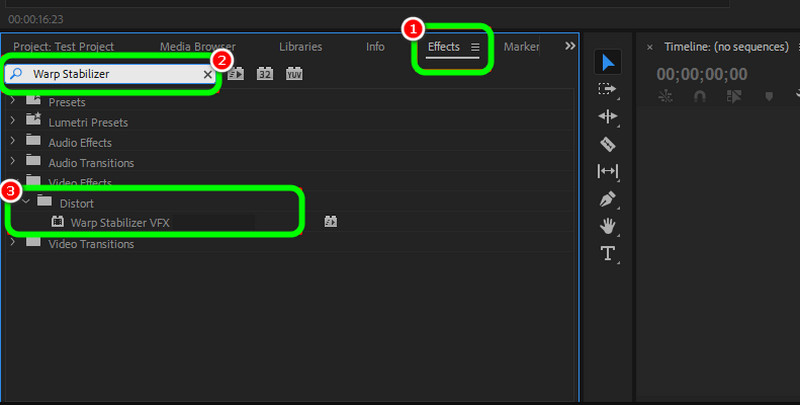
ステップ2. 次に、Effects パネルで「Warp Stabilizer」を検索します。見つかったら、次のステップに進みます。
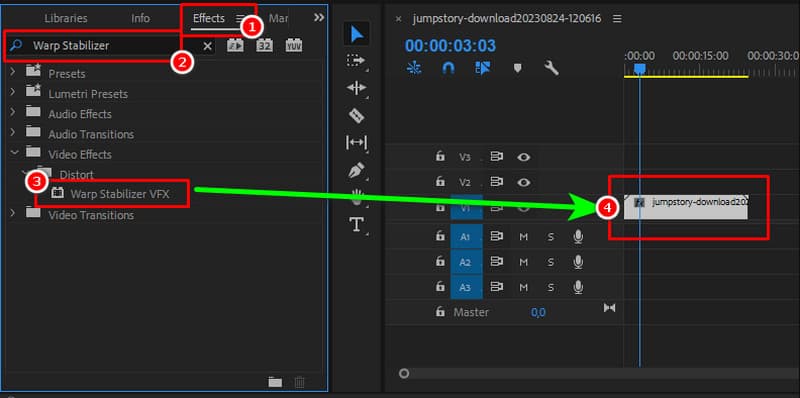
ステップ3. Warp Stabilizer VFX をクリックして、タイムライン上の動画クリップにドラッグ&ドロップします。そのうえで、必要に応じて安定化の設定を調整します。
仕上がりに満足できたら、安定化した動画を保存しましょう。
この方法はプロ用途に最適です。動画のブレをなめらかに軽減しつつ、満足度の高い画質を維持できます。ただし、すべてのユーザー向けではない点が難点です。また、サブスクリプション料金も高めです。
パート4.Mac でブレた動画を修正する方法
Mac を使用している場合は、iMovie を利用してブレた動画を修正できます。iMovie の手ブレ補正機能を使えば、動画のブレ具合を抑えることが可能です。このソフトの利点は、ユーザーインターフェースがシンプルでわかりやすいことです。そのため、必要な機能を迷うことなく使えます。一方で、高度な編集機能が不足しており、動画を細かく作り込む用途には向きません。それでも、Mac で動画を安定化することが目的であれば、以下の手順をチェックしてください。
ステップ1. まずは、ブレている動画を iMovie に読み込みます。そのあと、動画を Timeline セクションに挿入します。

ステップ2. 続いて、プレビュー画面上部に移動し、Stabilize Shaky Video オプションを選択します。スライダーを調整して、ブレた動画の安定化を開始します。
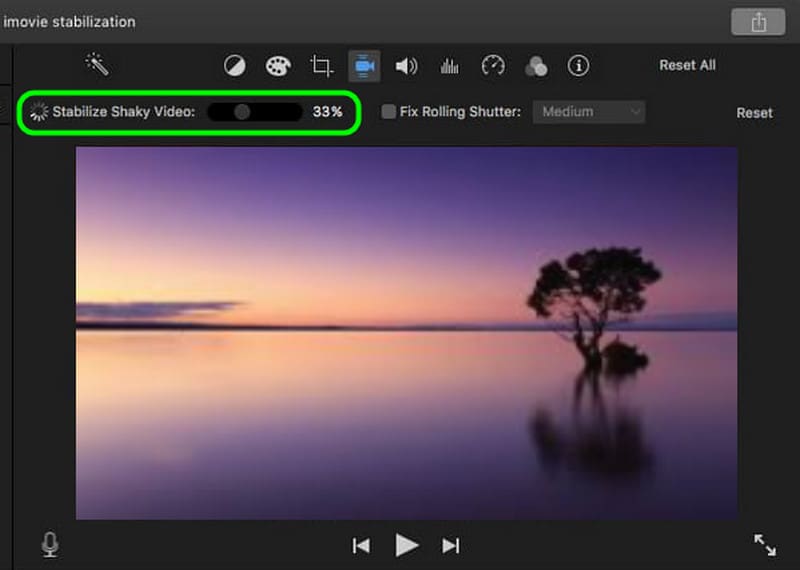
ステップ3. 処理が完了したら、Save アイコンをクリックして、仕上がった動画を書き出します。
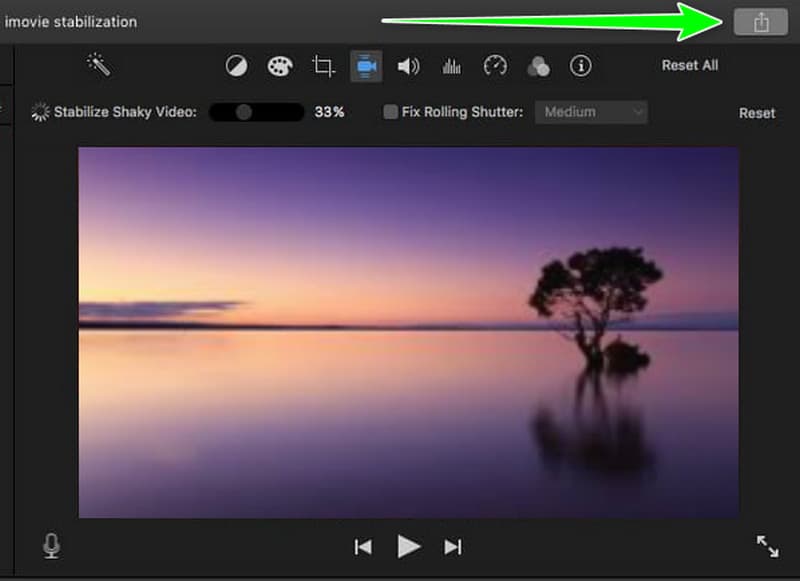
この方法を使えば、Mac 上で動画のブレを抑えることができます。しかも、iMovie は Mac に標準搭載されているソフトのひとつなので、新たにダウンロードする必要はありません。唯一の欠点は、動画をプロレベルで細かく調整するための高度な機能が不足していること、そしてiMovie がうまく動作しないケースがあることです。
パート5.iPhone で動画を簡単に安定化する方法c
iPhone で動画を安定化する方法は?もし iPhone 内のブレたクリップを修正したいのであれば、CapCut アプリをダウンロードしてみてください。このアプリには Stabilizer 機能があり、動画のブレ対策に役立ちます。操作手順も短く、時間をかけずに処理を終えられます。唯一の問題点は、無料版を使用すると透かし(ウォーターマーク)が挿入されてしまうことです。問題解決を始めるには、以下の手順に従ってください。
ステップ1. CapCut アプリをインストールしたら起動し、[New Project]を押して「写真」アプリからブレた動画を追加します。
ステップ2. その後、画面下部のインターフェースに進み、Stabilize 機能をタップします。スライダーを使って、好みに合わせて動画の安定化レベルを調整します。
ステップ3. 設定が完了したら、画面上部の Export ボタンを押して、修正済みの動画を保存します。
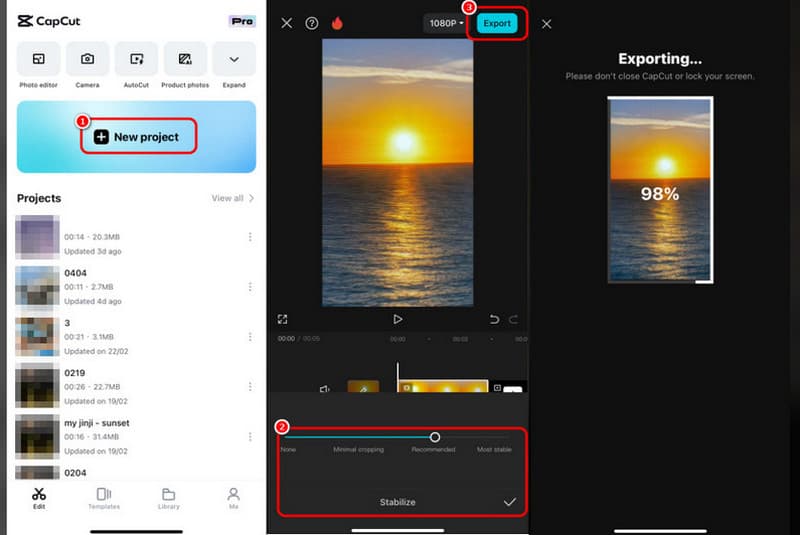
これらの手順に従えば、iPhone を使って理想的な仕上がりを得ることができます。アプリを活用して、スムーズな動画の安定化処理を行いましょう。
パート6.ボーナス:おすすめの動画修復ソフト
再生したいのに、破損したり壊れていたりする動画ファイルはありませんか?その場合は、再生をスムーズにするために修復するのが最善です。ここでは、Vidmore 動画修復 ソフトウェアを紹介します。このプログラムは、ぼやけ、ピクセル崩れ、フリーズ、破損、損傷など、さまざまな動画の問題を修復するのに最適です。さらに、修復プロセスは高速かつシンプルです。高画質な動画に仕上げてくれるため、より良い視聴体験が得られます。また、MP4、MKV、AVI、M4V、WMV、FLV など、さまざまな動画形式に対応しています。このソフトについてさらに知りたい場合は、再生できない動画を修復する簡単な手順とあわせて、以下の詳細を確認してください。
その他の機能
・数百種類の動画形式に対応しています。
・高速な動画修復処理が可能です。
・最終出力を確認できるプレビュー機能を搭載しています。
・より良い再生体験のために、8K コンテンツにも対応しています。
ステップ1. Mac または Windows パソコンで Vidmore Video Fix にアクセスします。起動したら、修復の手順を開始します。
ステップ2. 次に、赤い+ ボタンをクリックして破損した動画ファイルを挿入します。その後、青い+ボタンをクリックしてサンプル動画を追加します。
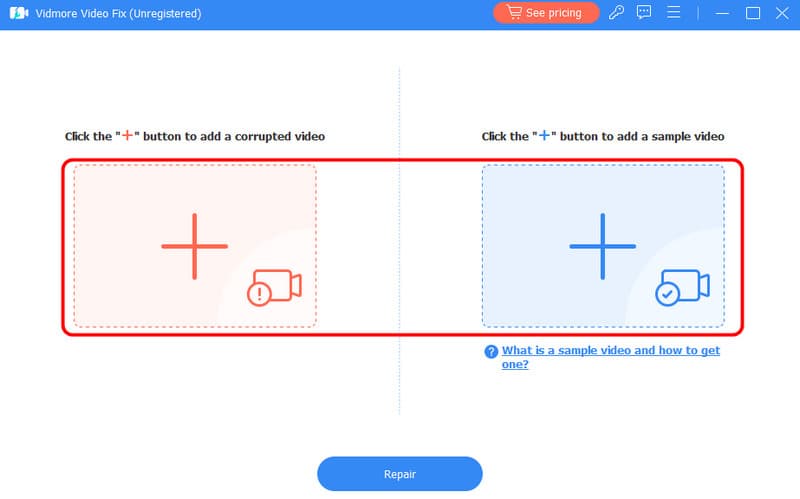
ステップ3. 2 つの動画ファイルを挿入したら、Repair をクリックして破損した動画を修復します。
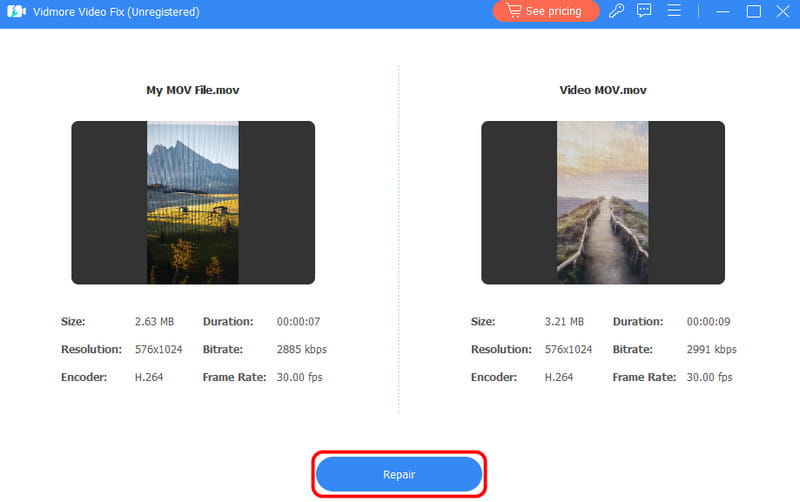
ステップ4. 最終結果が表示されたら、Save を押して修復済みの動画をパソコンに保存します。
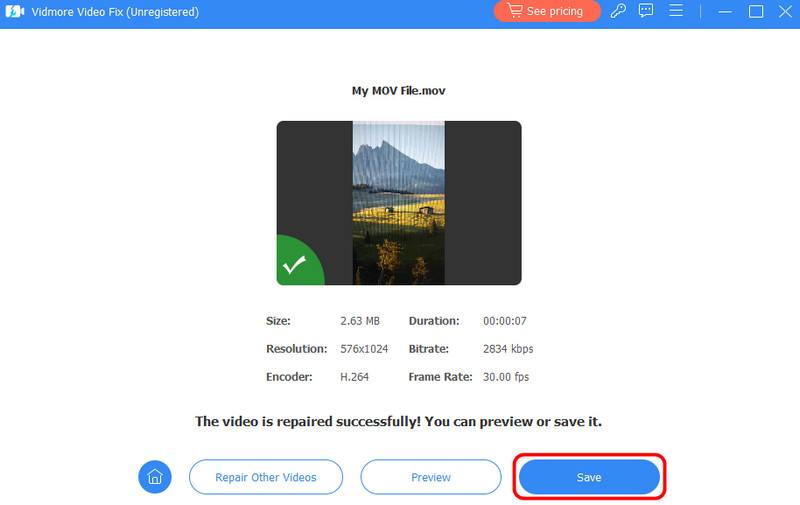
スムーズに動画を修復したい場合は、これらの手順に従って希望の結果を得てください。さまざまな動画トラブルに対応できるため、あらゆるユーザーにとって非常に優れたプログラムです。
まとめ
手ブレした動画を安定化したい場合は、本チュートリアルで紹介したすべての方法を活用できます。そうすることで、途中の揺れに邪魔されることなく動画を視聴できます。また、破損した動画を手軽に満足のいくレベルまで修復できるツールを探しているなら、Vidmore Video Fix の利用をおすすめします。動画修復に必要な機能が一通りそろっており、理想的な動画修復ソフトといえるでしょう。