Premiere Pro のピンぼけ映像を解決する方法を学ぶ
Adobe Premiere Pro に動画を読み込んだとき、ぼやけていたりピントが合っていなかったりしたことはありませんか?もしそうなら、一生懸命撮影した映像が思うような仕上がりにならないストレスはよくわかります。動画がぼやけて見える理由はいくつかあります。カメラ設定の誤り、書き出し時の問題、不適切なスケーリング、撮影時のピント不足などが原因として考えられます。そこで、Premiere Pro でピンぼけ動画を修正する方法を知りたい場合は、ぜひ本記事を参考にしてください。まず、こうした問題が発生する理由をわかりやすく解説します。そのうえで、スムーズに問題を解消するためのベストな方法をご紹介します。それでは本題に入り、このトピックに関する必要な情報をすべてチェックしていきましょう。
ページコンテンツ
パート1. ピンぼけ動画とは
ピンぼけ動画・映像とは、カメラが主題に正しくピントを合わせられず、全体がソフトでぼやけたり、かすんだように見えてしまう状態のことです。ボケ味(ボケ)や被写界深度など、意図的なぼかし効果とは異なり、意図しないピントずれは映像品質を大きく損ねます。細部が不明瞭になり、プロらしさが失われてしまうのです。その結果、特に視聴者にとって不満の残る映像になりかねません。なぜ一部の動画がピンぼけになってしまうのか気になる方は、続くセクションでさらに詳しい解説をご覧ください。
パート2. なぜ Premiere Pro の動画がピンぼけになるのか
Premiere Pro で編集している動画がピンぼけに見える場合、いくつかの原因が考えられます。以下の内容を読み進めて、この問題の一般的な原因を確認していきましょう。
ピントが合っていない状態で撮影された動画
もし動画が誤ったピントで撮影されていると、くもったような映像になるのは避けられません。マニュアルフォーカスのミスやオートフォーカスの不具合などがその要因として挙げられます。動画を撮影する際は、主役にきちんとピントが合っているか、必ずカメラを確認することが大切です。
不適切なシーケンス設定
カメラの設定は、動画撮影の際に非常に重要な役割を果たします。Premiere Pro のシーケンス解像度と素材の解像度が一致していない場合、ソフト側で不適切なスケーリングが行われ、結果として画質の低下やぼやけにつながることがあります。
書き出し時の問題
動画を書き出す際の設定を誤ると、画質が大きく劣化してしまいます。書き出し時には必ず H.264 コーデックを使用し、ビットレートを高めに設定して、最適な映像出力が得られるようにしましょう。
以上が、このようなエラーが発生する主な理由です。ピンぼけ動画の修正方法を詳しく知りたい場合は、続くセクションをご覧ください。
パート3. Premiere Pro で「くもった」動画を修正する方法
方法1. Magic Sharp を使って Premiere Pro で動画の画質を強化する
Magic Sharp 機能は、Boris FX の Continuum に含まれるエフェクトです。このソフトウェアをダウンロードすると、自動的に Adobe Premiere Pro に統合されます。その後、ぼやけた動画を修正するために使用できるようになります。このツールを使って問題を解決するには、以下の簡単な手順に従ってください。
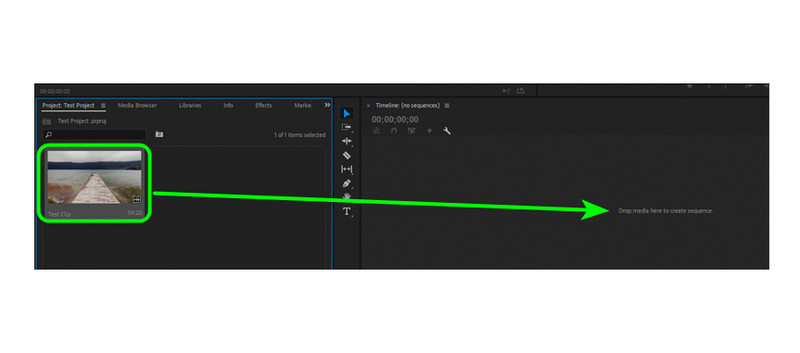
ステップ1. Adobe Premiere Pro を起動したら、[新規プロジェクト]を選択してピンぼけ動画を追加します。次に、ファイルをタイムラインセクションに挿入します。すると、シーケンスが画面上に表示されます。
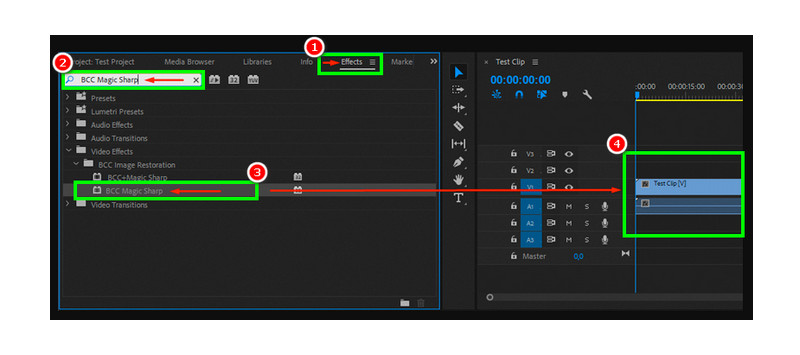
ステップ2. 続いて、エフェクト パネルに移動し、検索ボックスに「BCC Magic Sharp」と入力します。その後、このエフェクトをクリックして、タイムライン上の動画クリップにドラッグ&ドロップします。
ステップ3. あとは、エフェクトコントロール パネルで各種パラメータを調整しながら、自分の好みの画質と見た目になるまで微調整していきます。
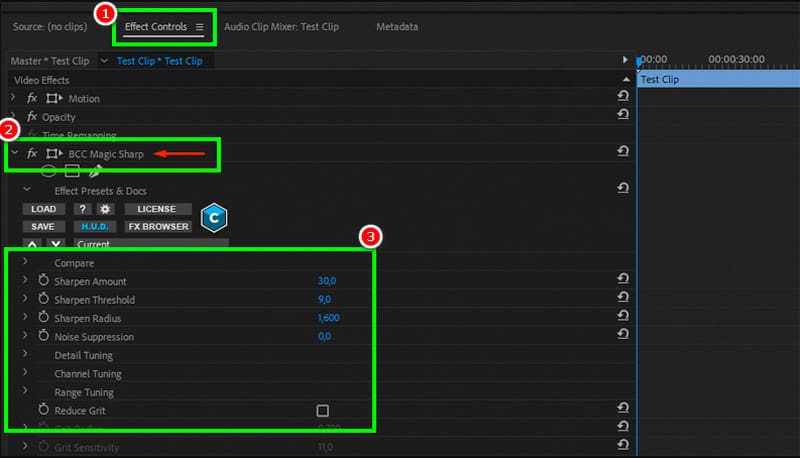
仕上がりに満足できたら、動画をパソコンに保存しましょう。
方法2. Premiere Pro の内蔵機能でピンぼけ動画を修正する
Premiere Pro で動画をシャープにする方法を知りたい場合は、内蔵機能を活用することもできます。さっそく作業を始めるために、以下の手順を確認してください。
ステップ1. 動画をタイムライン セクションに配置すると、シーケンスが表示されます。
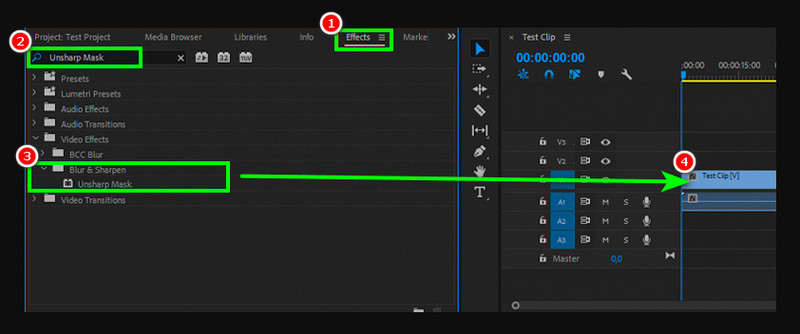
ステップ2. エフェクト パネルを開き、「アンシャープマスク」エフェクトを探します。このエフェクトをタイムライン上の動画にドラッグ&ドロップします。
ステップ3. 動画にアンシャープマスクエフェクトを適用したら、エフェクトコントロール パネルに移動してシャープ処理を行います。あとは、量・半径・しきい値などの各パラメータを調整し、理想の結果が得られるまで調整を続けてください。完了したら動画を保存します。
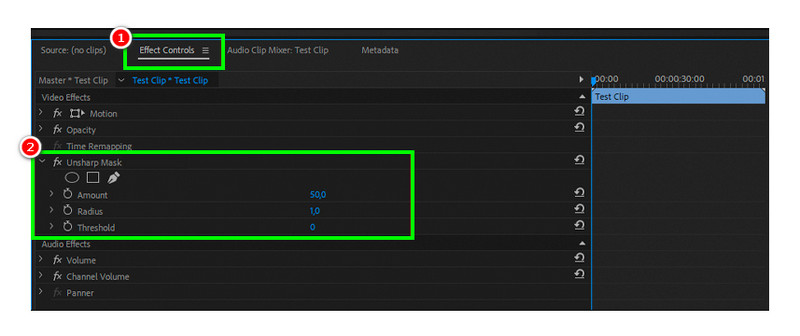
これら 2 つの方法を使えば、Premiere Pro でぼやけた動画をしっかりと修正できます。さらに心強いのは、映像を強化するために活用できる機能がほかにも多数用意されている点です。ただし、唯一の難点として、インターフェースがわかりにくく、初心者には扱いづらいところがあります。
パート4. 画質を向上させる優秀な動画修復ツール(ボーナス)
低画質な動画は、視聴体験に大きな悪影響を与えます。動画の品質を向上させるためには、Vidmore 動画修復 のような優れたソフトウェアを利用するのが最善の方法です。この修復ツールを使えば、修復プロセスの後に満足のいく画質が期待できます。特筆すべき点は、わかりやすいインターフェースを備えていることです。シンプルな設計により、作業中に必要な機能へスムーズにアクセスできます。さらに、AI 搭載技術によって、より良好な結果を導き出すことも可能です。加えて、さまざまな入力形式の動画を追加できます。WMV、MOV、MP4、MKV、AVI、FLV、VOB など、多数の形式に対応しています。最後に、このソフトは Mac と Windows の両方にインストールできるため、多くのユーザーにとって利用しやすいのも魅力です。
その他の機能
● 各種の動画再生エラーを即座に修復できます。
● AI 搭載技術により、スムーズかつ高精度な結果を実現します。
● プログラムはわかりやすい包括的なレイアウトを備えています。
● 高速な修復処理により、余計な時間をかけずに済みます。
● ビットレート、サンプルレート、解像度などの設定に起因する問題を修正できます。
低画質な動画を改善するには、以下の手順に従ってください。
ステップ1. デスクトップで Vidmore Video Fix を起動します。起動が完了したら、修復プロセスを開始できます。
ステップ2. 赤いプラス アイコンをクリックして、低画質の動画を追加します。サンプル動画を挿入するには、青いプラスアイコンを使用します。
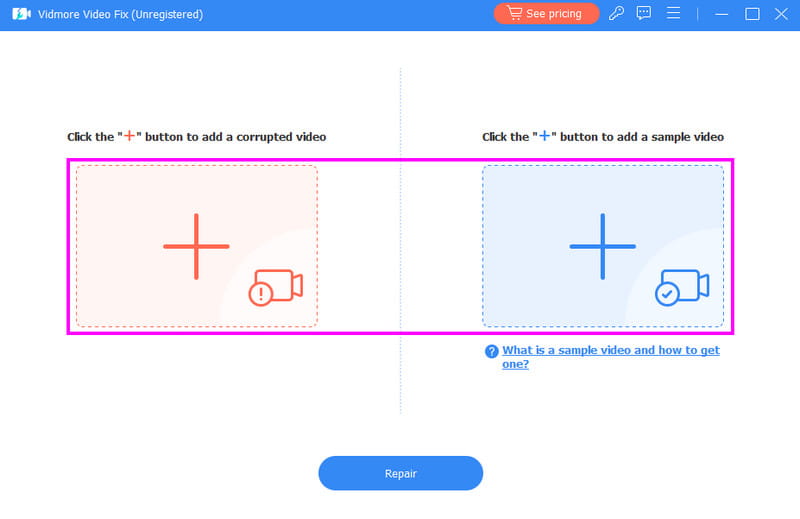
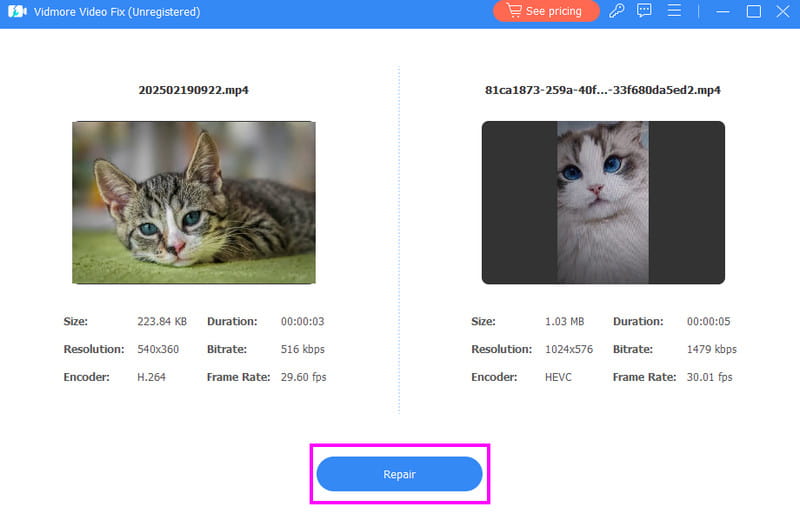
ステップ3. 修復 ボタンを押すと、低画質の動画を改善する処理が始まります。その後、[プレビュー]機能をクリックして、動画の状態を確認できます。
ステップ4. 最後に、保存 をクリックして、高画質になった動画をパソコンに保存します。
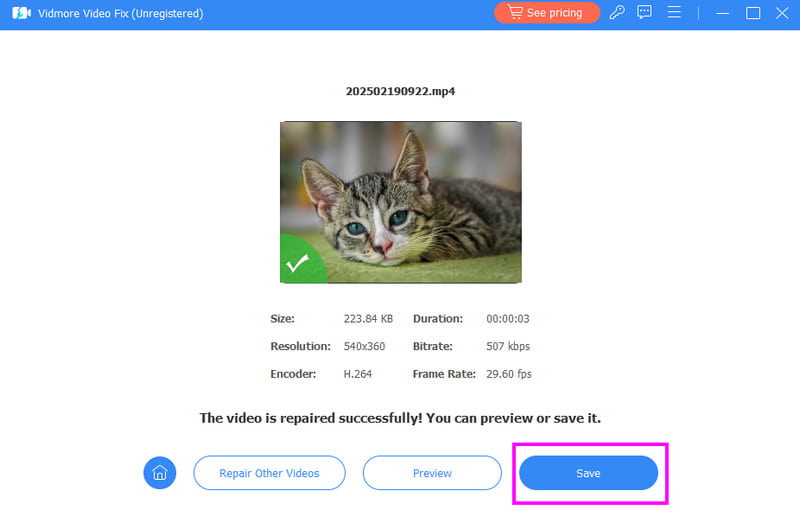
この手順に従うことで、動画の画質を効果的に向上させ、より良い視聴体験を得ることができます。さらに、このソフトはさまざまな動画トラブルの修正にも頼りになります。たとえば、MP4 の音が出ない、カクつく動画、手ブレ、ぼやけ、ピクセル崩れ、破損など、多岐にわたる問題を修復可能です。
まとめ
Premiere Pro でピンぼけ動画を修正するにはどうすればよいのでしょうか?本ガイドでは、そのための最適な方法をすべて紹介しています。また、Premiere Pro でこうした問題が発生する理由についても詳しく理解できます。さらに、もともとの画質が悪く、それを改善したい場合は、Vidmore Video Fix に任せることも可能です。この信頼性の高いソフトを使えば、動画の画質を向上させると同時に、さまざまなエラーを修正できるため、非常に優れた動画修復ツールといえます。