iPhone で「ビデオを読み込めません」エラーを解決する7つの方法
「iPhone でビデオを読み込めません」というメッセージは、iPhone でお気に入りの動画を再生しているときに発生することがあるエラーの一つです。正直なところ、このエラーが出るとお気に入りの動画コンテンツを楽しめなくなってしまうため、とても厄介です。ですが、心配する必要はありません。本記事では、この問題を解決するためのさまざまな対処法をご紹介します。さらに、デスクトップで利用できる最適な動画修復ソフトも見つけることができます。iPhone の動画が読み込めないときに考えられるあらゆるトラブルシューティング方法を確認したい場合は、本記事の内容を最後までお読みください。

パート1.iPhone で動画を読み込めない原因
iPhone で動画を読み込めない理由を知りたいですか?そうであれば、このセクションをすべて読む必要があります。ここでは、そのような動画エラーが起こり得る原因について説明します。
iPhone ストレージの容量不足
メディアファイルを扱う以上、デバイスのストレージ容量を確認することは常に重要です。iPhone のストレージがいっぱいになっている場合、エラーが発生する可能性が高くなります。ストレージが不足していると、どのプラットフォームからも動画をダウンロードできなくなることさえあります。
不安定なインターネット接続
Safari やその他の動画配信プラットフォームで動画を再生する場合、インターネット接続は第一条件です。不安定または弱いインターネット環境は、動画再生エラーの原因にもなります。モバイルデータを使用している場合は、長尺の動画を再生するのに十分なデータ容量(GB)があることを確認してください。
ブラウザまたはアプリの不具合
ときどきブラウザやアプリに不具合が起こり、動画再生エラーにつながることがあります。Safari、YouTube、Instagram などのアプリやブラウザで、このような問題が発生する場合があります。また、プラットフォームにキャッシュが溜まりすぎていたり、一時的なバグが発生している場合にも起こり得ます。そのため、常にアプリやブラウザの状態を整理し、良好なコンディションを保つようにしましょう。
アプリまたは iOS のバージョンが古い
iOS のバージョンが古い場合、「iPhone でビデオを再生できません」といった互換性エラーが起きることがあります。さらに、アプリで動画を視聴している場合、そのアプリが最新バージョンであることも確認してください。古いバージョンのアプリを使っていると、お気に入りのクリップをスムーズに再生できない原因になります。
動画ファイルの破損
動画ファイルに必要なコーデックが含まれていなかったり、動画のダウンロードが不完全だった場合、そのファイルは破損してしまう可能性があります。そうなると、どんなに試してもMP4 プレーヤーやその他のメディアプレーヤーで再生できません。必ず動画を完全にダウンロードし、必要なコーデックが備わっているか確認しましょう。
パート2.iPhone で動画を読み込めない問題を解決するベストな方法
ここからは、iPhone で動画を読み込めない問題を解決するための、効果的な対処法をご紹介します。
解決策1.iPhone ストレージを確認して「ビデオを読み込めません」エラーを解消する
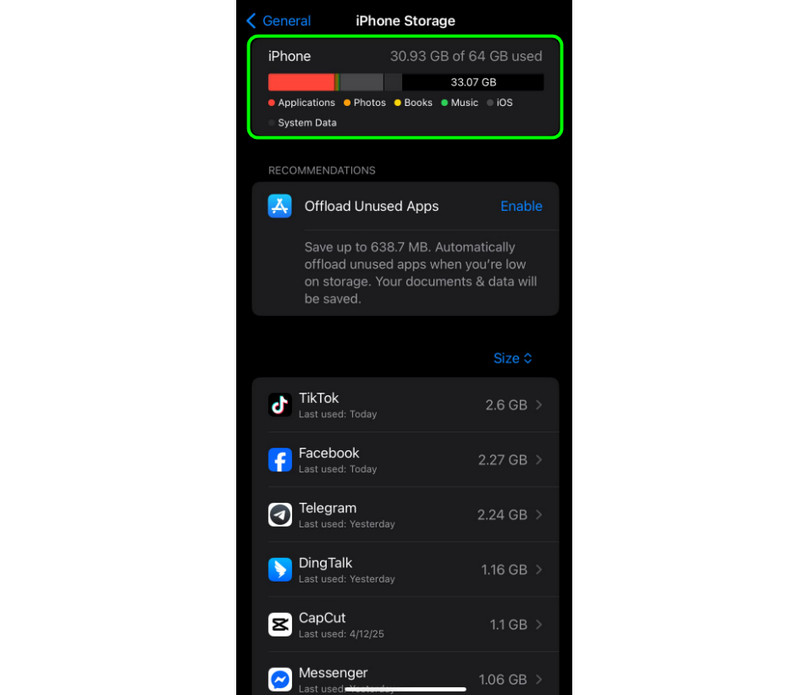
動画エラーが発生しているかどうかを確認するうえで、最も基本的かつ有効な方法の一つが iPhone のストレージ容量をチェックすることです。デバイスの容量がすでに一杯であれば、動画を読み込む余地がありません。さまざまなプラットフォームから動画をダウンロードすることも不可能になります。まずは 設定 > iPhone ストレージ にアクセスし、空き容量を確認しましょう。そのうえで、スムーズに動画を再生できるよう、不要なファイルを削除して十分な空き容量を確保してください。
解決策2.iCloud 利用規約に同意して「ビデオを読み込めません」エラーを解消する
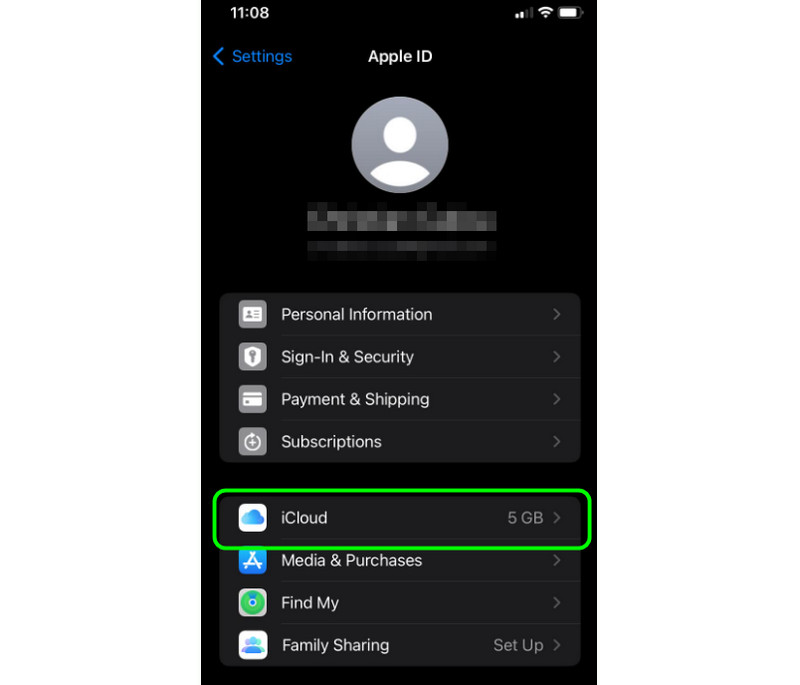
別の方法として、iCloud の利用規約に同意するという手段があります。Apple のサービスをフルに活用したい場合に最適な方法です。これにより、どのような動画ファイルでも、よりスムーズかつ効率的に再生できるようになります。まずは 設定 アプリを開き、Apple ID のセクションに進みます。次に iCloud をタップし、「同意する」などのオプションを選択します。iPhone の動画が読み込まれない問題を解消したい場合は、まず iCloud 利用規約への同意を試してみてください。
解決策3.iPhone を再起動して「ビデオを読み込めません」エラーを解消する
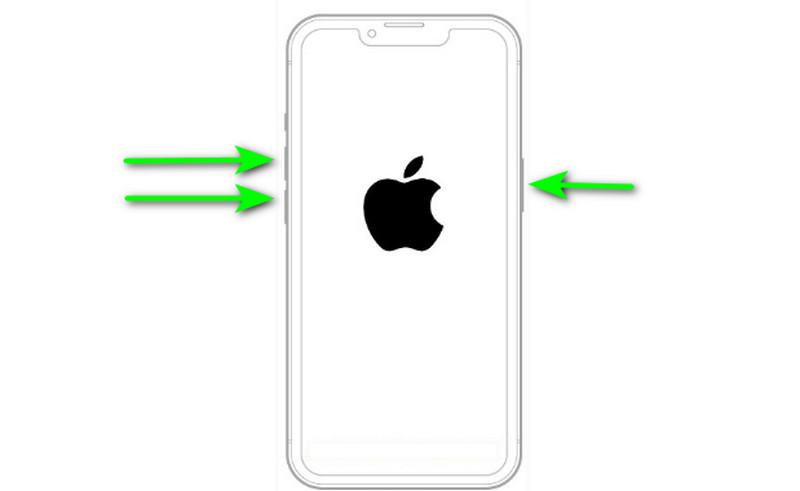
次に試せる解決策は、iPhone を再起動することです。これはデバイスをリフレッシュしたいときに適した方法です。一時的な不具合やバグを取り除くのにも有効です。iPhone を再起動するには、電源ボタンと音量ボタンを同時に長押しします。その後、表示されたスライダーをドラッグして電源をオフにします。電源が切れたら、iPhone が完全にシャットダウンするまで30秒ほど待ちましょう。その後、Apple ロゴが表示されるまで電源ボタンを押し続けてください。
解決策4.インターネット接続を確認する
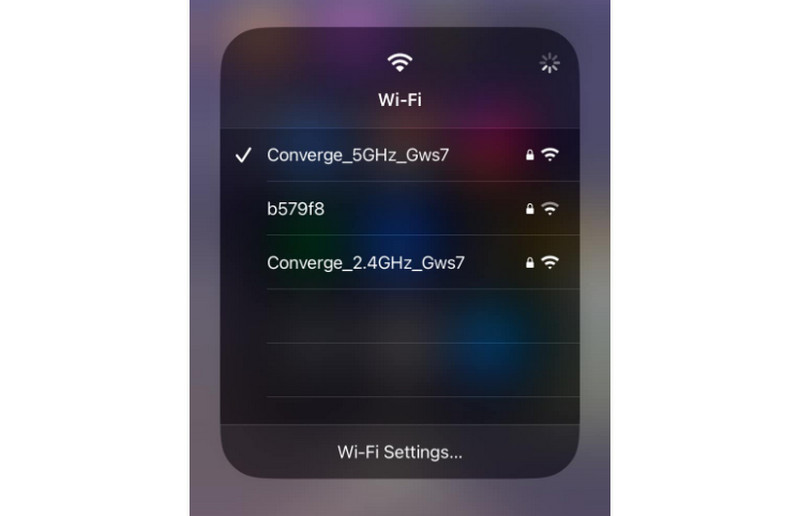
ブラウザや動画配信プラットフォームで動画を再生しているときは、常にインターネット接続を確認しましょう。回線が遅かったり不安定だと、動画再生エラーの原因になります。特に長尺の動画を扱う場合には重要です。満足のいくスムーズな視聴体験を得るには、高速で安定したインターネット回線を利用するのが理想的です。高画質の動画コンテンツを視聴する場合にも同様です。したがって、高画質のまま iPhone で動画を再生できない問題を解消するには、インターネット接続の状態を必ず確認してください。
解決策5.iPhone をアップデートして「ビデオを読み込めません」エラーを解消する
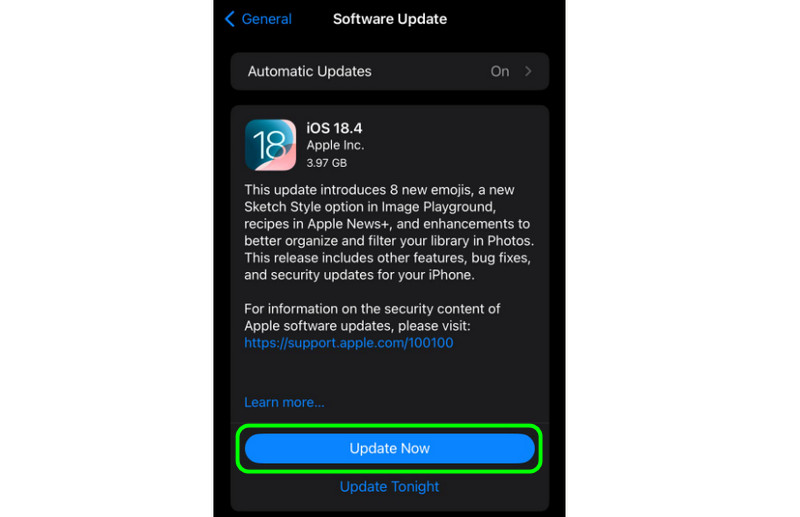
それでも動画を再生できない場合は、iPhone のソフトウェアを最新バージョンにアップデートすることも有効です。古いバージョンを使い続けていると、互換性の問題が発生しやすくなります。ソフトウェアの最新バージョンを取得するには、設定 アプリを開き、ソフトウェア・アップデート の項目に進みます。そこで「今すぐアップデート」ボタンをタップし、アップデートを開始してください。
解決策6.iPhone を強制再起動して「ビデオを読み込めません」エラーを解消する
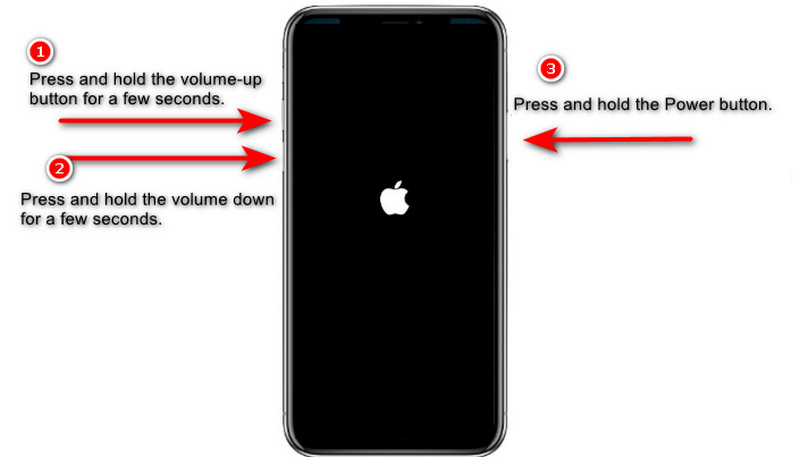
iPhone の機種によっては、通常の再起動オプションが用意されていない場合があります。そのような場合には、強制再起動を行うのが最適です。手順は次のとおりです。
1. 数秒間、音量を上げるボタンを押し続けます。
2. 次に、数秒間音量を下げるボタンを押し続けます。
3. その後、電源ボタンを長押しします。
解決策7.動画を複製する
最後の対処法として、動画を複製しておく方法があります。これは、バックアップファイルを持っておきたい場合に推奨されます。オリジナルの動画がうまく再生できないときでも、複製したファイルを開いて再生することができるからです。実用的な視聴環境を維持するためにも、常にバックアップファイルを用意しておくようにしましょう。
パート3.ボーナス:デスクトップ向けのベスト動画修復
破損・損傷した動画ファイルを修復するための優れた動画修復ソフトをお探しなら、Vidmore 動画修復 の利用をおすすめします。この動画修復ソフトは、さまざまな動画エラーに対応できる優れたツールです。破損動画はもちろん、ピクセル化、ザラつき、ぼやけ、カクつき(スタッター)などにも対応可能です。さらに、ずれてしまった音声と映像の同期を修正できる点も大きな特長です。高速な修復処理を備えており、優れた画質の動画を出力できるため、快適な視聴体験につながります。加えて、処理の途中でサンプル動画をアップロードすることも可能です。この操作により、修復の成功率を高めることができます。また、AI 技術を搭載しており、動画の解像度・画質・ビットレートなどを復元するのに役立ちます。したがって、デスクトップで本格的な動画修復を行いたい場合は、Vidmore Video Fix を使用するとよいでしょう。
その他の機能
• iOS、Android、Google Pixel などで撮影・保存された動画にも対応して修復できます。
• 修復した動画ファイルに高品質な映像を提供できます。
・高速な動画修復処理が可能です。
• 高い精度を実現する AI 技術を搭載しています。
• Windows 版と Mac 版の両方を提供しています。
動画修復を開始するには、以下の手順に従ってください。
ステップ1. まず最初に、デスクトップに Vidmore Video Fix ソフトをダウンロードします。Windows でも Mac OS でも利用できます。
ステップ2. その後、インターフェース上の赤い +ボタンをクリックして、破損または損傷したファイルを追加します。サンプル動画を追加するには、青い + ボタンをクリックします。
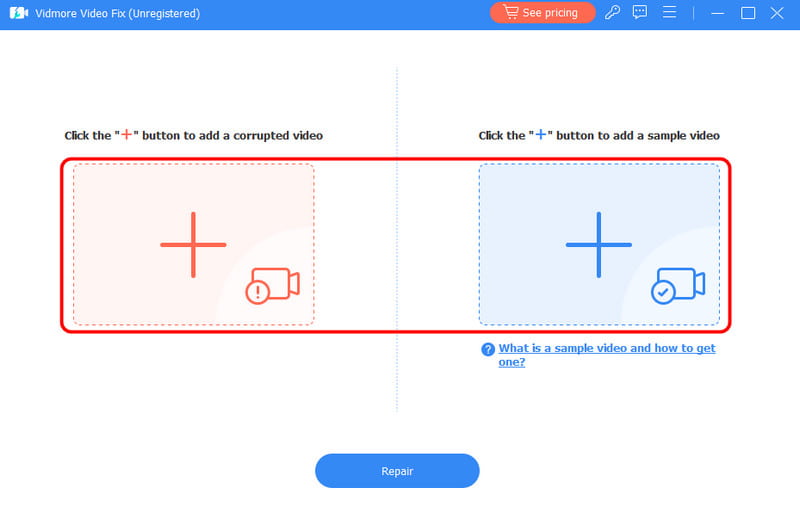
ステップ3. 動画の追加が完了したら、画面下部のインターフェースにある修復ボタンをクリックします。
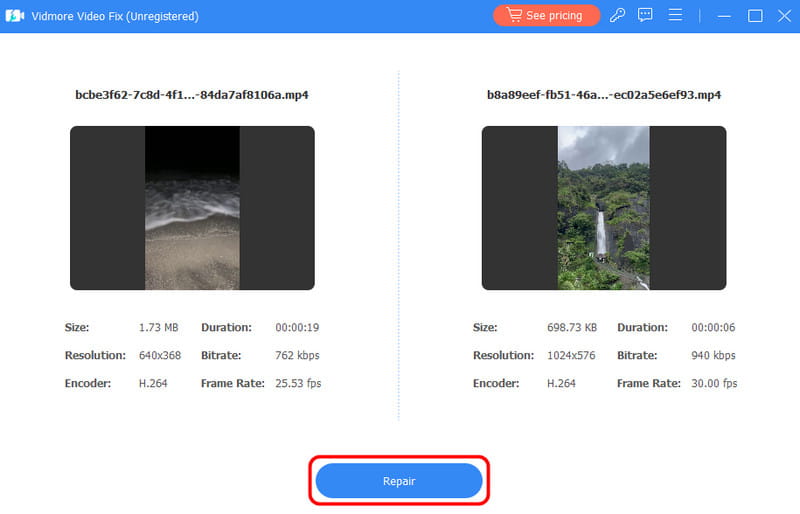
処理が完了したら、プレビューセクションで動画を確認できます。
ステップ4. 修復した動画を保存するには、保存ボタンをクリックします。
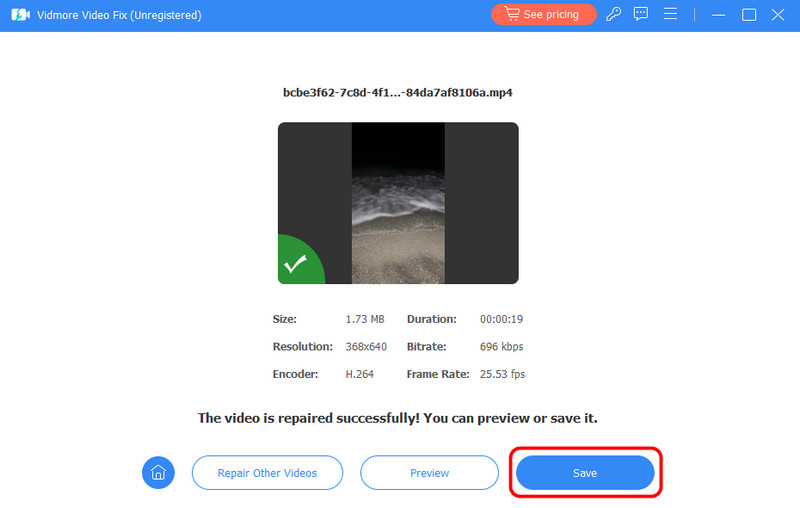
その後、修復された動画の再生を開始できます。
この手順からわかるように、Vidmore Video Fix を使用すれば、破損した動画の修復は簡単に行えます。あらゆる動画エラーに対応できるため、非常に信頼性の高いソフトです。さらに、音声と映像のズレも修正できます。そのため、動画ファイルを修復するための最適なソフトをお探しなら、このプログラムの利用を検討する価値があります。
まとめ
iPhone で動画を読み込めない問題の対処法を知りたい場合は、本記事を参考にしてください。問題を解決するために試せるトラブルシューティング手順がいくつもあります。加えて、デスクトップ向けの信頼できる動画修復ソフトを探しているなら、Vidmore Video Fix を利用すべきです。このソフトは、破損動画だけでなく、カクつき・ピクセル化・損傷など、さまざまな問題を修復できるため、あらゆるユーザーにとって頼りになる総合的なプログラムです。