iPhoneのエラーコード html5_video:4 を直すためのトップ6ガイド
iPhoneでSafariを使って動画を再生するのは快適ですが、お気に入りのコンテンツを見ようとしたときに動画エラーが発生すると、視聴できなくなることがあります。画面には HTML5_video:4 のようなさまざまなエラーが表示される場合があります。このエラーは、ブラウザーが特定の動画コンテンツを再生できないときに発生します。したがって、iPhoneでエラーコード HTML5_video:4 を修正する方法を知りたい場合は、本ガイドを最後までお読みください。ここでは問題を解決するためのさまざまな対処法を紹介します。また、再生中にエラーが表示される理由についても詳しく解説します。すべてを理解するために、まずはこの記事の情報を一通り確認しましょう。

ページコンテンツ
パート1.iPhoneにおけるエラーコード HTML5_video:4 とは
HTML5_video:4 は、Safariブラウザーで動画を視聴しているときに発生する可能性のあるエラーコードです。この種のエラーは「このメディアソースを読み込めませんでした(This media source could not be loaded.)」というエラーに似ています。主な原因としては、動画ファイルがサーバーから削除されている、または見つからないことが挙げられます。ほかにも、コーデックの非互換性が原因となることもあります。動画エラーコードが発生する理由をさらに詳しく知るには、以下の情報をすべて読むことをおすすめします。
古いOS
iPhoneで古いOSを使い続けていると、動画エラーが発生する可能性があります。ご存じのとおり、最近の動画にはさまざまな最新の仕様が使われています。新しい動画は、最新バージョンのOSで再生したほうがスムーズに動作します。
動画ファイルの問題
Safariでは、非対応の形式やコーデックを使用した動画は再生できません。Safariが再生できるのは、たとえば H.256 を使用したMP4など一部の動画形式のみです。また、AACオーディオコーデックにも対応しています。動画がSafari非対応の形式やコーデックでエンコードされている場合、画面に動画エラーが表示される可能性があります。
不安定なインターネット接続
Safariで動画を再生する際は、安定したインターネット接続を利用するのが理想的です。接続が遅い、あるいは不安定だと、動画再生エラーにつながります。通信状況が悪いと、動画がカクつく、iPhoneで動画が読み込まれない、動画エラー150が出るなど、さまざまな問題が起こることがあります。
パート2.iPhoneでエラーコード HTML5_video:4 を修正する方法
iPhoneでHTML5_video:4 エラーを解決する方法を知りたいですか?そうであれば、以下に紹介するすべての解決策を確認してください。これらの方法を実行することで、問題をうまく解決できるはずです。
解決策1.iOSをアップデートしてHTML5_video:4エラーコードを修正する
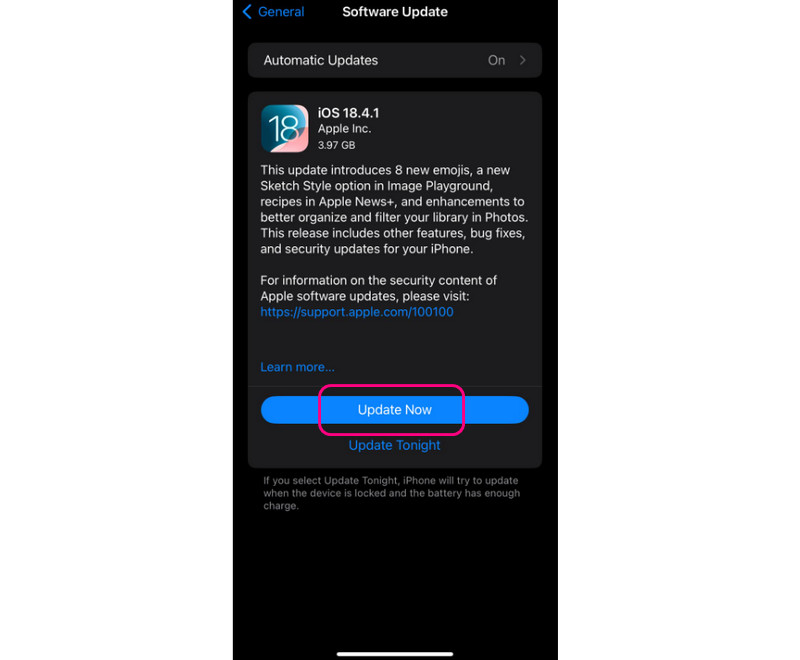
前述のように、古いOSを使用していると動画エラーの原因になります。その場合、最も効果的な対処法は、iPhoneのOSを最新バージョンにアップデートすることです。最新のアップデートを適用することで、動画をよりスムーズかつ効率的に再生できるようになります。iOSを更新するには、「設定」アプリを開き、「一般」>「ソフトウェア・アップデート」へ進みます。その後、今すぐアップデートボタンを押してOSの更新を開始してください。
解決策2.互換性のある動画を用意する
さまざまな動画ファイルの問題が、動画エラーを引き起こすことがあります。まず、そのプラットフォームでサポートされていないファイル形式を再生している場合、スムーズに再生できない可能性が高くなります。より快適に再生するには、動画をより互換性の高いiPhone対応動画形式に変換するのが望ましいでしょう。次に、動画が破損・損傷している場合、どのような対処をしても再生できません。そのため、動画の破損を防ぐために、必ずファイルを最後まで完全にダウンロードできているか確認しましょう。
解決策3.別のブラウザーを使ってHTML5_video:4エラーコードを修正する
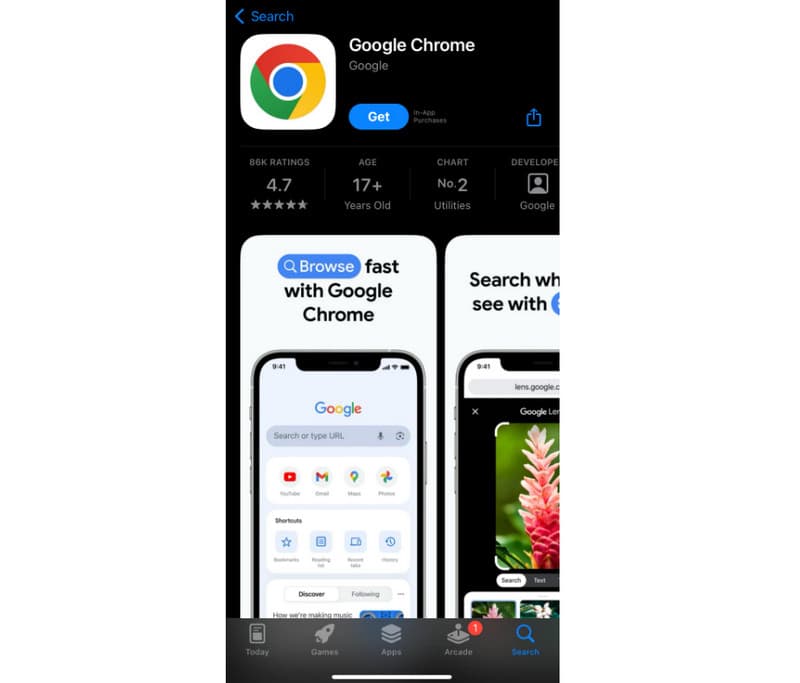
別の方法として、ブラウザーを変更してみるという手もあります。ときには、問題の原因が動画ではなくブラウザー側にある場合があります。その場合、iPhoneに別のブラウザーをインストールして試してみてください。Google Chrome や Opera を入手し、動画を再生して正常に動作するか確認します。もしそれでも動画が読み込まれない場合は、動画ファイル自体に問題があると判断できます。
解決策4.インターネット接続を確認してHTML5_video:4エラーコードを修正する
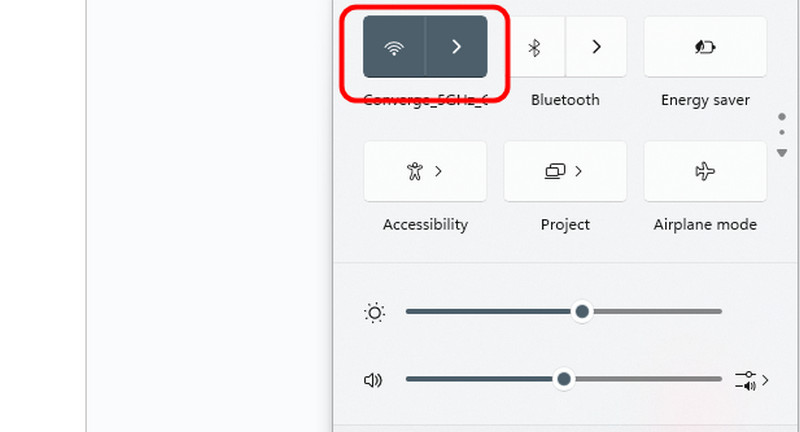
ブラウザーで動画を再生している以上、安定したインターネット接続は必須です。回線速度が遅い、あるいは接続状態が悪いと、動画を正常に再生できません。回線状態を確認するには、まずAssistiveTouchを押してWi‑Fiアイコンをタップします。インターネットに接続されているかどうかを確認し、接続が有効になっていることを確かめてください。また、ブラウザーから回線速度(ピング値)をテストし、読み込み速度をチェックすることもできます。
この方法によって、iPhone動画の音が出ないという問題も解消できます。
解決策5.Safariの拡張機能を確認してHTML5_video:4エラーコードを修正する
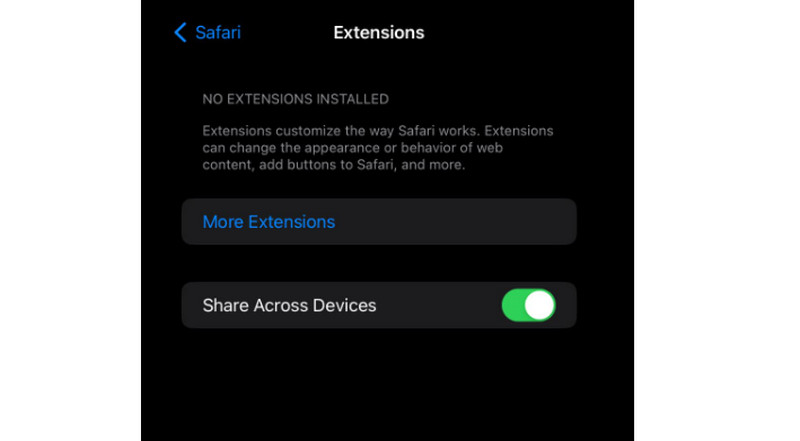
Safariに拡張機能をインストールしている場合、HTML5_video:4 の動画エラーが発生することがあります。そのため、拡張機能を無効にしてから動画を再生してみるとよいでしょう。拡張機能をオフにするには、「設定」>「Safari」へ進みます。その後、機能拡張をタップし、すべての拡張機能を無効にします。
解決策6.履歴とWebサイトデータを消去してHTML5_video:4エラーコードを修正する
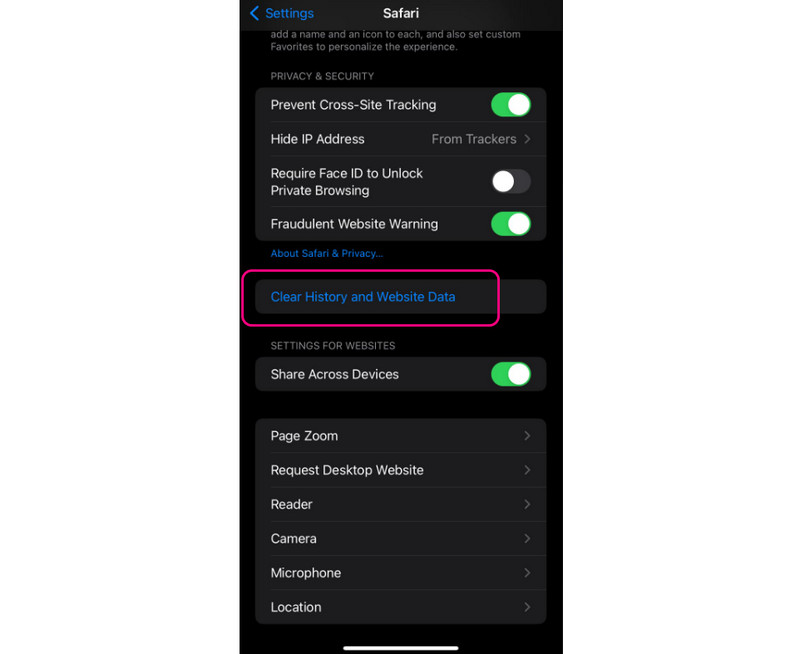
Webサイトデータやキャッシュが破損していると、再生エラーが起こることがあります。この問題に対する最良の対処法は、Safariの履歴を削除することです。「設定」アプリを開き、「Safari」を選択します。その後、画面を下にスクロールして履歴とWebサイトデータを消去をタップします。続いて「履歴を消去」を押して処理を開始してください。
パート3.ボーナス:デスクトップで動画を修復するためのおすすめソフト
iPhoneだけでなく、パソコンを使って動画を修復することもできます。そこで、高性能な動画修復ソフトを探している方には、Vidmore Video Fixの利用をおすすめします。このソフトを使えば、あらゆる動画エラーを確実に修復できます。破損ファイル、ダメージを受けたファイル、再生不能な動画、ぼやけた映像、ピクセル化した映像、カクつく動画、ブレのある動画など、さまざまな不具合に対応可能です。インターフェースがシンプルに設計されているので、映像をすぐに修復できる点も魅力です。わずか3クリックで、理想の動画出力を得ることができます。さらに、このソフトではサンプル動画を追加することも可能です。ツールのAI技術を利用することで、動画を高精度に復元できます。そのため、デスクトップで動画を修復したい場合は、Vidmore 動画修復が最適な選択肢と言えるでしょう。
その他の機能
● 本ソフトは多数の動画エラーをスムーズかつ即座に修復できます。
● MP4、VOB、MOV、WMV、MKV、M4V など、さまざまな入力動画形式をサポートします。
● ビットレート、解像度、サンプルレート、コーデックなど、各種パラメーターを修復できます。
● ソフトウェアはMacとWindowsの両OSに対応しています。
以下の手順を確認し、動画を完璧に修復する方法を学びましょう。
ステップ1. 下のボタンをクリックして、パソコンにVidmore Video Fixをダウンロード・インストールします。
ステップ2. 起動後、インターフェース上の赤い+ボタンをクリックし、修復したい動画を読み込んで追加します。青い+ボタンを押してサンプル動画を挿入します。
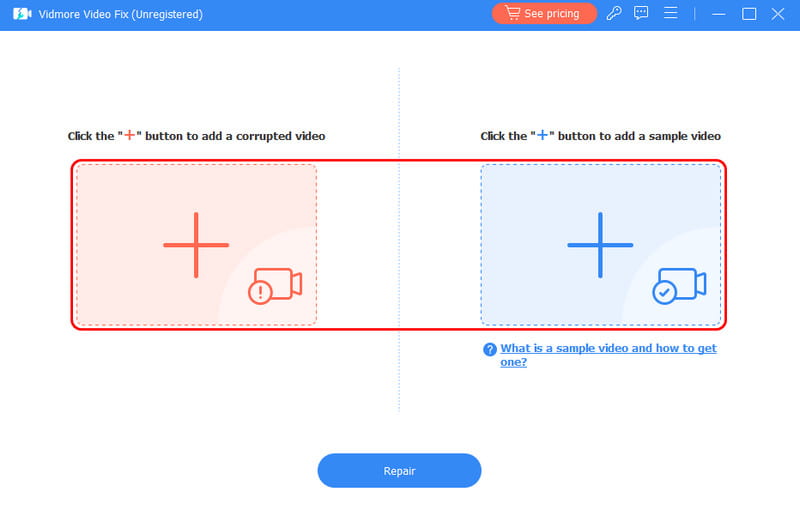
ステップ3. 次に、修復ボタンをタップします。動画の修復処理が完了すると、ツールが修復後の動画を表示します。
![Vidmoreで[修復]ボタンをタップする](/images/2025/05/tap-repair-button-vidmore.jpg)
ステップ4. 最後に、保存をクリックして修復済みの動画を保存します。その後、メディアプレーヤーで動画を再生し、問題なく再生できるか確認してください。
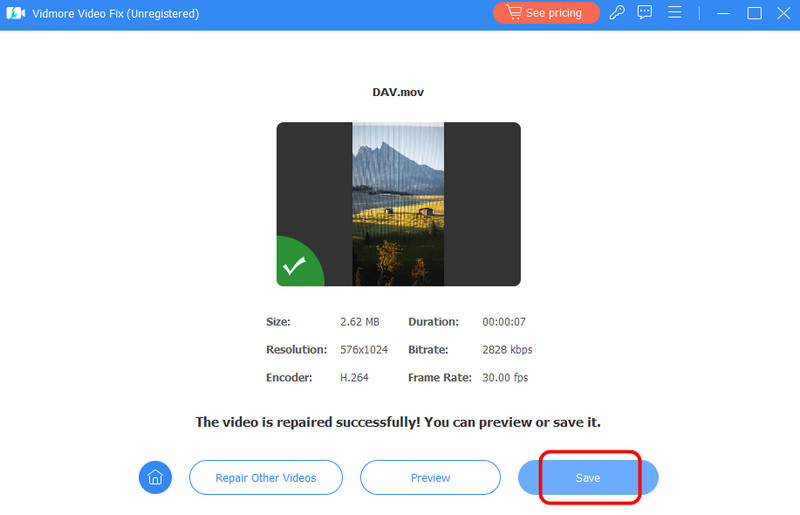
この方法のおかげで、動画をスムーズかつ完璧に再生できるようになります。パソコン上の破損動画を修復したい場合は、常にVidmoe Video Fixソフトを利用することをおすすめします。0xc00d36b4 エラー、0xc1010103 エラー、Zoomのエラーコード1004など、他のエラーコードにも対応できるため、ユーザーにとって非常に強力なソフトウェアです。
まとめ
iPhoneでエラーコード html5_video:4 を修正するには、このコンテンツを確認してください。ここでは、動画エラーを効果的に解決するためのさまざまな対処法を紹介しています。また、MacやWindowsで破損・損傷した動画を修復したい場合は、Vidmore Video Fixの利用をおすすめします。シンプルでスムーズな修復プロセスにより、理想的な結果を確実に得ることができます。