プロのように動画のチラつきを直すステップバイステップチュートリアル
動画を見ようとしたとき、画面上の不快なチラつきに気を取られてイライラしたことはありませんか?ホームムービーでも、オンライン動画でも、録画した動画でも、映像のチラつきは視聴の楽しさを大きく損ないます。ですが、このガイドにたどり着いたあなたは、幸運にも動画のチラつきを修正するための、最も効率的な 2 つの解決策とテクニックを確認・活用できます。ここからは、チラつき問題と不快な視覚ノイズを解消し、プロ顔負けの仕上がりでお気に入りの動画コンテンツを楽しめるようにするための、ステップバイステップの手順を見ていきましょう。では、さっそく先へ進んで、詳しく解説していきます。
ページコンテンツ
パート 1.Vidmore Video Fix で動画のチラつきを修正する方法
最初に試してほしい解決策が、Vidmore 動画修復です。その名のとおり、これは破損したり損傷したりした動画を修復するためのビデオ修復ソフトです。再生エラーなどの問題や、一般的な動画ファイルの破損トラブルに対処できる有用な機能を備えています。さらに、MP4、MOV、3GP など、幅広い動画ファイル形式のチラつきを修正できます。Vidmore Video Fix には、動画内のさまざまな問題を分析・修復するうえで非常に頼りになる機能が搭載されています。たとえば、欠落フレームの補完や、コーデック関連のエラーの解消などが挙げられます。
加えて、この Vidmore Video Fix はユーザーフレンドリーなインターフェース(作業画面)を備えているため、高度な技術的知識や動画修復の専門スキルがなくても、簡単に操作・ナビゲートできます。また、Vidmore には、動画編集の幅を広げるためのほかのスイート製品も用意されています。一方で、以下に Zoom 動画のチラつきを Vidmore Video Fix で修正する手順を詳しく紹介します。
主な機能:
- 超高速なファイル修復プロセス。
- AI による多様な動画形式のサポート。
- 簡単で使いこなしやすい。
- 修復後の動画をプレビュー可能。
ステップ 1.ソフトの入手
最初のステップはソフトウェアの入手です。といっても、数分もかかりません。やり方は簡単で、上にある無料ダウンロードボタンをクリックし、パソコン上で表示されるインストール手順に従うだけです。
ステップ 2.修復したい動画を取り込む
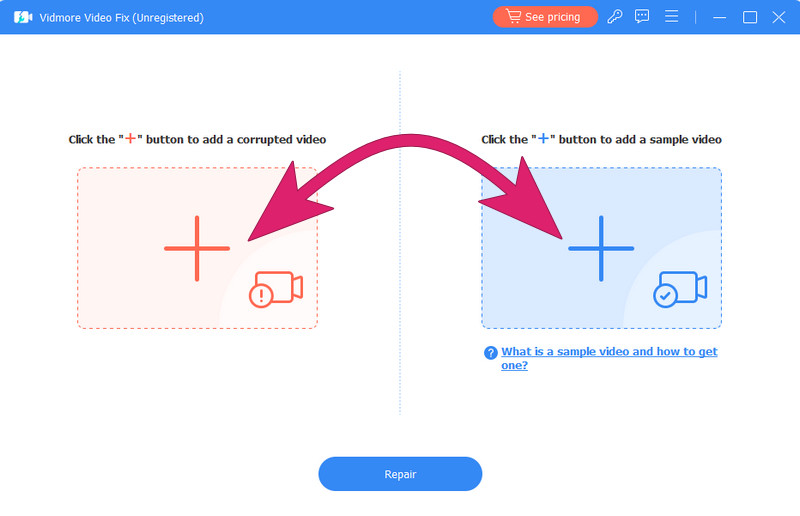
ツールを入手したら、起動して修復したい動画の読み込みを開始します。画面左側の追加ボタンをクリックし、続けて、修復の参照用となるサンプル動画もアップロードします。
ステップ 3.チラつき動画を修復する
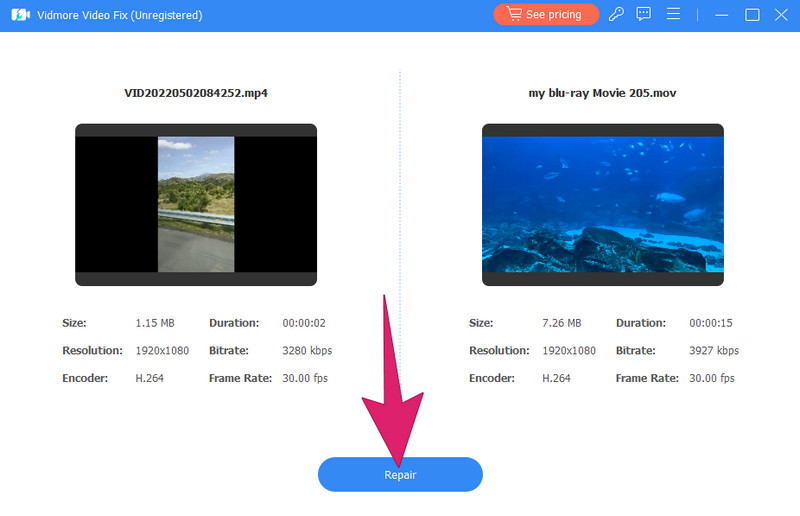
動画をアップロードしたら、それぞれの詳細情報を確認できます。確認後、インターフェース下部中央にある修復ボタンをクリックして、クイック修復プロセスを開始します。
ステップ 4.修復した動画を書き出す
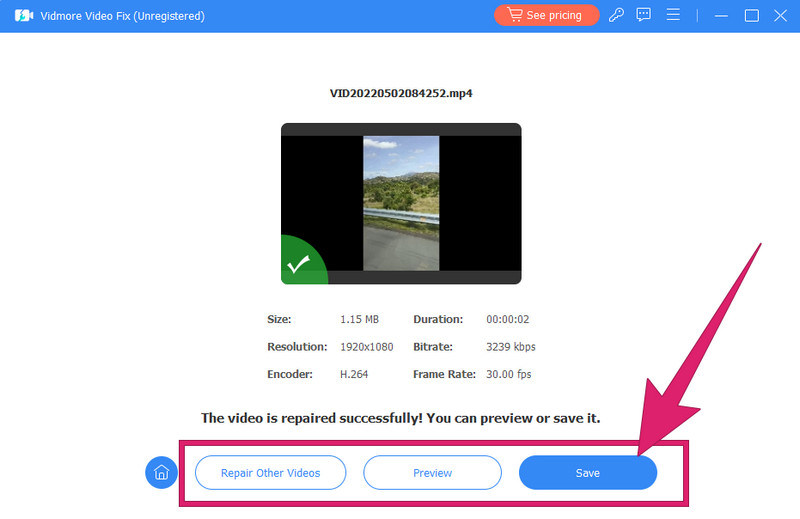
数秒待ったあと、保存ボタンをクリックすれば、修復済み動画を保存・書き出しできます。書き出し前に確認したい場合は、プレビューボタンで再生チェックを行うか、別の動画も続けて処理したい場合は他の動画を修復ボタンをクリックして、ほかの動画ファイルの修復に進みます。
パート 2.Premiere Pro を使ってチラつき動画を修復する方法
次に、Adobe Premiere Pro を使って、プロのようにチラつき動画を修正する方法です。多くのユーザーが知っているとおり、Adobe Premiere Pro はテレビ・映画・マルチメディア業界で広く使われているプロ向け動画編集ソフトです。パワフルで充実した機能群と直感的なインターフェースで知られています。また、Premiere Pro を使えば、動画をクリエイティブかつ精密に編集できます。つまり、経験豊富な編集者であっても、動画編集の初心者であっても、Premiere Pro はカラー補正、オーディオ編集、映像編集などを包括的にこなすツール一式を提供してくれます。ただし、Premiere Pro はマシンリソースを多く消費することを理解しておきましょう。一方で、Premiere Pro でチラつき動画を修正するには、以下の手順に従ってください。
ステップ 1.動画を読み込む
まず、ソフトウェアをパソコンにインストールする時間をしっかり取り、画面の指示に沿って進めます。インストールが完了したらソフトを起動し、修正したい動画をタイムライン上にドラッグします。動画が読み込まれたら、以下の手順に沿って編集作業を始めましょう。
ステップ 2.フィルターとエフェクトを適用
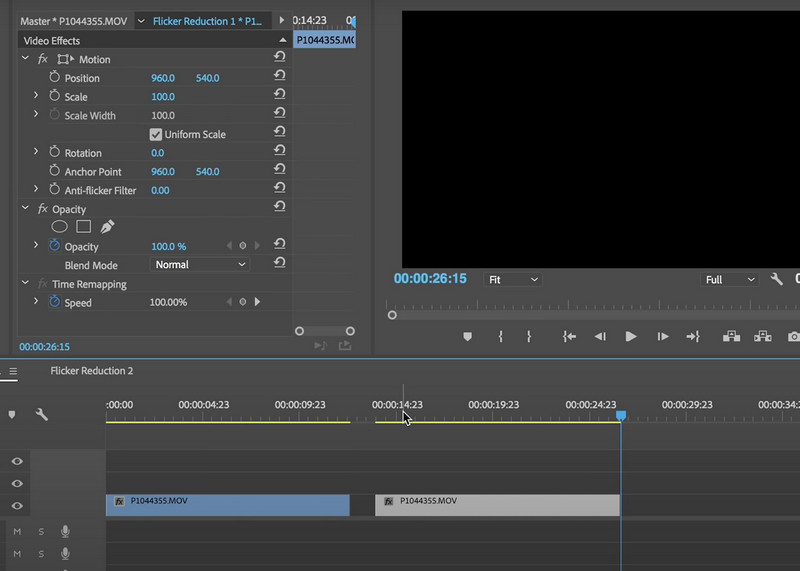
エフェクトパネルを開き、Lumetri Colorエフェクトを検索します。それを読み込んだ動画クリップにドラッグし、続いて基本補正セクションに移動して、アンチフリッカーフィルターの項目を選択します。あとは、チラつきが軽減されるようにエフェクトの値を調整します。
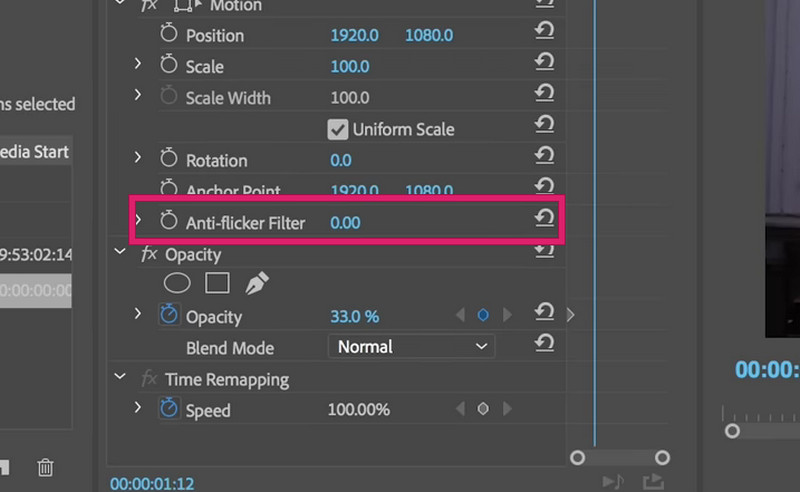
ステップ 3.出力を保存
フィルターと補正を適用したら、動画ファイルの一部分だけを書き出して、チラつき問題がまだ残っていないかを確認してみましょう。こうすることで、チラつきの問題がきちんと解消されたかどうかを検証できます。もし改善が不十分なら、再度フィルターや補正の設定を調整し、同じように一部分を書き出して確認します。問題が解決したら、ファイルメニューから別名で保存を選択して、修復済み動画を保存します。これが、Premiere Pro で動画のチラつきを修正する方法です。
Premiere をもっとプロのように使いこなしたい方のために、この編集ソフトをマスターするコツをいくつか紹介します。
パート 3.動画のチラつきに関する FAQ
Zoom の動画がチラつくときはどう直せばいいですか?
Zoomのビデオでちらつきが発生しないようにするには、まず照明を確認する必要があります。次に、カメラとZoomの設定を適切に調整し、そのうえでバーチャル背景を使用して、照明のちらつきを最小限に抑えます。
動画がチラつくのはなぜですか?
フレームレートや解像度の不一致、照明の問題、シャッタースピード、電子的な干渉など、さまざまな要因がこの問題の原因となる可能性があります。
録画時に動画がチラつくのを防ぐにはどうすればいいですか?
録画中の映像のフリッカーをなくすためには、まずシャッタースピードとフレームレートを調整する必要があります。そのうえで、露出設定を見直し、照明を変更し、干渉を引き起こす可能性のある電子機器がないか確認してください。
iPhone の動画のチラつきを除去するアプリは何ですか?
残念ながら、iPhone には動画のフリッカーを除去するための専用の内蔵アプリはありません。一方で、App Store にはいくつかのサードパーティ製動画編集アプリが用意されています。そうしたアプリには、映像を安定させたり、フリッカーの問題を解消したりする機能が搭載されている場合があります。
まとめ
まとめると、本記事で紹介した動画のチラつきの直し方は、初心者でも取り組みやすく、かつプロクオリティの仕上がりが期待できる解決策です。とりわけ、Adobe Premiere Pro と、なかでも Vidmore 動画修復 は、高品質な結果を得られる信頼性の高い動画編集・修復プログラムです。ぜひ、これらの優れたツールを使って動画のチラつきを修正し、これまでチラつきのせいで台無しになっていた動画コレクションを、再び楽しめる状態に蘇らせてください。ご質問があれば、お気軽にお問い合わせください。