オフライン・オンラインのベストな方法でガタつく動画を直す:ハウツーガイド
今日のデジタル技術の時代において、動画は私たちの娯楽やコミュニケーションに欠かせない存在となっています。しかし、視聴体験を妨げるカクつきや途切れ途切れの動画再生ほど、いら立たしく不快なものはありません。動画のカクつきはさまざまな要因によって引き起こされますが、この種の問題に対処することで、動画再生のスムーズさを取り戻せる場合が多くあります。幸いなことに、本記事ではそのようなカクついた動画を修復し、全体的な視聴体験を向上させるための効果的なツールとその使い方を詳しくご紹介します。さっそく、以下で見ていきましょう。

ページコンテンツ
パート1.動画がカクカク・ガタガタ・飛び飛びになるのはなぜ?
動画の問題に対する最適な解決策をご紹介する前に、まずはあなたの疑問「なぜ動画がガタガタしたりカクカクしたりするのか?」に対する明確な理解を持っていただきたいと思います。カクついたりぎくしゃくした動画は、不十分なシステムリソース、ハードウェアの制限、古いグラフィックドライバー、または互換性のないビデオコーデックなど、さまざまな要因によって発生します。RAMや処理能力の不足、あるいはCPUが過負荷になると、スムーズな動画再生に必要な処理が追いつかなくなります。同様に、互換性のない、または古くなったグラフィックドライバーは、動画レンダリング処理を十分にサポートできず、その結果スタッタリング(カクつき)が発生します。
さらに、不適切な動画のデコードまたはエンコードは、互換性のないコーデックが原因であることが多く、それが再生トラブルを引き起こします。また、ネットワークの問題やインターネット回線の低速さが、ストリーミング動画のカクつきの一因になることもあります。したがって、動画再生を改善するには、ハードウェアが動画の要件を満たしていること、互換性のあるコーデックを使用していること、グラフィックドライバーが最新であること、そしてストリーミングの場合は安定したインターネット接続を確保することが重要です。
パート2.オフラインでカクつく動画を修復する方法
Vidmore Video Fix を使う
この種の問題に非常に効果的に対処してくれる最初のツールが、Vidmore のもう一つの究極ソフトウェアであるVidmore 動画修復です。Vidmore Video Fix は、動画の破損や損傷に対処する信頼できる解決策として際立っています。現在では、デジタルエラーの解消や、カクつく動画を修復する最適な方法としても機能が拡張されています。さらに、このソフトウェアは、洗練されたユーザーインターフェースを備えた独自の動画処理アプローチを採用しています。他の優れた動画編集ソフトと肩を並べる高度なアルゴリズムを搭載しながらも、ユーザーフレンドリーな操作性を維持しているため、動画関連の問題を解決したいあらゆるユーザーに適しています。その効果に興味が湧きましたか?それでは、以下の手順を掘り下げて、カクつく動画再生に対処するために、この優れた動画修復ツールの機能をいかに簡単に活用できるかを見ていきましょう。
主な機能:
- あらゆるデバイス上のカクつく・ガタつく動画を修復。
- 再生不能な動画を修復する強力なAI技術。
- 修復後の動画を事前にプレビューして確認可能。
- 動画を自動的に修復。
Vidmore を使ってカクつく動画録画を修復する方法
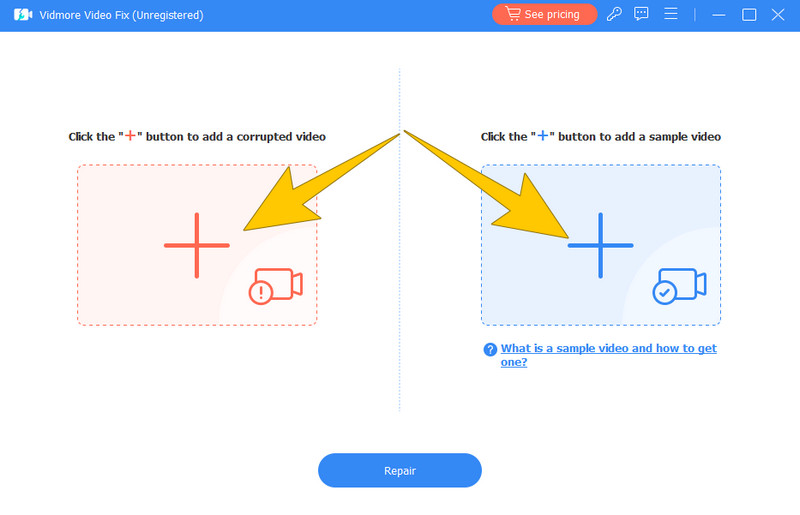
ステップ1. パソコンに動画修復ソフトをダウンロードして起動します。インターフェースが表示されたら、赤い側にあるプラスボタンをクリックしてカクつく動画をアップロードします。続いて、青いプラスボタンをクリックしてサンプル動画を読み込みます。
ステップ2. 動画が読み込まれたら、修復ボタンをクリックして進みます。これにより修復処理が行われます。
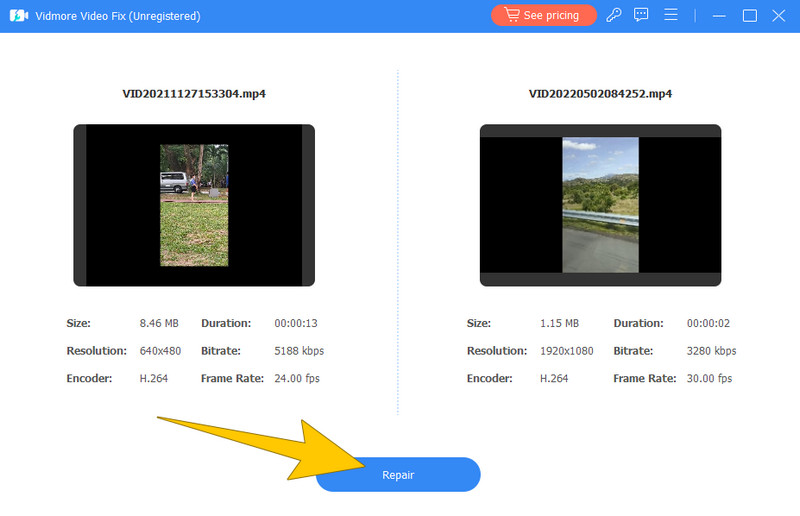
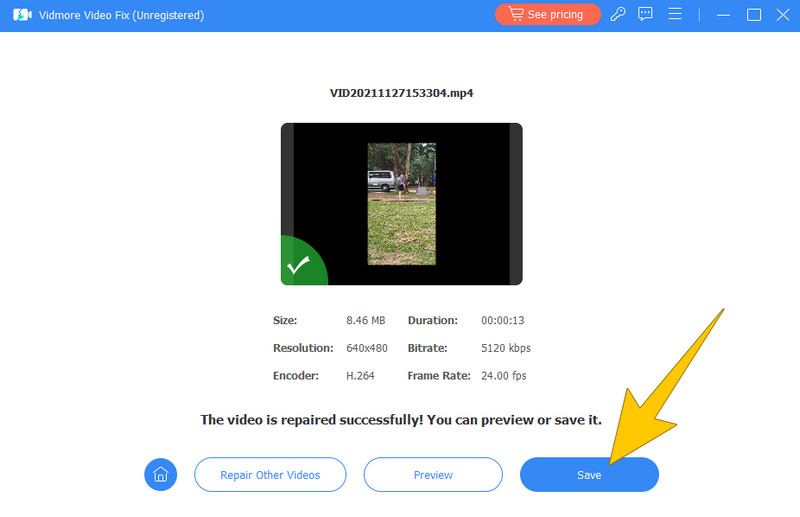
ステップ3. 次に表示されるウィンドウで、保存ボタンをクリックして、修復された動画を書き出します。
Premiere Pro を使う
Premiere Pro でカクつく動画を修正する方法はいくつかありますが、ここでご紹介する「コンソリデーション(統合)」ツールを使う方法が最も効果的です。Premiere のコンソリデーションツールを利用すると、すべての動画ファイルを一か所に整理・集約することができます。さらに、プロジェクトを統合する際には、プロジェクト内の特定のシーケンスを選択し、それらを別の場所に保存された新しいプロジェクトとして複製することも可能です。この処理は、単にシーケンスそのものをコピーするだけでなく、そのシーケンス内で使用されているすべてのメディアや要素もまとめてコピーします。そのため、プロジェクトの統合は、プロジェクトのアーカイブや、重くなりがちな動画編集の節目における全体サイズの削減に大いに役立ちます。
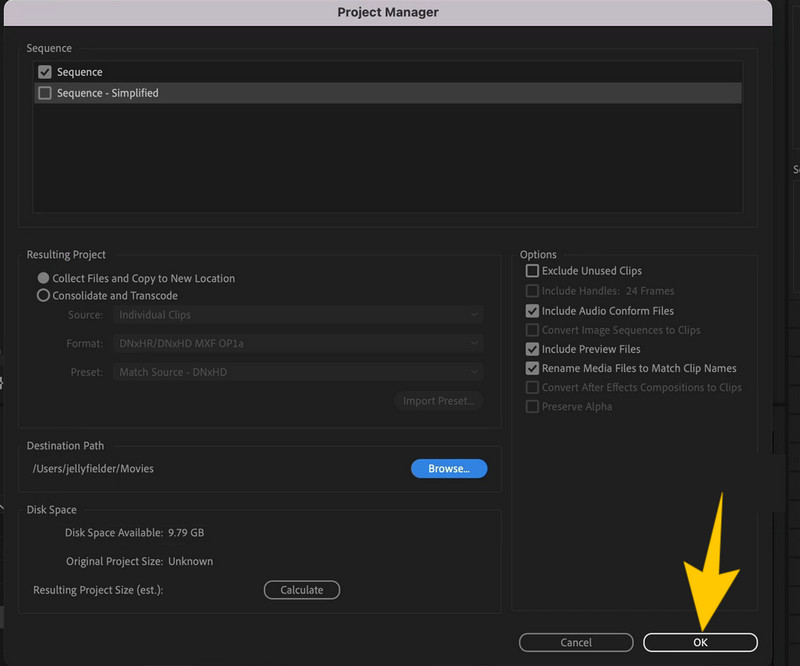
ステップ1. Premiere Pro を起動し、ファイル > プロジェクトマネージャーへ進んで、目的のシーケンスを選択します。コピー処理の正確性を確保するため、ほかのチェックボックスも確認しておくとよいでしょう。
ステップ2. 希望するファイルの保存先を選択します。
ステップ3. 計算ボタンをクリックし、続いてOKボタンを押します。
Final Cut Pro を使う
グリッチが出る、カクつく、途中で切れるといった動画を修復したい場合、Final Cut Pro を使うこともできます。こうした問題は、破損したフレームが原因で起こることがあり、Final Cut Pro を使えば、その破損またはグリッチのあるフレームを別のフレームに置き換えることが可能です。以下の手順に従って、見栄えがよく、エラーのない完成度の高いクリップに仕上げましょう。
Final Cut Pro でカクつく動画を修復する方法
ステップ1. ソフトを開き、環境設定 > 一般 > 時間表示へ進んで、フレームを設定できる「Frames」のオプションを表示させます。
ステップ2. 破損しているファイルまでスクロールし、その動画に適用されているすべてのエフェクトをコピーしてから、破損フレームに到達するまでクリップをスクラブします。
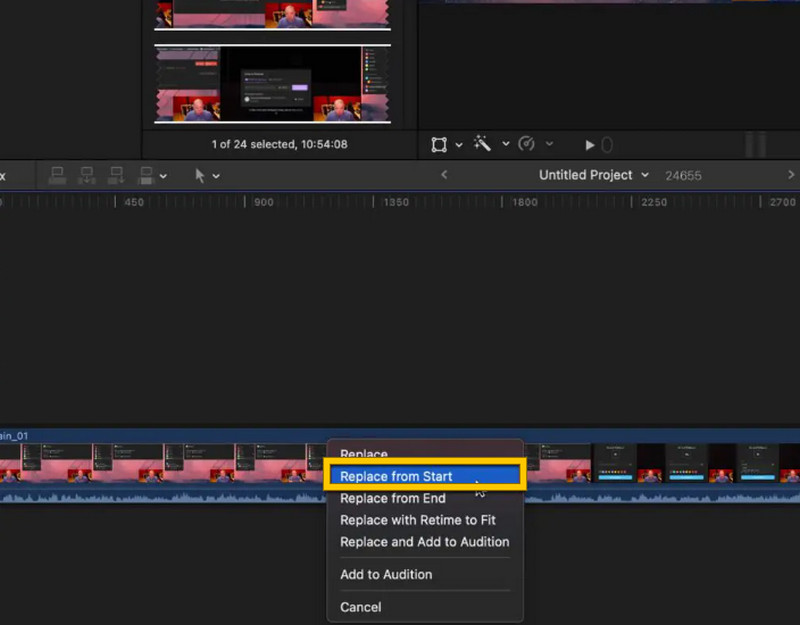
ステップ3. つづいて、ブラウザから元の動画を見つけ、編集済み動画のタイムラインにドラッグします。そして、始点から置き換えオプションを選択します。
パート3.オンラインでカクつく動画を修復する方法
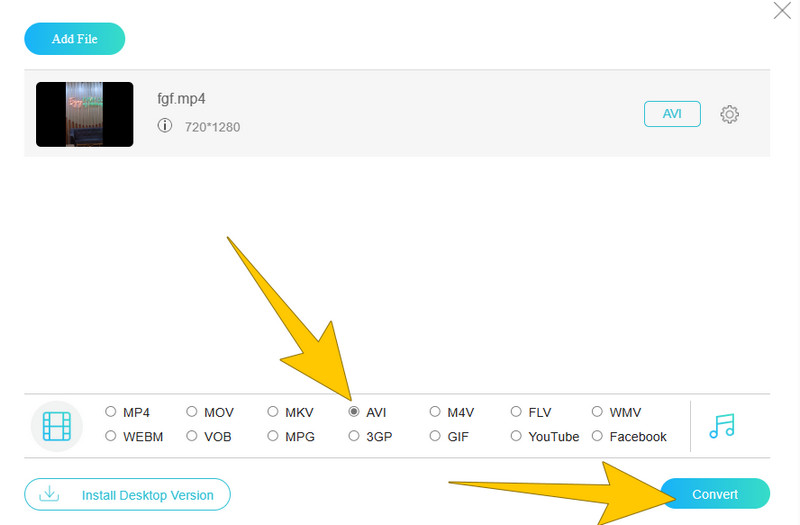
前述のとおり、カクつく動画の原因の一つは不適切なエンコードやフォーマットです。そのため、ここではカクついた動画の形式を別の形式に変換して問題を解消できるオンラインソリューションをご用意しました。それが「Free Video Converter Online」です。
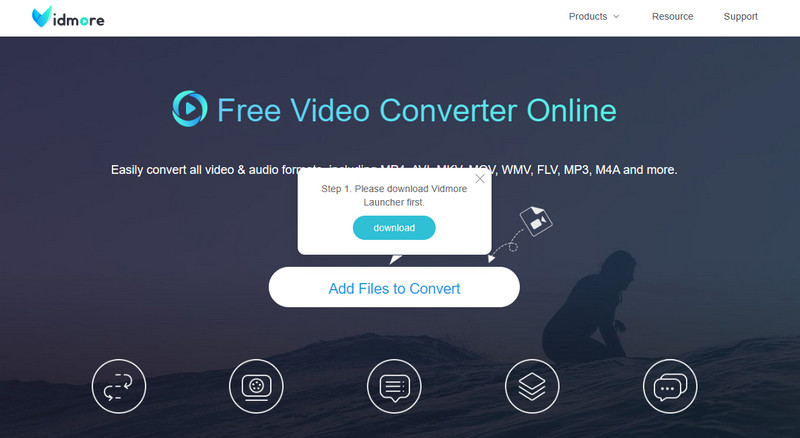
ステップ1. ブラウザでツールの公式ページにアクセスします。次に、ファイルを追加して変換ボタンをクリックし、ランチャーを一度ダウンロードします。ランチャーを起動したら、カクついた動画を選択してアップロードできます。
ステップ2. つづいて、インターフェース下部に表示されるフォーマットにチェックを入れて、希望する出力形式を選択します。
ステップ3. あとは変換ボタンをクリックし、ファイルの保存先を選びます。保存先を選択すると、すぐに変換処理が開始されます。
パート4.カクつく動画に関するよくある質問
HandBrake で動画のカクつきを直せますか?
HandBrake は、動画を別の形式に変換したり設定を調整したりすることで再生状態を改善できる場合がありますが、それでもカクつく再生の問題が必ずしも解消されるとは限りません。
DJI の動画再生がカクつくのはなぜですか?
DJIの動画再生がカクつく原因としては、コーデックの非互換性、動画の解像度が高すぎること、あるいは再生機器のハードウェアリソースが不足していることなどが考えられます。
VLC でカクつく動画を修復するには?
VLCで動画の再生がカクつく問題を解消するには、動画の解像度を下げ、ハードウェアデコードを有効にし、VLCを最新バージョンに更新し、使用しているシステムがソフトウェアの動作要件を満たしていることを確認する必要があります。
まとめ
途切れ途切れの動画再生を避けるために、上で紹介した4つの方法を試してみてください。もし再生の遅延やカクつきがファイルの破損によるものであれば、Vidmore 動画修復の使用を検討しましょう。このツールなら、数回のクリックで破損した動画を効率よく修復でき、問題に対する素早い解決策となります。