0xc00d5212 エラーを 4 つの便利な方法で修復する方法
視聴中にエラーコードが表示されることほど、イライラすることはありません。しかも、多くの場合、これらのコードの意味を理解するのは誰にとっても難しいものです。その中でも厄介なのが 0xc00d5212 というエラーです。もし「0xc00d5212 を修復する方法」を知りたいのであれば、幸いにも今いる場所は正解です。解決策に進む前に、まずこのエラーの概要と発生原因について説明します。それでは、さっそく読み進めてみましょう。

ページコンテンツ
パート 1. エラーコード 0xc00d5212 とは
エラーコード 0xc00d5212 は、マルチメディア再生中に発生することがある特定のエラーです。主に Windows システム、特に Windows Media Player を使用しているときに表示されます。また、互換性のない、あるいは不足しているコーデックに関連する問題とも結び付いています。これらのコーデックは、特定のメディアファイル形式を再生するために必要です。そのため、Windows Media Player で MOV ファイルなどの動画形式を再生しようとした際に 0xc00d5212 が発生することがあります。なお、このエラーが起こる要因はいくつか考えられます。
1. コーデックまたはメディアファイルの破損
コーデックやマルチメディアファイル自体が破損していると、再生トラブルを引き起こし、その結果として 0xc00d5212 エラーが発生することがあります。また、コーデックやファイル自体が壊れていると、メディアプレーヤーがコンテンツを正しく解析・再生できません。
2. コーデックの不足
エラー 0xc00d5212 のもう一つの原因は、必要なコーデックが存在しないことです。特定のファイル形式に対して特に当てはまります。メディアプレーヤーに必要なコーデックがない場合、エラーを引き起こします。コーデックは特定の音声や動画形式をデコードし再生するために使用されることを忘れないでください。
3. 古いディスプレイドライバー
ディスプレイドライバーは、ビデオグラフィックカードとディスプレイとの間をつなぐ重要な橋渡し役であり、両者の間の継続的な通信を担っています。ドライバーが古くなると、本来の役割を十分に果たせなくなり、その結果エラーが発生する可能性があります。
4. 古い Windows
場合によっては、Windows OS が古いために新しいファイル形式に対応できず、その結果 0xc00d5212 エラーにつながることがあります。したがって、OS を利用可能な最新バージョンに更新することが重要です。
パート 2. エラーコード 0xc00d5212 の動画を修復する最適な方法
エラーコード 0xc00d5212 を引き起こす破損した動画ファイルに悩まされていますか?慌てる必要はありません。修復することで、その動画をメディアプレーヤーで再び再生できる可能性があります。信頼できるツールをお探しなら、Vidmore 動画修復 を試してみてください。これは、破損したあらゆる動画ファイルを修復できる強力な修復ツールです。それに加えて、ぼやけた動画、ピクセル化した動画、カクつき・途切れ・再生の乱れがある動画なども修復できます。さらに、撮影場所や破損のタイミングにかかわらず、このソフトが動画を修復してくれます。実際、どこに保存されているファイルであっても修復可能です。スマートフォン、USB やハードドライブ、ビデオカメラなどに対応しています。このツールで動画ファイルの問題を修復する方法を知りたい場合は、次の手順に従ってください。
手順 1. まずは下の無料ダウンロードボタンをクリックして、Vidmore 動画修復 を入手します。その後、画面の指示に従ってプログラムをインストールし、起動するまで待ちます。
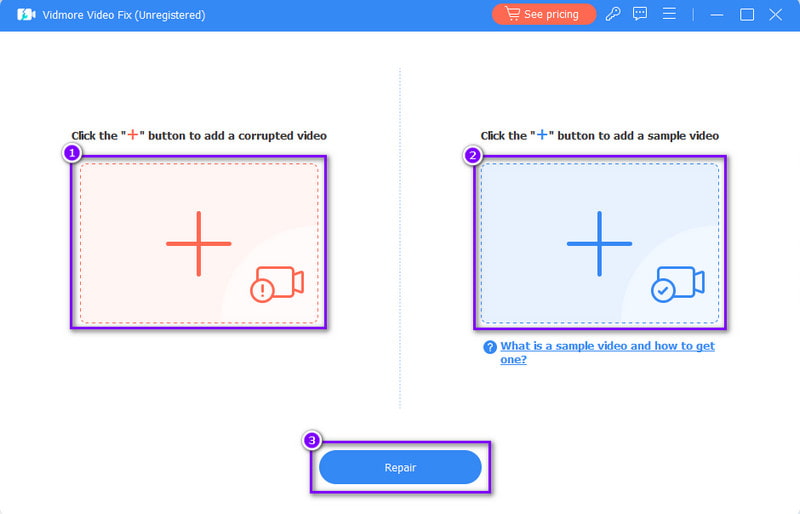
手順 2. 次に、インターフェース左側のプラスボタンをクリックして、破損したファイルを追加します。続いて、ツールが参照用として使用するサンプル動画を追加するため、再度プラスボタンをクリックします。最後に、画面下部の修復ボタンをクリックします。
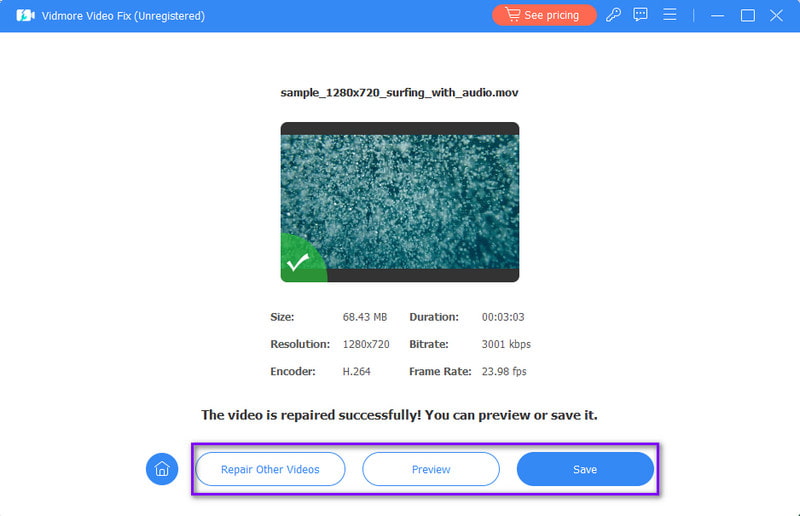
手順 3. 修復プロセスが完了すると、次の画面に移動します。そこで、プレビュー ボタンをクリックして結果を確認できます。または、保存ボタンをクリックして直接保存し、パソコンのメディアプレーヤーで再生することも可能です。さらに、ほかの動画も修復したい場合は、「他の動画を修復」をクリックしてください。
パート 3. エラーコード 0xc00d5212 を修復する方法
解決策 1. 不足しているコーデックをダウンロードしてインストールする
前述のとおり、特定形式の動画を再生するにはコーデックが重要です。必要なコーデックが不足している場合でも、ダウンロードしてインストールすることができます。デフォルトの Windows Media Player を使用しているなら、以下の手順で 0xc00d5212 に関連する不足コーデックをダウンロード・インストールできます。
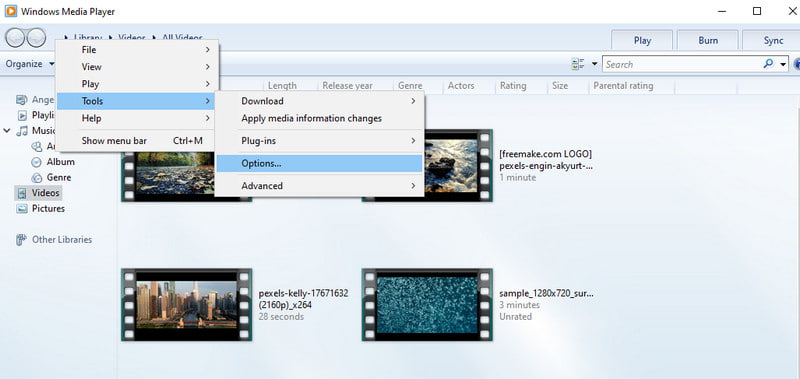
手順 1. パソコンで Windows Media Player を探して起動します。その後、マウスの右クリックでメニューを開き、「ツール」に進みます。
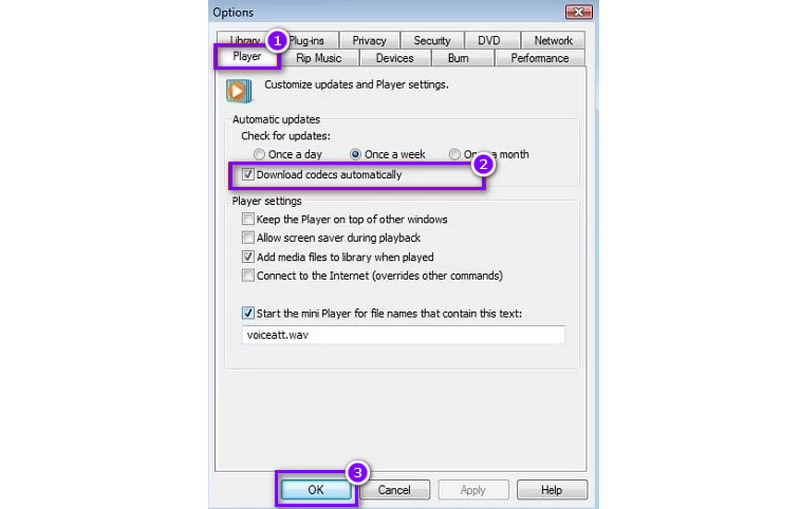
手順 2. 「オプション」を選択します。「プレーヤー」タブの下に「自動更新」セクションが表示されるので、「コーデックを自動的にダウンロードする」の横のボックスにチェックを入れます。
手順 3. そして OK ボタンをクリックします。最後に、動画ファイルをもう一度開いてください。コーデックのインストールを求められた場合は、必ず「インストール」ボタンを選択します。この方法は、動画エラーコード 232011 の修復にも利用できます。
解決策2:ディスプレイドライバーを更新する
原因が古いディスプレイドライバーだと思われる場合は、エラー解消のためにドライバーを更新する必要があるかもしれません。以下の手順で実行してください。
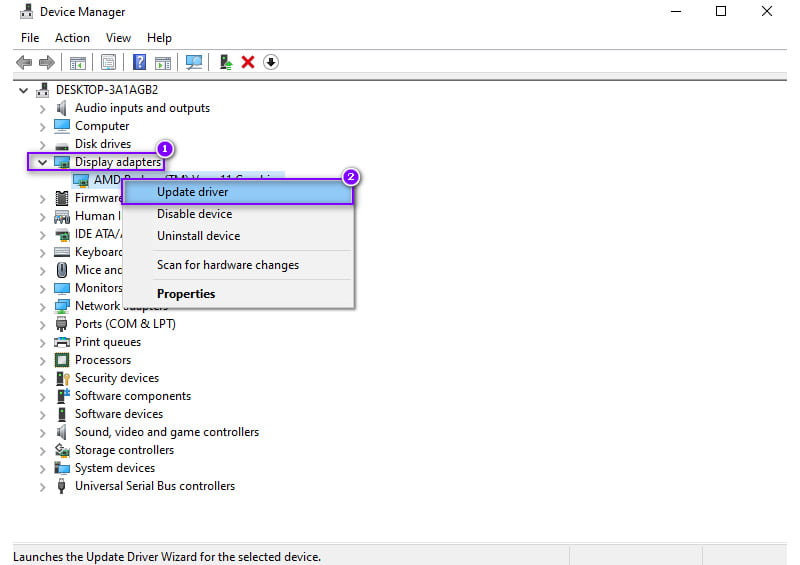
手順 1. まず、Windows キーを押して「デバイス マネージャー」と検索します。表示されたらクリックすると、「デバイス マネージャー」ウィンドウが開きます。
手順 2. 「ディスプレイ アダプター」項目をダブルクリックします。次に、お使いのグラフィックドライバーを選択して右クリックし、表示されるメニューから「ドライバーの更新」を選択します。
手順 3. ポップアップウィンドウで「ドライバー ソフトウェアの最新版を自動検索」をクリックします。あとは画面のインストール手順に従ってインストールを完了し、パソコンを再起動してください。
解決策 3. Windows OS を更新する
お使いの Windows OS バージョンに利用可能な更新プログラムがある場合は、インストールしてエラー 0xc00d5212 を修正しましょう。実際、これはパソコン上の多くのエラー解消に大きく役立つことがあります。0xc00d5212 エラーが出る動画の問題を解決するには、次の手順に従ってください。
手順 1. Windows パソコンの「設定」メニューを開きます。Windows + I キーを同時に押すと直接開くことができます。
手順 2. 次に、「更新とセキュリティ」オプションを選択します。「更新プログラムのチェック」ボタンをクリックして、新しい更新プログラムがあるか確認し、あればダウンロードします。
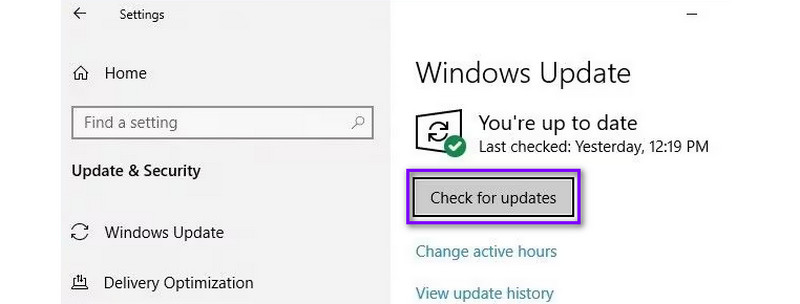
手順 3. ダウンロードが完了したらパソコンを再起動し、動画ファイルが正常に再生できるか確認します。
パート 4. 0xc00d5212 の修復に関するよくある質問
AVI ファイルを再生するときに、コーデック不足による 0xc00d5212 エラーを修復するにはどうすればよいですか?
AVI ファイルで発生するコーデック不足の 0xc00d5212 エラーを修復するには、Vidmore 動画修復 を使用できます。これは前述したとおり、ほとんどすべての動画トラブルを修復できる同じプログラムです。
0xc00d5212 フォーマットがサポートされていませんとは何ですか?
0xc00d5212 の「フォーマットがサポートされていません」エラーは、サポートされていない形式のファイルを再生しようとしたときに発生します。ご使用のメディアプレーヤーが最新かつ、そのファイル形式をサポートしていることを確認してください。また、必要なコーデックのインストールや、ファイルを互換性のある形式に変換することも検討しましょう。
VLC で不足しているコーデックを修復するにはどうすればよいですか?
VLC でコーデック不足の問題に対処するには、VLC を最新バージョンに更新してください。あわせて、問題解決のために OS を更新することも有効です。それでも解決しない場合は、ファイルを VLC がサポートしている形式に変換することを検討しましょう。変換には Vidmore 動画変換 を使用できます。最後に、Vidmore プレーヤー など別のメディアプレーヤーを利用する方法もあります。
まとめ
まとめると、この記事では0xc00d5212 エラーコードとは何か、その修復方法について説明してきました。ここで紹介した解決策を実行することで、この問題を解消できるはずです。また、ファイルが破損していると聞くと、不安になってしまうのは否めません。幸いなことに、Vidmore 動画修復 を使えば、動画を簡単かつ効果的に修復できます。前述のとおり、数回クリックするだけで、高い成功率で動画を修復することが可能です。