PC で再生できない GoPro 動画を直す 7 つの方法
GoPro の動画は高画質な映像により、より良い視聴体験を提供できるコンテンツのひとつです。GoPro を使えば、パーティー、旅行、ダンス、その他どんなシーンでも、あらゆる瞬間を完璧に記録できます。しかし、動画の再生時に問題が発生する場合があります。ファイルの破損・損傷、互換性の問題、ソフトウェアやハードウェアの不具合など、原因はさまざまです。PC でGoPro 動画が再生できない問題をまだ解決できていない場合は、この記事でサポートします。本記事では、この問題を解消するための数多くの対処法を紹介します。また、動画が再生されない主な原因についても説明します。さっそくこの記事を読み進めて、問題解決に取りかかりましょう。

ページコンテンツ
パート 1. PC で GoPro 動画を正しく再生する方法
GoPro で撮影した動画は、さまざまなメディアプレーヤーで再生できます。ただし、その前に最初のステップとして microSD カードを取り外し、カードリーダーを使って GoPro からパソコンへファイルを転送する必要があります。転送が完了したら、各種 GoPro 対応プレーヤーで再生できます。利用できるプレーヤーとしては、公式の GoPro Player、VLC Media Player、5KPlayer などがあります。
パート 2. GoPro 動画が PC で再生できないのはなぜか
GoPro で瞬間を撮影した後、一部のマルチメディアプレーヤーでは再生できないことがあります。こうした現象にはいくつかの理由があります。なぜ GoPro 動画を再生できないのか、より詳しく知るために、以下の情報をご覧ください。
非互換のコーデック
GoPro の動画は HEVC コーデックを使用した MP4 ファイルとして保存されます。つまり、コンテナ形式は MP4 で、コーデックは HEVC です。現時点では、HEVC コーデックは十分に普及しているとは言えません。また、プラットフォームによっては、さまざまな理由からこのコーデックをサポートしていない場合もあります。そのため、コンテンツをスムーズに再生するには、必ず HEVC コーデックに対応したメディアプレーヤーを使用してください。
GoPro 動画の破損
GoPro の動画ファイルが破損している場合、どのマルチメディアプレーヤーでも再生できません。動画の破損は、動画の転送処理が不完全だった場合などに発生することがあります。このような問題を防ぐためにも、ファイルを最後まで完全に取得できているか確認してください。
空き容量不足
別の理由として、大容量の GoPro 動画を再生するのに十分な空き容量がない可能性があります。ご存じのとおり、GoPro の動画は一般的な動画よりもファイルサイズが大きくなりがちです。そのため、デスクトップで動画を再生する際は、そのコンテンツを扱えるだけの十分な空き容量があるか確認してください。
パート 3. PC で再生できない GoPro 動画を修復する 7 つの実用的な方法
いくつかの原因を理解したところで、この問題を効果的に解決するために利用できる現実的な方法をすべて試してみたくなるかもしれません。その場合は、以下で紹介する手順を参考にしてください。
方法 1. 損傷した GoPro 動画を修復する
GoPro の動画が破損・損傷している場合、最善の対処法はそれを修復することです。最適な修復ソフトをお探しなら、Vidmore 動画修復 をご紹介します。本ソフトは動画の再生不良を解決するのに最適なツールです。破損した動画だけでなく、損傷した動画、ぼやけた動画、ピクセル化した動画なども修復できます。さらに優れている点は、動画の重要なパラメーターも調整できることです。解像度、ビットレート、サンプルレート、コーデックなど、さまざまな情報を変更できます。以上のことから、GoPro 動画を修復するための信頼できるソフトと言えるでしょう。
その他の機能
● AI 搭載技術により、動画をスムーズに修復できます。
● すっきりした分かりやすいインターフェースを備えています。
● さまざまな動画の再生エラーを修復できます。
● 優れた映像品質を提供します。
破損した GoPro 動画の修復を始めるには、以下のチュートリアルをご覧ください。
ステップ 1. Vidmore Video Fix をダウンロードして起動し、GoPro 動画の修復プロセスを開始します。
ステップ 2. その後、赤いプラス をクリックして破損した GoPro 動画を追加します。続いて、青いプラスをクリックしてサンプル動画を追加します。
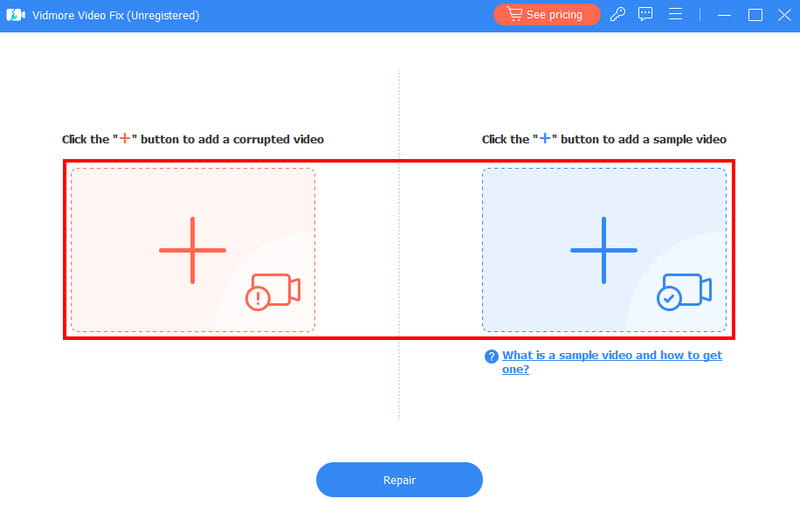
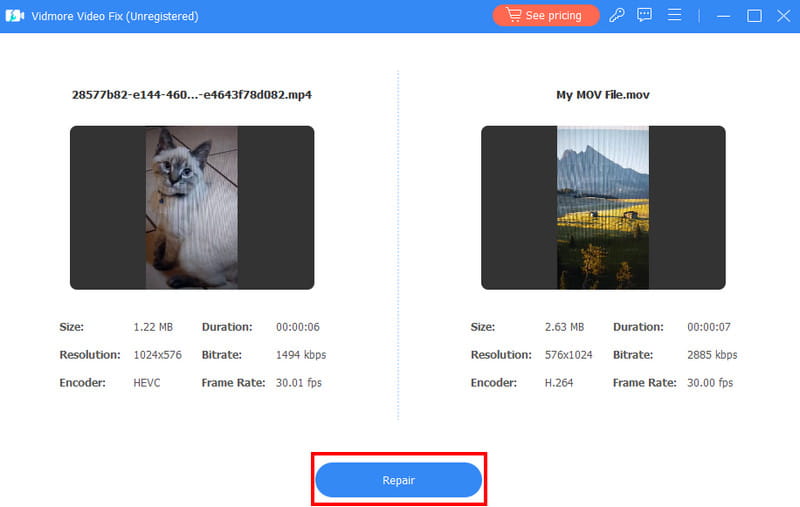
ステップ 3. 修復 ボタンをタップして、破損した GoPro 動画の修復を開始します。処理が完了したら、プレビュー機能を使って動画を確認できます。
ステップ 4. 最後に、下部の[保存]ボタンをタップして、修復済みの GoPro 動画を保存します。
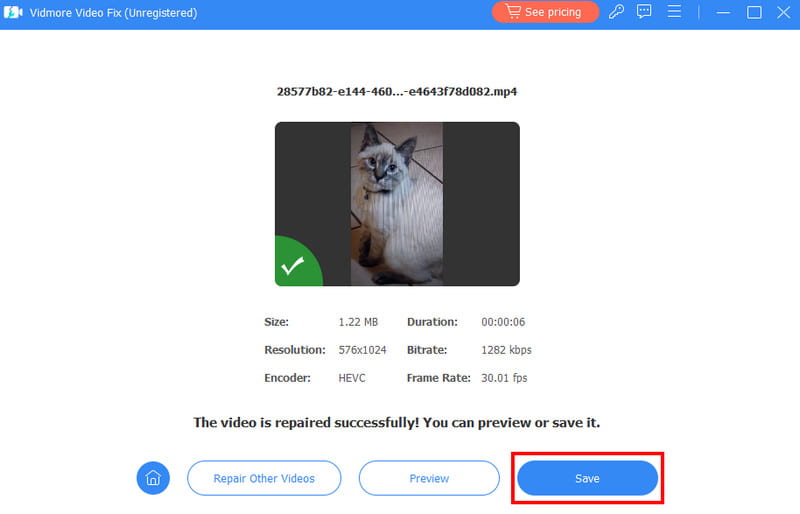
このように手間のかからない手順で、破損した GoPro 動画を効果的に修復できます。また、必要に応じて、このツールを利用してカクつく GoPro 動画も修復できます。動画の再生エラーに対処する際は、Vidmore Video Fix ソフトに任せるのが最適です。
方法 2. 動画再生トラブルシューティングで PC で再生できない GoPro を直す
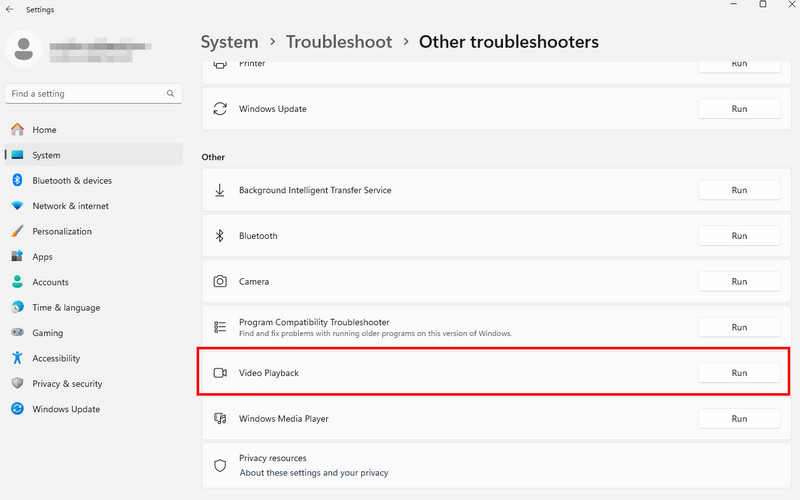
GoPro の動画再生問題を解決する別の方法として、動画再生のトラブルシューティングを実行する手があります。この処理を行うと、パソコンがデバイス上で発生している可能性のある問題を検出し始めます。さらに便利なのは、トラブルシューティング完了後に、画面上に表示される情報から問題の解決方法も学べる点です。手順としては、まず[設定]>[システム]に進みます。続いて[トラブルシューティング]>[その他のトラブルシューティング ツール]の順に進みます。完了したら、動画の再生 セクションを探して[実行]をクリックし、トラブルシューティングを開始します。
方法 3. GoPro 動画を低解像度に変換する
GoPro の動画は画質が非常に高いため、4K に対応していないプレーヤーでは再生できない場合があります。その場合の最善策は、動画を変換して解像度を下げることです。GoPro 動画を変換するには、Vidmore 動画変換 に任せることができます。この変換ソフトは、タスクをスムーズに完了させることが可能です。超高速変換機能により、GoPro 動画をわずか数秒でトランスコードできます。さらに、シンプルなレイアウトで操作性にも優れています。MP4、M4V、MKV、WMV、AVI、FLV、MP3、M4A、AC3、AAC、FLAC など、数百種類の動画・音声形式をサポートしている点も特徴です。GoPro 動画を低解像度に変換するには、以下の手順に従ってください。
ステップ 1. Vidmore Video Converter をダウンロードしてインストールし、動画の変換処理を開始します。
ステップ 2. インストールが完了したら、上部の 変換 タブに移動し、[ファイルを追加]オプションをクリックして GoPro 動画を追加します。
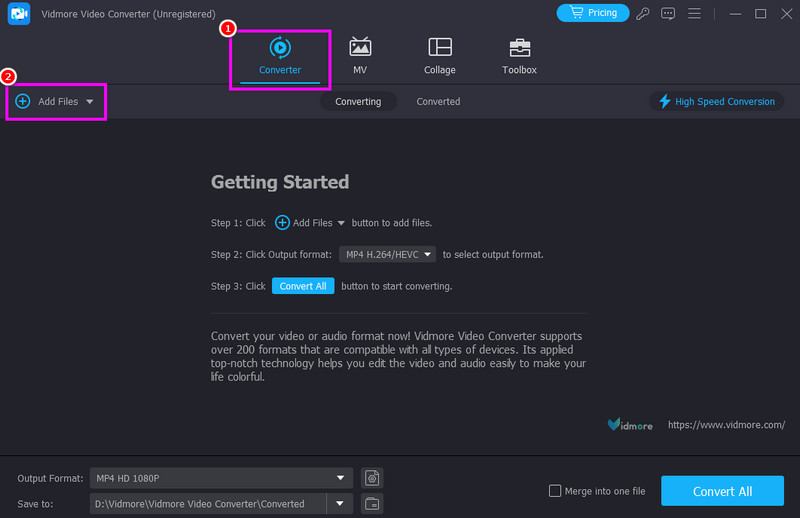
本ソフトは一括変換に対応しているため、必要であれば複数の動画ファイルをまとめて追加できます。
ステップ 3. 次に、出力形式 セクションに移動し、希望する形式を選択します。あわせて、動画の解像度を低めに設定することもできます。
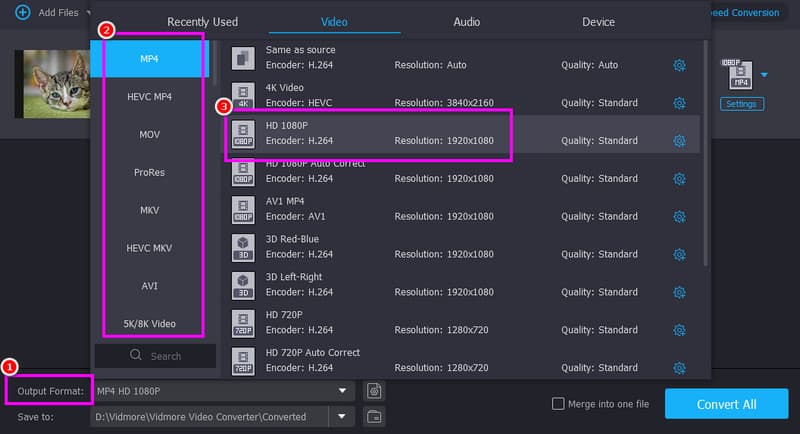
ステップ 4. 最後に、すべて変換 ボタンをクリックして、GoPro 動画の低解像度への変換を開始します。
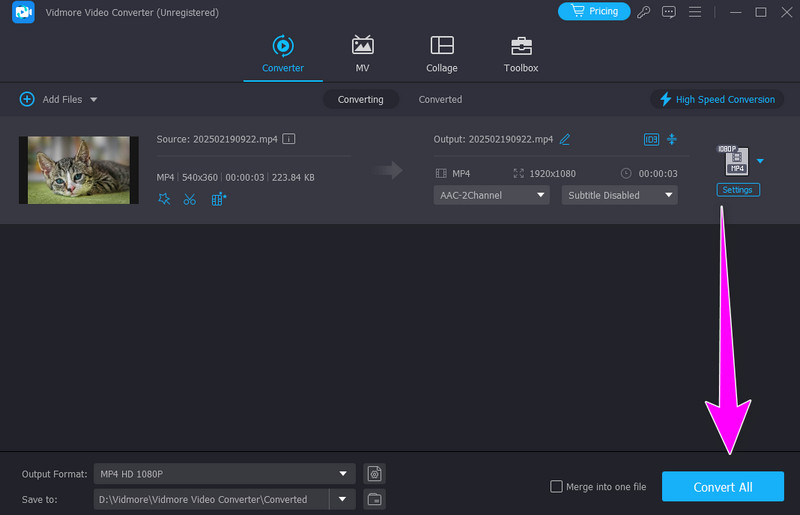
この方法を使えば、GoPro 動画を低い解像度にスムーズかつ効率的に変換できます。加えて、本ソフトは動画編集にも利用できます。動画トリマー、クロップ、回転、ウォーターマーク追加、字幕対応など、さまざまな機能を備えており、より高機能で信頼できるツールとなっています。
方法 4. RAM とディスクストレージをクリーンアップして PC で再生できない GoPro を直す
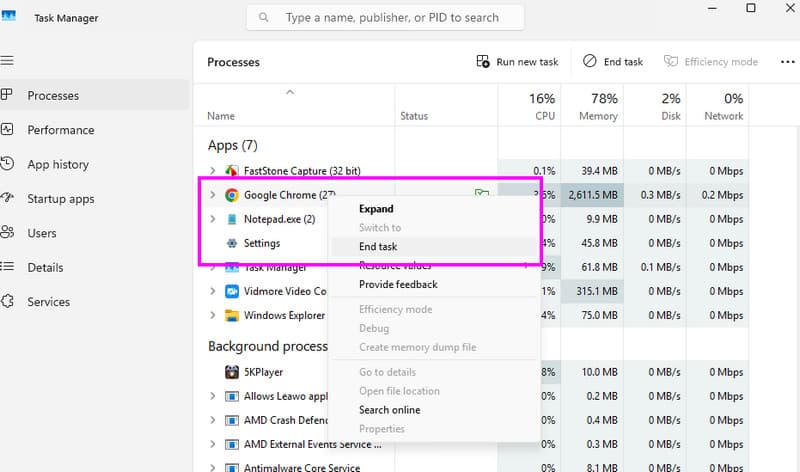
RAM とディスクストレージをクリーンアップすることで、問題の解消に役立つ場合があります。また、動画再生をよりスムーズにする効果も期待できます。システムを最適化し、リソースを解放することで、全体的なシステムの安定性と動画再生のパフォーマンスを向上させられます。メモリ使用量の多いプロセスを終了するには、[タスク マネージャー]を開くのが最適です。そこで終了したいアプリを右クリックし、タスクの終了 をクリックします。
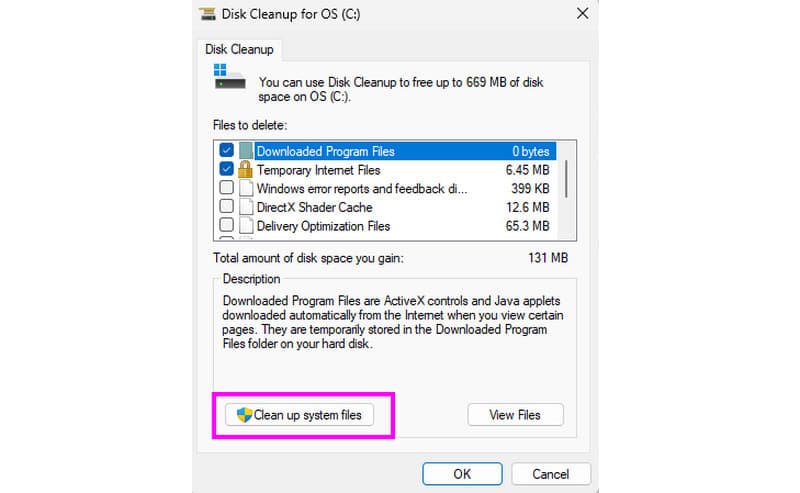
検索ボックスから ディスク クリーンアップ ツールを起動することもできます。その後、不要になったアプリをアンインストールし始めましょう。不要な大容量ファイルを削除したり、クラウドストレージや外付けハードドライブへ移動したりすることも可能です。削除対象を選択し終えたら、[システム ファイルのクリーンアップ]ボタンをクリックしてクリーンアップ処理を開始します。
方法 5. コーデックと拡張機能をインストールする
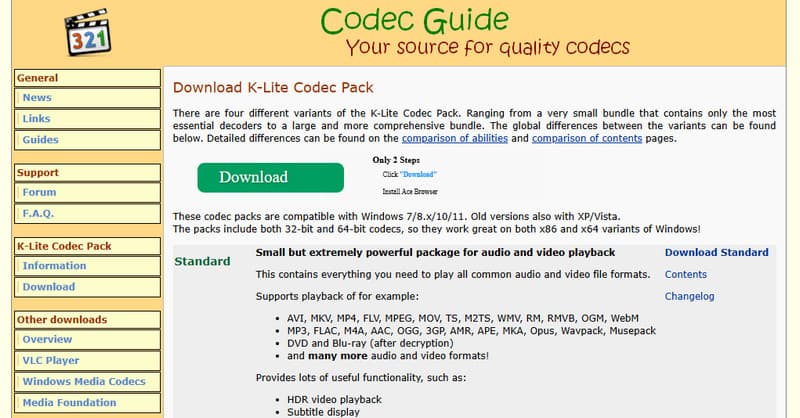
コーデックパックや拡張機能をインストールすることも、互換性の問題を解決する有効な方法です。前述のとおり、一部のプレーヤーは特定のコーデックをサポートしておらず、その結果動画の再生エラーが発生することがあります。そのため、K-Lite Codec Pack のようなソフトをダウンロードするのがおすすめです。これにより、特定のマルチメディアプレーヤーで GoPro 動画を再生する際に、必要なコーデックが自動的に提供されます。
方法 6. 大容量動画を圧縮して PC で再生できない GoPro を直す
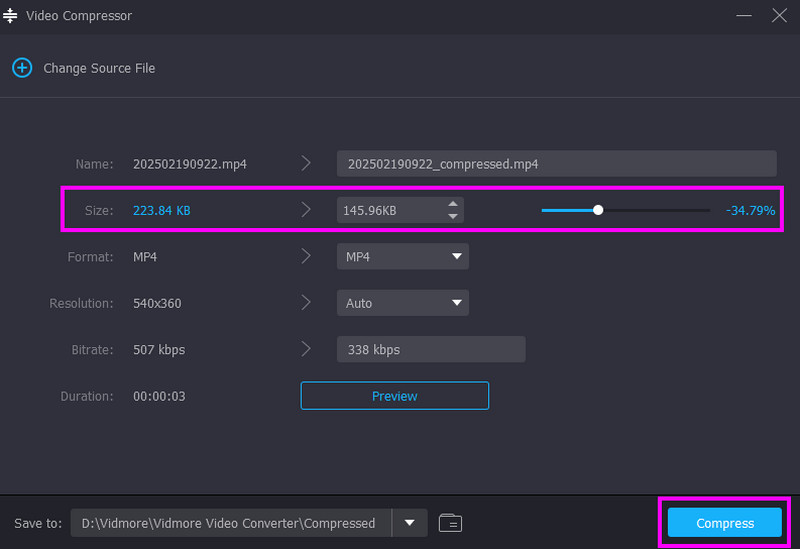
GoPro 動画は高解像度・高フレームレートであるため、メディアプレーヤー側でスムーズに再生しきれない場合があります。この問題を解決するには、動画を圧縮する必要があります。その際は、高性能な動画圧縮ツールを使うことが重要です。Vidmore 動画変換 の動画圧縮機能を利用することもできます。圧縮を行うには、ツールを起動して[ツールボックス]>動画圧縮 セクションに進みます。その後、GoPro 動画を追加し、自分の好みに合わせて圧縮率を設定します。最後に[圧縮]をクリックし、ファイルをデスクトップに保存します。
方法 7. 最適化して PC で再生できない GoPro を直す
特に 4K 以上の解像度で撮影された GoPro 動画をスムーズに再生するには、十分なシステムリソースが必要です。デスクトップで複数のアプリを同時に動かしている場合、動画をスムーズにデコードするだけの RAM や CPU リソースが不足している可能性があります。使用していないプログラムやバックグラウンドタスクを終了することで、処理能力とメモリを解放し、メディアプレーヤーが再生により多くのリソースを割けるようになります。これにより、カクつきが軽減され、動画再生のパフォーマンス全体が向上します。
まとめ
もし GoPro 動画が PC で再生できない場合は、本ガイドを参考に、問題解決のためのさまざまな方法を試してみてください。動画が破損していたり、再生エラーで見られない場合は、Vidmore Video Fix ソフトを利用できます。本ソフトは AI 搭載技術を備えており、動画を滑らかに修復し、より優れた視聴体験のために高品質な映像を提供します。