Fix.Video を完全レビュー(長所・短所・評価など)
この現代社会において、動画は欠かせない存在です。コミュニケーション、ビジネス、エンターテインメントなど、あらゆる場面で重要な役割を果たしています。しかし時として、破損・損傷した動画に遭遇し、再生エラーが発生してしまうことがあります。では、破損・損傷した動画を修復する方法はあるのでしょうか。答えは「はい」です。信頼できるソフトウェアやツールを使えば動画を修復できます。そのうちの 1 つが Fix.Video です。このツールについて詳しく知りたい場合は、本記事をお読みください。このツールについて、正直かつ徹底的なレビューをご紹介します。さらに詳しく知るために、この投稿の内容を最初から読んでいきましょう。

パート 1. Fix.Video の概要
総合評価: 3.5/5(Trustpilot による評価)
Fix.Video は、動画を修復したいときに頼りにできるオンライン型の動画修復ツールのひとつです。さまざまな動画の不具合に対処するのに役立ちます。破損動画や損傷した動画、再生できない動画、ぼやけた動画などを処理できます。さらに、このツールの優れている点は、わかりやすく操作しやすいインターフェースを備えていることです。そのため、動画修復の過程で必要な機能をすべて使いこなせます。特に良い点は、出力形式を幅広く扱えることです。MP4、M4A、3GP、MXF、RSV、MOV をアップロードできます。
さらに、プロフェッショナルカメラで撮影された高解像度動画にも対応しています。Sony、Panasonic、Canon、Nikon、GoPro、Black Magic などのカメラからの動画を復旧・修復することが可能です。もう 1 つの利点は、Fix.Video は無料で利用できることです。そのため、1 円もかけずに動画を復元・修復・修理したい場合、このツールはまさに最適といえます。さまざまな Web プラットフォームからアクセスできるため、あらゆるユーザーにとって利用しやすいのも魅力です。動画修復ツールについてさらに詳しい情報が欲しい場合は、以下の詳細をご覧ください。
Fix.Video の良い点
・シンプルでわかりやすいユーザーインターフェースを提供します。
・高速な動画修復処理が可能です。
・音声のズレ(オーディオディレイ)の修正 にも対応しています。
・MP4、MOV、3GP、RSV など、さまざまな動画形式をサポートしています。
・破損、再生不能、読み取り不能な動画を処理できる動画修復ツールです。
・録画中のバッテリー切れが原因で壊れた動画ファイルも修復できます。
・ツールは無料で利用できるため、すべてのユーザーがアクセスしやすいです。
Fix.Video の欠点
・Web ベースの動画修復ツールであるため、常に安定した高速インターネット環境が必要です。
・アップロード処理に時間がかかる場合があります。
・ユーザーインターフェースのデザインがあまり魅力的ではありません。
パート 2. Fix.Video の完全レビュー
このツールがどのような機能を提供しているのか、さらに知りたい場合はこのセクションをご覧ください。ユーザーインターフェース、対応形式、使いやすさなどを正直にレビューします。
わかりやすく操作しやすいユーザーインターフェース
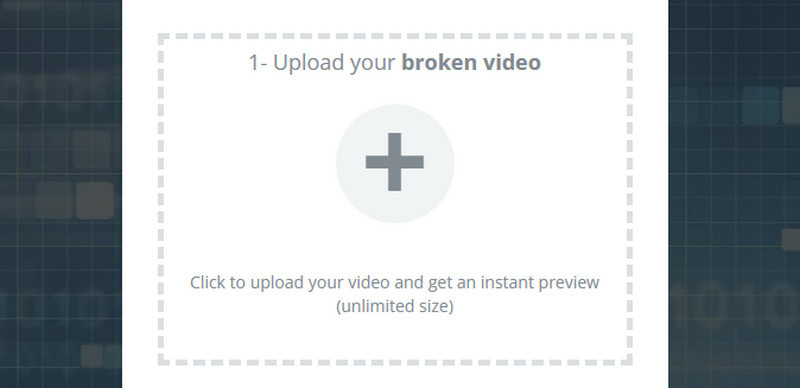
このツールの良い点は、ユーザーインターフェースがシンプルなことです。動画を手軽に修復したい初心者からプロユーザーまで、誰にとっても扱いやすくなっています。さらに、数回クリックするだけで動画を修復できるため、信頼性が高く、印象的なツールといえます。
高い互換性を実現する豊富な対応形式

このツールのもう 1 つの長所は、さまざまな動画形式を扱えることです。MP4、MOV、3GP、M4V、MXF、ProRes、RSV などに対応しています。そのため、どのような動画を修復したい場合でも、この動画修復ツールを使えば対応できると言ってよいでしょう。また、逆に対応していない形式としては、MKV、VOB、WMV などがあります。
操作のしやすさ
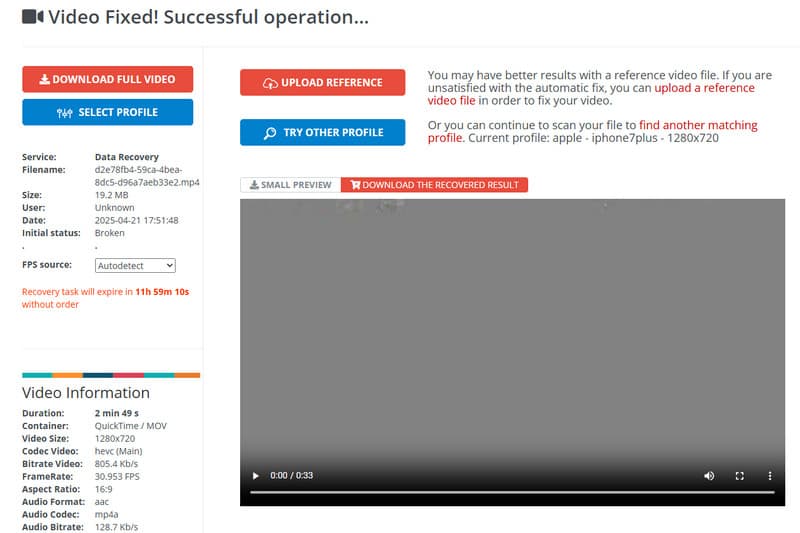
ツールの操作は「1・2・3」と数えるくらい簡単です。わかりやすい UI により、すべての機能を簡単に管理できます。ファイルをアップロードし、修復処理を開始し、スムーズに保存まで行えます。そのため、初心者であっても動画ファイルの修復を難なく行うことができます。
パート 3. デスクトップ向けの優れた動画修復ツール
Fix.Video Free Tool は効果的な Web ベースの動画修復ツールです。ただし、高速なインターネット回線がないと、本来の性能を発揮できません。そこで、デスクトップ型の動画修復ソフトを探している方には、Vidmore 動画修復 をご紹介します。このプログラムは、さまざまな動画トラブルに対処するのに最適です。破損、再生不能、損傷、ぼやけ、ノイズ(粒状感)、カクつきのある動画を復元・修復できます。加えて、修復後も画質を維持できるよう設計されており、修復後も快適に動画を視聴できます。また、ソフトウェアのレイアウトはシンプルで、すべての機能を効率的に扱えます。MP4、MKV、MOV、AVI、FLV、WMV、M4V など、多様な入力形式もサポートしています。そのため、Windows と Mac の両方で使える優れた動画修復ソフトをお探しなら、Vidmore Video Fix をぜひお試しください。
注目の機能
・高品質な動画出力を生成できます。
・高速な動画修復処理を提供します。
・わかりやすいインターフェースで、スムーズに操作できます。
・精度を高めるためのサンプル動画を追加できます。
・Windows と Mac の両方で動画修復が可能です。
破損・損傷した動画ファイルを修復・復元するには、以下の詳しい手順をご覧ください。
ステップ 1. Vidmore Video Fix をダウンロード
まず、Vidmore Video Fix の公式サイトにアクセスします。その後、「ダウンロード」ボタンをクリックしてダウンロードを開始します。以下のボタンからもソフトウェアを入手できます。
ステップ 2. 破損した動画を追加
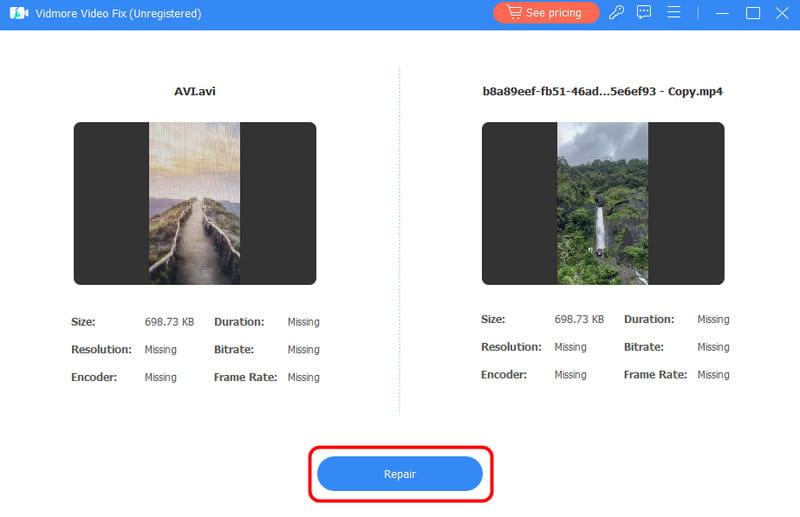
次の手順として、赤い「+」ボタンをクリックし、破損または損傷した動画ファイルを読み込みます。
破損した動画を追加
右側のインターフェースにある青い「+」ボタンをクリックして、サンプル動画を追加できます。
ステップ 3. 修復処理を開始
2 つの動画ファイルを挿入したら、メインの処理を開始できます。インターフェース下部の「修復」ボタンをクリックしてください。数秒後、ツールが修復済みバージョンの動画ファイルを出力します。
ステップ 4. 修復した動画を保存
最後の工程として、修復した動画を保存します。下部の 保存 ボタンをクリックし、保存処理が完了するまで待ちます。
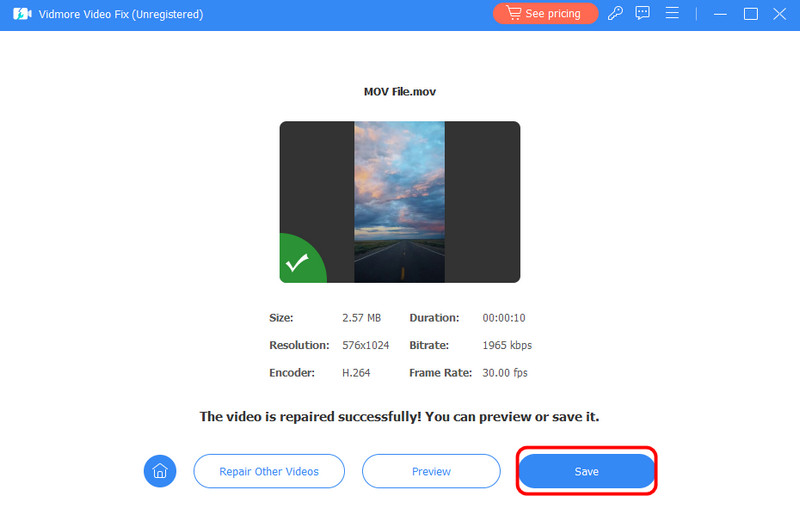
この手順に従えば、破損・損傷した動画を簡単かつスムーズに復元・修復できます。また、本ソフトは、カクつき、ぼやけ、ノイズ(粒状感)、読み取り不能など、他の再生トラブルにも対応可能です。さらに、0xc1010103 エラー、動画エラー 150、Zoom の 1004 エラーコードといった不具合も修正できます。そのため、動画に関する問題をしっかり解決できる最高のソフトをお探しなら、Vidmore Video Fix の利用をおすすめします。
まとめ
Fix.Video は、動画を効果的に修復できる優れたオンラインツールのひとつです。わかりやすいデザインと高速な修復処理も提供してくれます。しかしオンラインツールである以上、安定して高速なインターネット接続が必須となります。そのため、オフラインで動画を修復したい場合は、Vidmore Video Fix の使用をおすすめします。このソフトを使えば、Windows や Mac のパソコン上で動画を修復できます。