VLC Media Player で動画が再生されない:原因と最適な解決策
市場には多数のメディアプレーヤーがありますが、その中でも VLC Media Player は、何百万人ものユーザーの間で非常に高い人気を得ているプレーヤーの一つです。この無料かつオープンソースのマルチメディアプレーヤーは、さまざまなプラットフォームに対応しており、強力なフォーマット対応力で支持を集めています。さらに、DVD や Blu-ray を安定して再生できるため、なおさら選ばれる存在となっています。しかし、場合によってはエラーが発生し、動画を再生できなくなることがあります。このVLC で動画が再生されないエラーは、以下の内容を読み進めることで分かるいくつかの要因によって引き起こされます。
さらに、視聴したい動画を再生しようとするたびに起こる再生トラブルの要因ごとに最適な解決策もまとめました。したがって、この専門的なガイドラインから学び、動画視聴の楽しさを取り戻しましょう。

ページコンテンツ
パート1. 古い VLC Media Player が原因の動画再生エラー
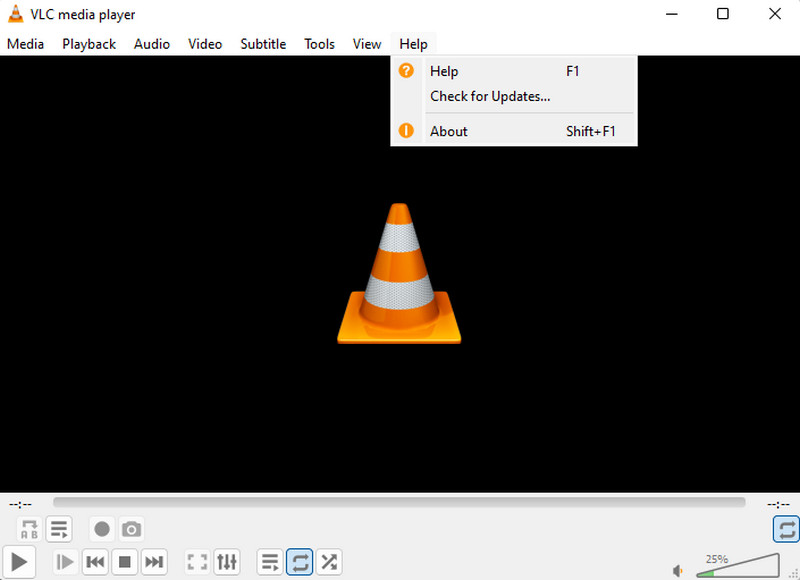
ソフトウェア開発者が定期的にアップデートを配布する理由は、パフォーマンスを向上させ、不具合を修正し、マルチメディア規格の変化に対応するためです。広く利用されているメディアプレーヤーである VLC もまた、機能性を高め問題を解決する継続的な開発の恩恵を受けています。そのため、古いバージョンの VLC Media Player を使い続けていると、セキュリティ上の脆弱性、互換性の問題、最新のマルチメディア形式に対応できないなど、さまざまなパフォーマンス問題を招くおそれがあります。これが、4K 動画が VLC で再生されない原因の一つです。したがって、これを素早く解決するには、VLC プレーヤーを常に最新の状態に保ち、途切れのない安全なマルチメディア再生を実現することが重要です。より具体的なサポートとして、以下に更新方法を紹介します。
1. VLC の ヘルプ タブメニューをクリックし、アップデートの確認 を選択して、習慣的に更新をチェックします。
2. 公式サイトにアクセスし、最新のアップデートを確認することもできます。
3. また、VLC が提供している自動アップデート機能を有効にしておけば、プレーヤーが常に最新バージョンに保たれます。
パート2. コーデックの非互換性によって VLC で動画が再生されない場合
VLC メディアプレーヤーで動画が再生されないもう一つの理由は、コーデックの非互換性です。コーデックとは、音声・動画データのエンコードとデコードを担うソフトウェア部品です。VLC Media Player は、多数のコーデックに対応した汎用性の高いマルチメディアプレーヤーですが、それでも一部の動画ファイルは、VLC に含まれていない特殊または独自仕様のコーデックを使用している場合があります。そのような場合には、動画ファイルを互換性のある形式に変換するか、コーデックパックを導入することで解決できます。こうして VLC のコーデック関連の制限を克服し、マルチメディアコンテンツを途切れなく再生できるようになります。
動画ファイルを変換する方法:
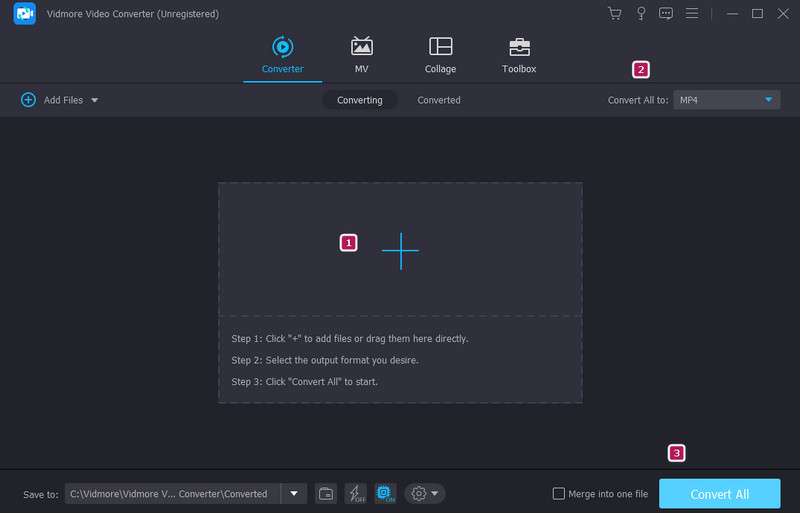
動画ファイルを変換するには、複雑な手順を伴ってもよいなら VLC を使うこともできますが、より簡単かつ高速な方法として Vidmore Video Converter Ultimate を利用するのがおすすめです。これにより、VLC で再生できなかった高画質動画であっても再生可能な形式に変換できます。
ステップ1. コンバーターを開き、プラス ボタンをクリックして動画をアップロードします。
ステップ2. フォーマット欄、または 一括変換先 セクションをクリックして、別の動画形式を選択します。
ステップ3. その後、一括変換 ボタンをクリックして変換を開始します。
コーデックパックをインストールする方法
VLC で MKV が再生できない、あるいはその他の動画が再生できない場合は、自分の用途に合ったコーデックパックを選びましょう。代表的なものとして Combined Community Codec Pack と K-Lite Codec Pack の 2 種類があり、どちらも包括的なコーデックを備え、広く利用されています。
ステップ1. 各コーデックパックの公式サイトにアクセスし、インストーラーをダウンロードします。
ステップ2. 希望するインストールオプションを選択し、画面の指示に従います。
ステップ3. インストール後、ソフトを再起動し、これまで VLC で再生できなかった AVI、MKV、MP4 などの動画を再生してみます。
パート3. ハードウェアアクセラレーションが原因で発生する VLC の動画再生エラー
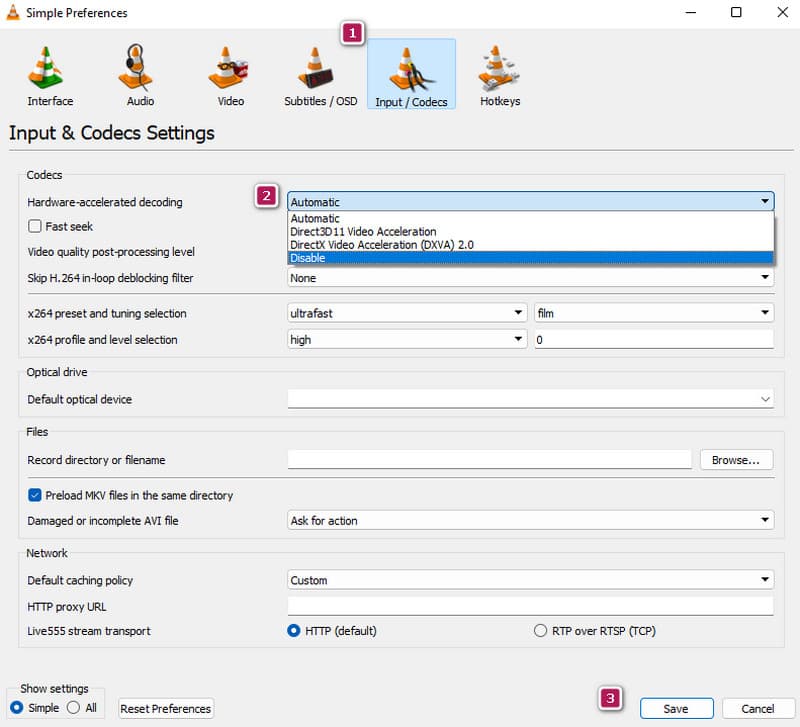
再生品質とパフォーマンスを向上させるアップデートに加え、VLC にはハードウェアアクセラレーション機能があり、コンピューターのグラフィックカードやプロセッサの性能を活用できます。しかし、ハードウェアドライバーに問題があるパソコンでは、このハードウェアアクセラレーション利用時に互換性の問題が発生することがあります。そのため、VLC 側でハードウェアアクセラレーションを無効にすることで、この問題を回避できます。そうすることで、VLC が動画ファイルをスムーズかつ問題なく再生できるようになります。手順は次のとおりです。
ステップ1. VLC を起動し、ツール タブメニューに移動します。
ステップ2. 入力/コーデック オプションを開きます。
ステップ3. ハードウェアアクセラレーテッドデコード 項目の ドロップダウン ボタンをクリックし、無効 を選択します。その後、保存 ボタンをクリックします。
パート4. 破損した動画が VLC で再生できない場合
ファイルが破損している場合、どのメディアプレーヤーでも動画コンテンツにアクセスすることはできません。これは、AVI 動画が VLC で再生されないときと同様です。プレーヤーはコンテンツを正しくデコード・表示できず、再生の途切れ、映像の乱れ、あるいはまったく再生できないといった問題を引き起こします。このような破損による問題を抱えた動画に対して有効な対処法が、Vidmore 動画修復 のような動画修復ツールを利用することです。このソフトは、破損した動画を検出・修復するために特化して設計されており、損傷したデータ部分、あるいはファイル全体を再構築して修正します。
ステップ1. 赤い プラス ボタンをクリックして破損した動画を追加します。青いボタンはサンプル動画のアップロード用です。
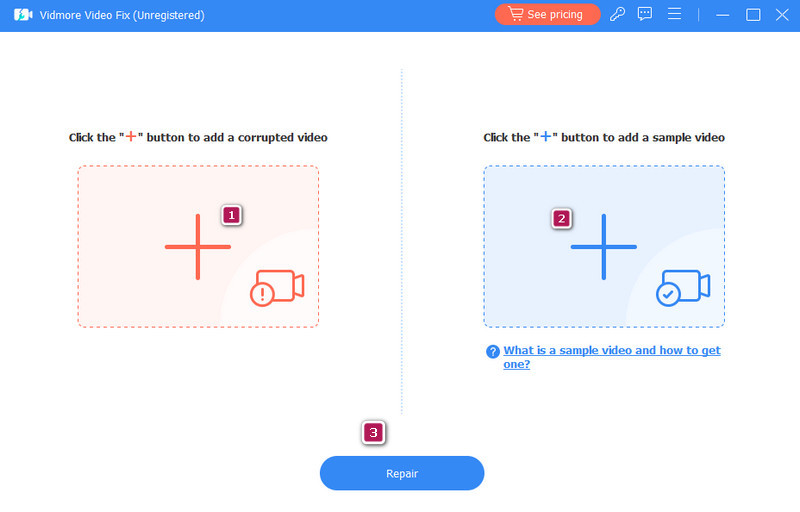
ステップ2. 動画を読み込んだら、修復 ボタンをクリックします。
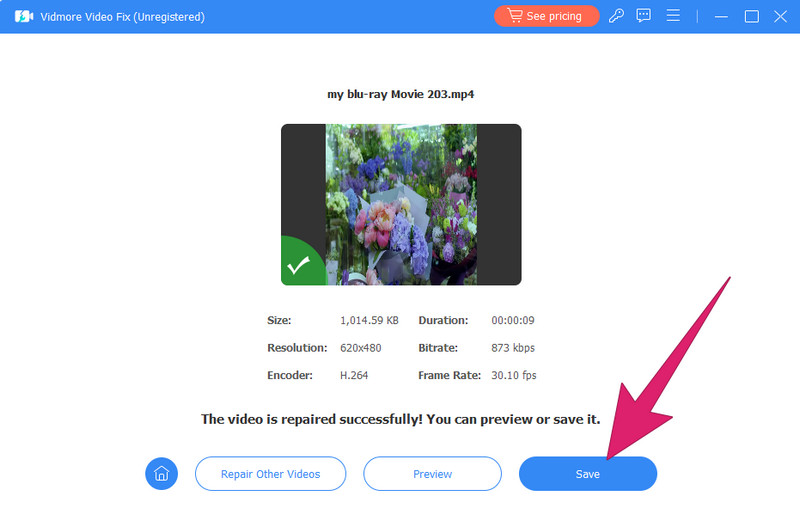
ステップ3. ほどなく修復が完了したら、保存 ボタンをクリックして修復済み動画を書き出します。
パート5. VLC で動画が再生されない場合の FAQ
なぜ VLC でストリーミングできないのですか?
VLCでストリーミングができない場合は、まずインターネット接続を確認してください。次に、利用している配信元(ストリーミングソース)に正常にアクセスできるかを確認します。そのうえで、ウイルス対策ソフトやファイアウォールが動画のストリーミングをブロックしていないかをチェックしてください。
なぜ MP4 ファイルが再生されないのですか?
MP4 動画が再生されない原因はいくつか考えられますが、最も一般的なのはファイルの破損です。その場合は、Vidmore 動画修復 で動画を修復し、再度再生を試してみてください。
VLC で動画を再生するにはどうすればよいですか?
VLC で動画ファイルを再生するには、メディアプレーヤーを起動して メディア タブをクリックし、続いて「ファイルを開く」ボタンをクリックして再生したい動画を選択します。
まとめ
VLC で動画が再生されない 場合、その原因はプレーヤー側か動画ファイル側かのいずれかです。したがって、まずは上記で紹介した要因から、自分のケースに当てはまるものを特定して原因を把握することが重要です。幸い、そのそれぞれに対する解決策もあわせて紹介しています。一方、問題が動画ファイル自体にある場合は、Vidmore 動画修復 を使って修復しましょう。