Snapchat の動画が再生されない理由と対処法【原因から徹底解説】
Snapchat は、友達や家族、フォロワーとその瞬間や動画、ストーリーをすぐに共有できる、もっとも楽しいソーシャルプラットフォームのひとつです。ユーザーに大きな良い影響を与えている一方で、最近ではSnapchat で動画が再生されないという不満の声も上がっています。この問題は Snapchat だけに限らず、多くのプラットフォームでも同様に見られる不具合です。しかし、この問題に直面しているブロガーや動画好きのユーザーにとっては、すでに頭痛の種となっており、早く解決したいところでしょう。では、同じ悩みを抱えている場合、どのように対処すべきでしょうか。また、そもそも何が原因でこの問題が起きているかご存じでしょうか。
幸いなことに、本記事を最後まで読み進めれば、Snapchat で動画が再生されない原因とその解決策を見つけることができます。さっそく始めましょう。

ページコンテンツ
パート 1. Snapchat の動画が再生されない根本原因
Snapchat の動画が再生されない理由には、いくつかの考えられる原因があります。このパートでは、それぞれの根本原因について説明しますので、その後に紹介する解決策をよりよく理解できるようになります。
1. Snapchat アプリの不具合
まず最初に確認すべきなのは、アプリ側の不具合です。Snapchat アプリに技術的な問題やグリッチ、不具合があり、動画の機能に影響している可能性があります。また、アプリのバージョンが古い場合、使用しているデバイスの OS と完全に互換性が取れていないこともあります。
2. キャッシュの蓄積による問題
次に考えられる原因は、動画が再生されないエラーを引き起こす、キャッシュの蓄積問題です。ご存じのとおり、ブラウザやアプリを使っていると、キャッシュにはクッキーやログイン情報などのデータが蓄積されていきます。このキャッシュやクッキーを定期的に削除しないと、不具合の原因になります。
3. ネットワークの問題
「なぜ Snapchat の動画が再生されないのか」と考える前に、まずは安定した十分なネットワーク接続が確保されているか確認する必要があります。極端に遅いインターネット接続は、Snap や Snapchat 上の動画の読み込み・再生に大きな悪影響を及ぼします。さらに、ネットワークの混雑によってデータ転送が遅くなり、動画がバッファしたり、まったく読み込まれなかったりすることもあります。
4. ストレージ不足
ストレージも確認しましょう。すでに空き容量がほとんどないデバイスでは、Snapchat の動画のダウンロードや再生がうまくいかなくなる場合があります。
5. アプリの権限設定
動画再生の問題の多くは、必要な権限が付与されていないことが原因です。この要因により、フィード上の一部の動画を再生できなかったり、カメラロールに保存できなかったり、チャット内の動画が読み込めなかったりすることがあります。
6. アップロード/ダウンロード不完全による動画の破損
最後に、動画のアップロードまたはダウンロードが途中で中断・不完全な状態だと、その動画は破損し、Snapchat アプリでは再生できなくなります。
パート 2. Snapchat で動画が再生されないときの対処法
対処法 1. Snapchat を強制終了する
Snapchat で動画が再生されないときの対処法として、まずアプリを強制終了してみましょう。Android と iPhone それぞれでの手順は次のとおりです。
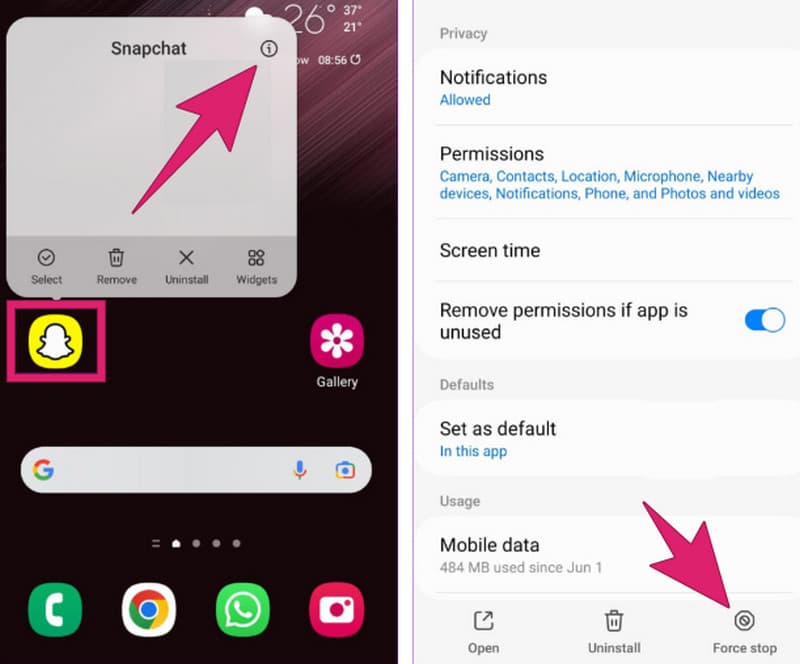
Android の場合:
ステップ 1. アプリを長押しして、表示されるメニューからアプリ情報を開きます。
ステップ 2. 表示された画面で i または 情報 をタップし、続いて 強制停止 ボタンをタップします。
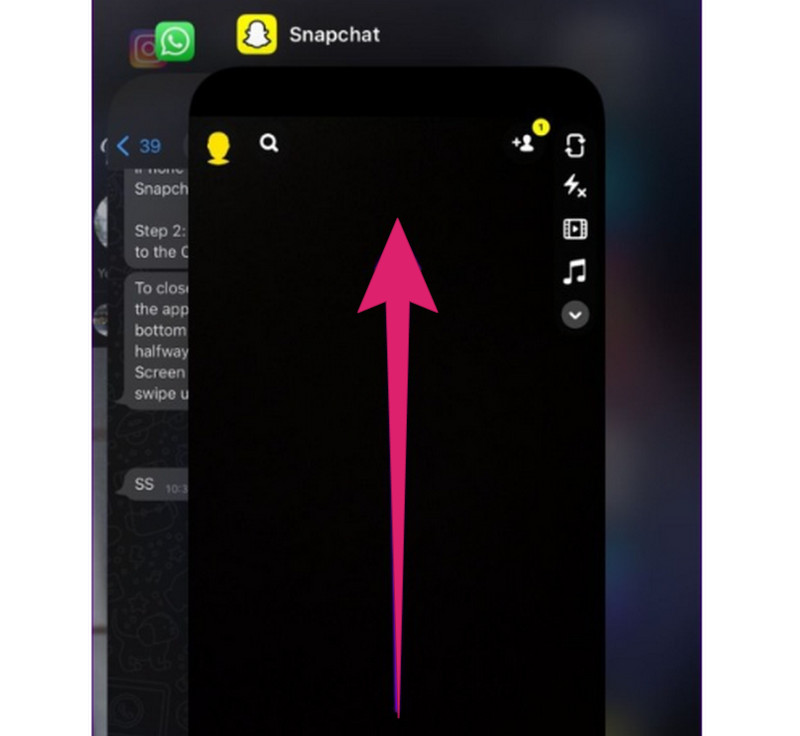
iPhone の場合:
ステップ 1. 画面下部から上方向にスワイプしてマルチタスク画面を開き、起動中の Snapchat アプリを上方向にスワイプして終了させます。
対処法 2. アプリのキャッシュをクリアする
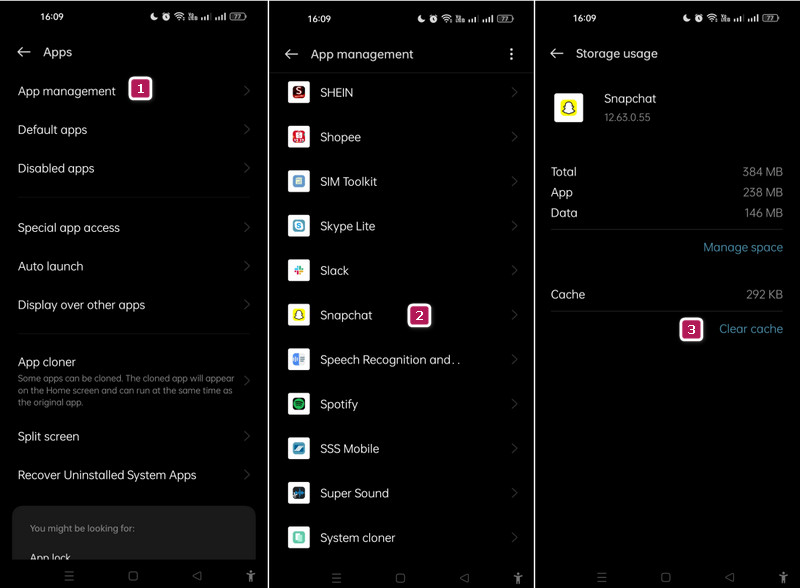
アプリのキャッシュを削除することは、カメラやストレージ関連の不具合、たとえば黒い画面になってiPhone で動画が読み込めないなどの問題を解決するうえで重要です。キャッシュを削除すると、Snapchat アプリは初期状態に近い設定に戻り、根本的な問題が解消される場合があります。以下は Snapchat アプリのキャッシュを削除する簡単な手順です。
ステップ 1. デバイスの設定 > アプリ > アプリ管理を開きます。
ステップ 2. 一覧から Snapchat を探し、右向き矢印をタップして詳細設定を開きます。
ステップ 3. 次に ストレージ使用状況 をタップし、キャッシュを削除 ボタンをタップします。
対処法 3. 必要な権限を付与する
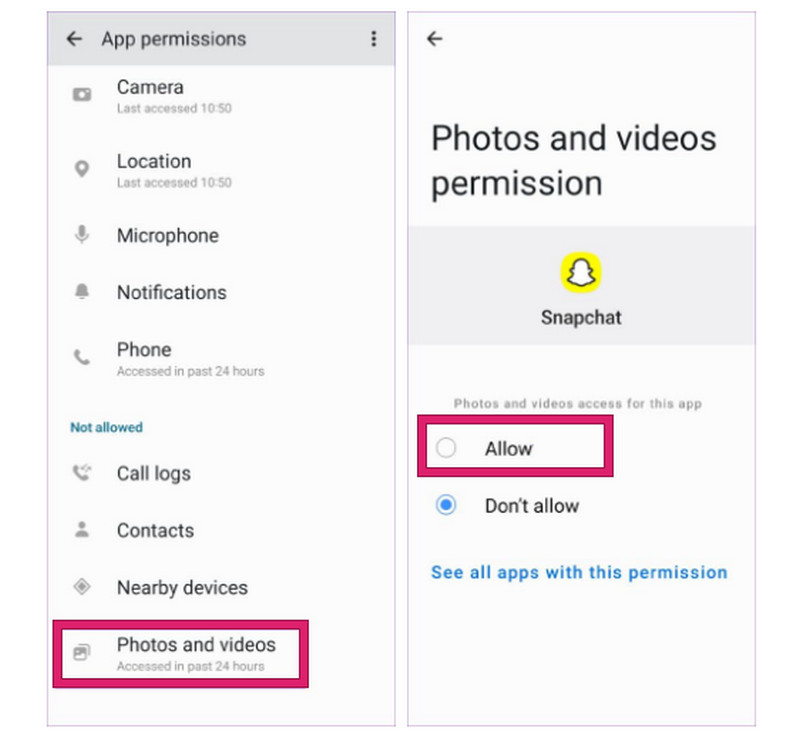
アプリが正常に動作するには、必要な権限が非常に重要です。アプリをインストールした際、本来は動画再生に必要な権限を付与しておく必要があります。もし付与していない場合は、次の手順で設定してください。
ステップ 1. デバイスの設定アプリから、アプリ > アプリ管理をタップします。
ステップ 2. Snapchat をタップし、続いて権限タブを開きます。
ステップ 3. その後、許可しないに分類されている中から写真と動画をタップし、「許可」に変更します。
対処法 4. 破損した動画を修復する
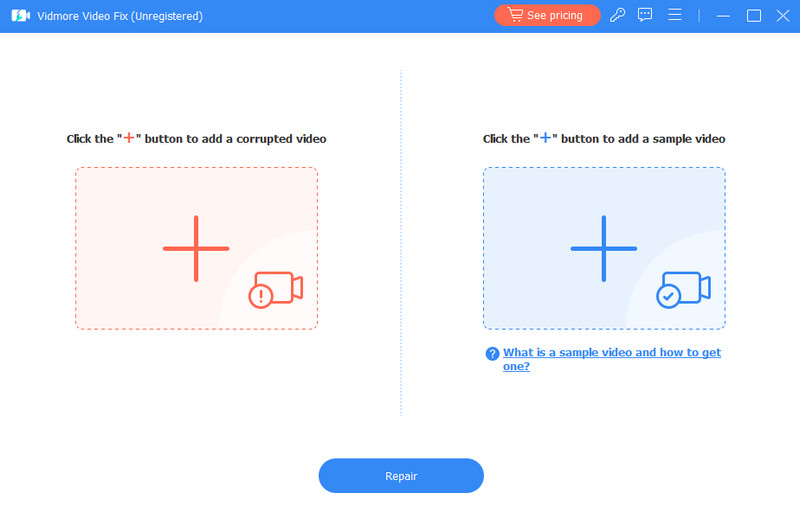
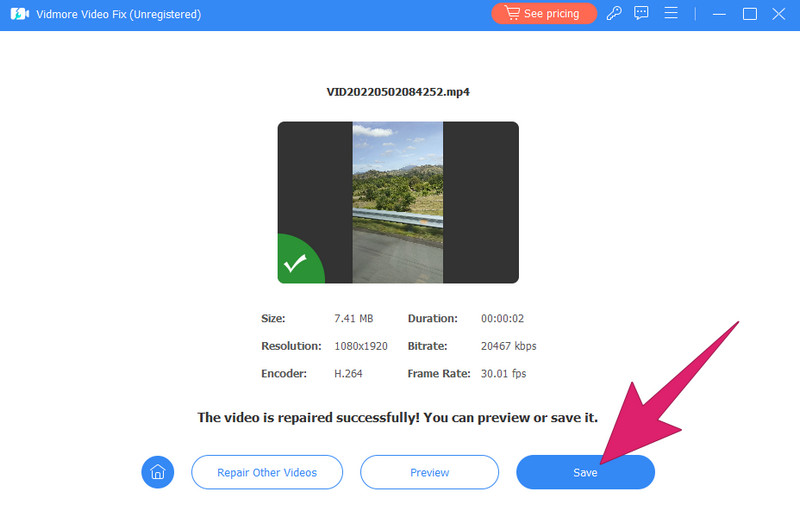
前述のとおり、動画のアップロードやダウンロードが不完全な場合、その動画が破損し、再生を妨げることがあります。特別な対処法としては、まず動画を修復してから、改めて Snapchat 上で開く方法があります。そのためには、Snap 用の動画を最適な状態に復元できる、信頼性の高い動画修復ツールが必要です。そこでおすすめなのが、破損・劣化・粒状化した動画をすばやく効率的に修復し、Snapchat で再生できる状態に整えることを目的としたVidmore 動画修復です。使い方は次のとおりです。
ステップ 1. パソコンにインストールした動画修復ソフトを起動し、2 つの追加ボタンをクリックして、破損した動画と参照用の動画を読み込みます。
ステップ 2. 読み込みが完了したら、修復ボタンをクリックします。
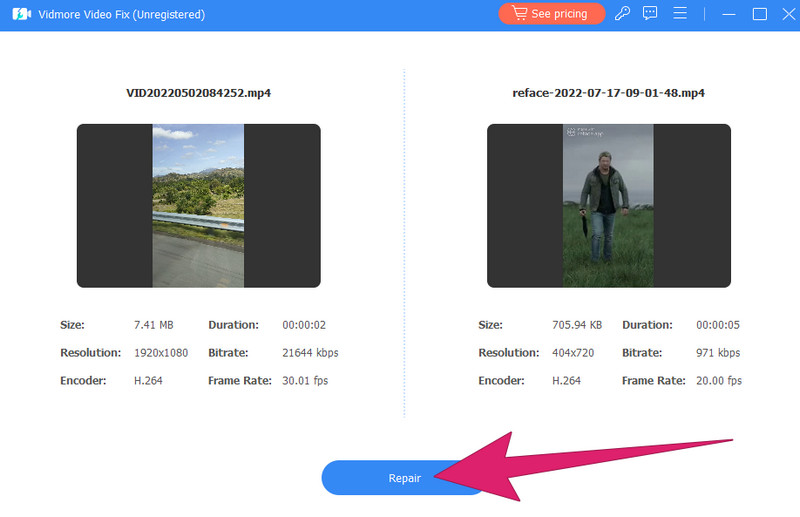
ステップ 3. 数秒ほどで修復が完了したら、保存ボタンをクリックして修復済み動画を書き出します。
対処法 5. Snapchat を最新バージョンに更新する
上記の対処法を試しても改善しない場合の最終手段として、アプリのアップデートがないか常に確認しましょう。アプリを入手したアプリストアを開き、更新が表示されていればアップデートを実行してください。
パート 3. Snapchat の動画が再生されないときのよくある質問
なぜ Snapchat で動画の音声が再生されないのですか?
これは、動画がミュートになっている、アプリが古いままであるなど、さまざまな原因によって発生する可能性があります。
Snapchat の動画に関する不具合はどのように対処すればよいですか?
問題を解決しようとする前に、その主な原因を特定することが重要です。ただし、一般的に取れる対処法としては、安定したインターネット接続を確保すること、キャッシュをクリアすること、アプリをアップデートすること、そして動画の問題を修正することが挙げられます。
なぜ Snapchat の動画が途中で止まってしまうのですか?
インターネット接続が遅い場合、端末のリソースが不足している場合、またはアプリに不具合がある場合、Snapchat が停止してしまうことがあります。
Snapchat で Snap が読み込まれないときはどう対処すればよいですか?
Snapchatでスナップが読み込まれない場合は、インターネット接続の状態が良くないというだけの意味です。
まとめ
まとめると、本記事で紹介した解決策は、Snapchat で動画が再生されないときに考えられる原因に対応したものです。ここで挙げた方法を試すことで、Snapchat の動画再生の問題を解消し、スムーズに視聴できるようになるでしょう。さらに、Vidmore 動画修復 は、問題のある動画をプロ仕様で修復したいときの定番ツールとしても活用できます。