PowerPoint で動画が再生されない:理由と対処法
PowerPoint は効率的で実用的なアプリケーションですが、プレゼンテーション中に動画が再生されないといった問題が時折発生することがあります。さまざまなメディアファイルを PPT に組み込むことはできますが、挿入または埋め込んだ動画が、選択したプレゼンテーションモードで再生されないというトラブルは依然として起こり得ます。技術的には、元のソースへのアクセス性やプレゼンテーション中の有効化方法など、動画の埋め込みを規定する条件が原因となります。そこで本記事では、「PowerPoint で動画が再生されない」問題への解決策を提示し、この問題を素早く解消し、再発を防ぐための理由と対処法を紹介します。

ページコンテンツ
パート 1. PowerPoint で動画が再生されない理由
PowerPoint で動画が再生されない理由はいくつか考えられます。まずよくあるのが、ファイル形式の非互換や必要なビデオコーデックがインストールされていないという問題です。そのため、動画ファイルが MP4 や WMV などのサポートされている形式であることを確認することが重要です。プレゼンテーションモードで動画が再生されないもう一つの理由として、動画が外部リンクに依存している、もしくは正しく埋め込まれていないことが挙げられます。リンク先のコンテンツが利用できない場合や、使用しているコンピュータにインターネット接続がない場合、動画は再生されません。
さらに、ソフトウェアが古いことも問題の一因となります。必要なコーデックが存在しなかったり、サードパーティ製アプリケーションとの競合が発生したりすると、PowerPoint に埋め込んだ動画が正常に動作しない場合があります。PowerPoint プレゼンテーションで動画をスムーズに再生し、このような問題に対処するためには、ソフトウェアを最新の状態に保ち、ファイルの互換性を確認し、リンク動画についてはインターネット接続をチェックすることが不可欠です。
書き出し後に PowerPoint の動画が再生されない理由
動画を書き出したあとに再生できないことが判明した場合、書き出しの際に互換性のないコーデックを使用したことが原因の可能性があります。その結果、外部プレーヤーがサポートしていない形式になってしまうことがあります。このため、動画ファイルが PowerPoint プレゼンテーション内に正しく埋め込まれていること、また選択した書き出し設定が広くサポートされている形式と一致していることを必ず確認してください。
PowerPoint の動画が自動再生されない理由
PowerPoint の動画が自動再生されない原因には、いくつかの要因が考えられます。プレゼンテーション固有の設定、使用している PowerPoint のバージョン、動画ファイルの形式などが関係している可能性があります。これらの要因を把握し、切り分けながらトラブルシューティングすることで、自動再生ができない根本原因を突き止め、効果的に対処できるようになります。
パート 2. PowerPoint で動画が再生されないときの対処法【一般的な方法】
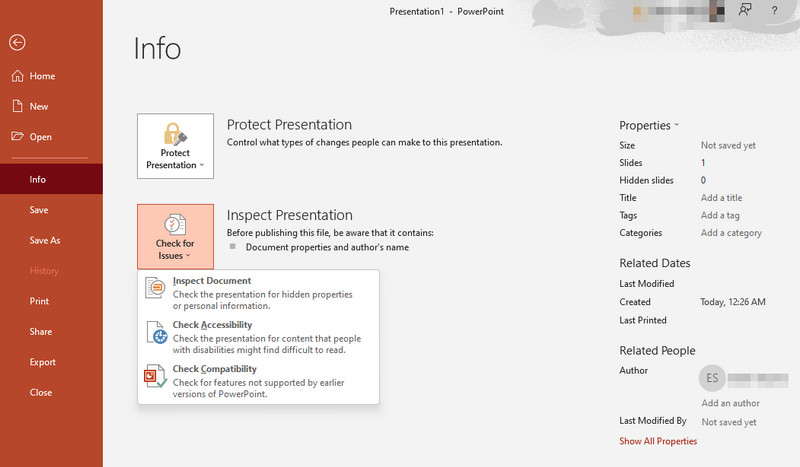
1. 動画と PPT の互換性を確認する
これは、まず最初に確認すべき基本的なトラブルシューティング/修復手順であり、問題が動画ソース側にある場合には多くの時間を節約できます。動画ファイルの完全性を検証することが重要です。そのため、他のメディアプレーヤーで動画を再生できるかどうかをチェックする必要があります。PowerPoint に埋め込んだ動画が再生されない場合は、ブラウザで動画の URL にアクセスし、意図どおりに再生されるかどうかを確認してください。
2. 再生設定を手動に変更する
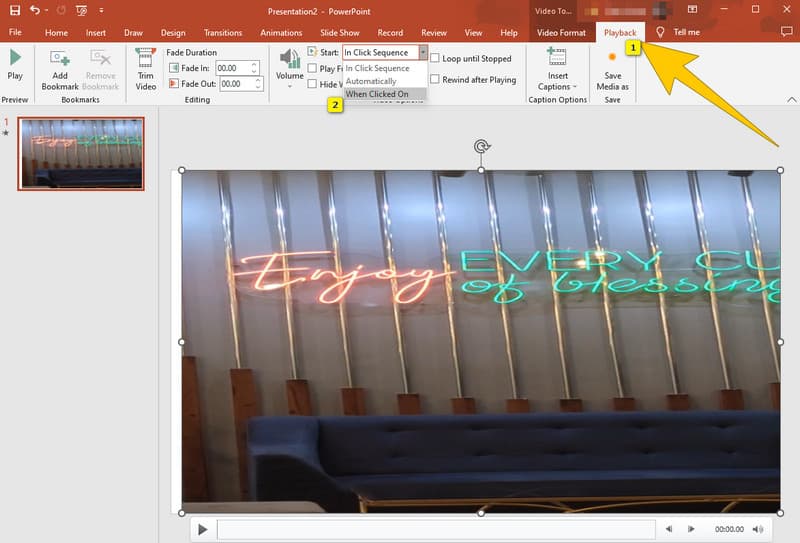
PowerPoint では、再生の既定設定が「クリック時のシーケンス」に構成されています。これは、[次のスライド]ボタンをクリックしたときに動画が自動的に再生されることを意味します。潜在的な競合を見極めるために、再生設定を自動から手動再生に変更してみてください。以下の手順で、この調整方法を確認できます。
ステップ 1. PPT を起動し、スライドに動画を追加します。その後、動画を選択して、上部に追加表示される書式設定オプションを表示させます。
ステップ 2. 再生タブのメニューをクリックし、開始セクションに移動してドロップダウンボタンをクリックします。
ステップ 3. オプションの中からクリック時を選択して、手動再生に設定します。
3. 一時ファイルを削除する
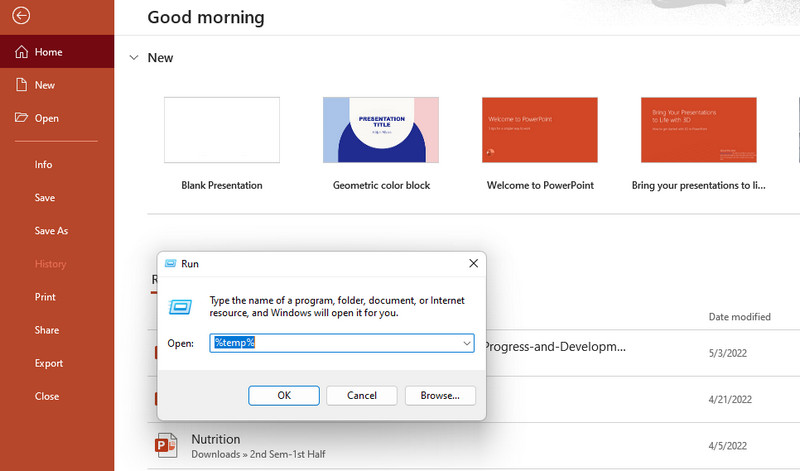
Windows オペレーティングシステムに一時ファイルが大量に残っている場合、Microsoft PowerPoint の動画がスライドショーで再生されないことがあります。以下の手順に従って一時ファイルを素早く削除することで、この問題を解決し、PowerPoint で動画を再生できるようにします。
ステップ 1. Windows キーと R キーを同時に押して「ファイル名を指定して実行」アプリを開きます。
ステップ 2. 検索ボックスに%temp%と入力し、OKをクリックします。
ステップ 3. その後、表示された一時ファイルをすべて削除し始めます。
4. 動画の完全性を確認する
動画ファイルが本当に正常に動作しているかどうかも確認しましょう。まず単体で開いてみて、もし再生できない場合は、破損や損傷などが起きている可能性があります。その場合は、Vidmore 動画修復 のようなサードパーティ製のビデオ修復ツールを利用できます。本ツールはユーザーフレンドリーなインターフェースを備え、動画再生エラー、途中で切れる、フリーズ、その他のファイル破損による異常といった動画の問題に対応します。さらに、破損した動画データを効率的に解析・再構築し、再生可能な状態に回復させます。加えて、保存前に修復処理の有効性を確認できるプレビュー機能も搭載しています。このような理由から、PowerPoint に挿入した動画が再生されない場合の対処ソフトとして Vidmore Video Fix は推奨されています。
ステップ 1. ビデオ修復ツールを起動し、赤い追加ボタンをクリックして破損した動画をインポートします。
ステップ 2. さらに、右側の青いプラスボタンをクリックして、参照用となるサンプル動画をアップロードします。その後、修復ボタンをクリックします。
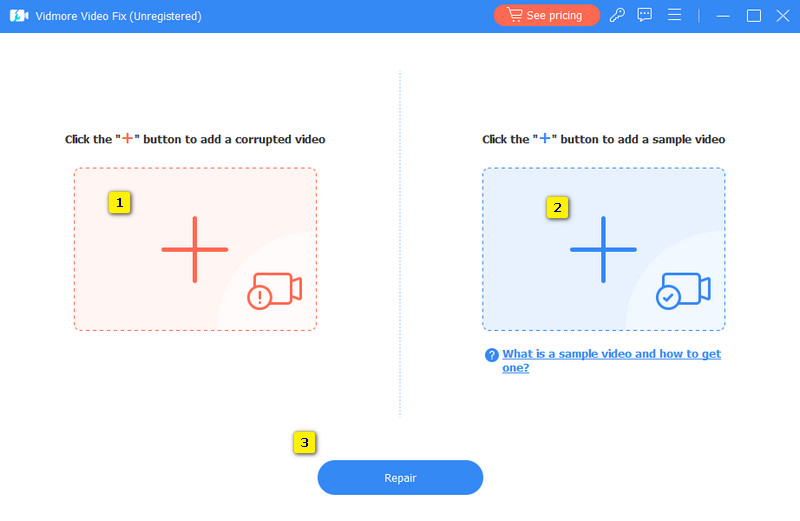
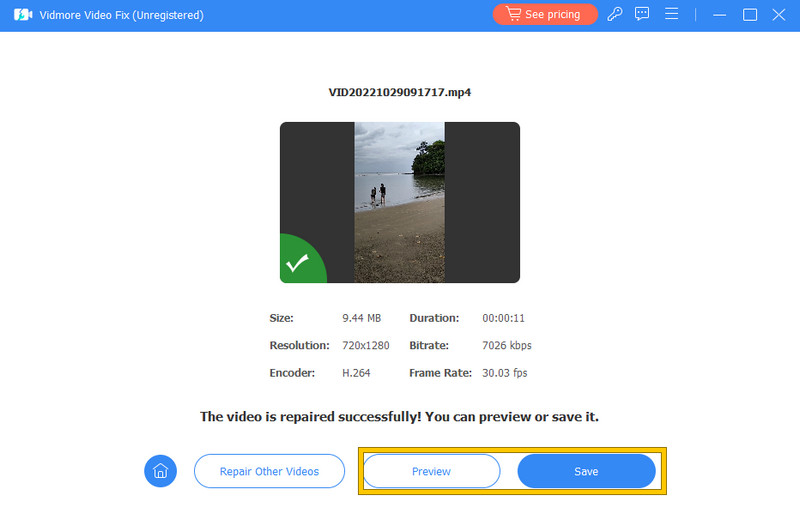
ステップ 3. 迅速な処理のあと、保存ボタンをクリックしてファイルを書き出すか、プレビューボタンをクリックして内容を確認できます。
パート 3. PowerPoint 動画に関する FAQ
PowerPoint の動画が Teams で再生されませんか?
はい。PowerPointでTeams上の動画が再生できない可能性のある理由としては、Teamsが一部の動画形式をサポートしていないか、互換性の問題が発生していることなどが考えられます。
なぜ MP4 が PowerPoint で再生できないのですか?
これは、PowerPoint に MP4 動画ファイルを再生するための必要なコーデックが不足している可能性があるためです。また、MP4 ファイル自体が破損している場合もあります。そのため、ファイルの状態が正常かどうかを確認することが重要です。問題がある場合は、Vidmore 動画修復 を使用して MP4 動画を修復してください。
PowerPoint で動画の再生を有効にするにはどうすればよいですか?
使用している PowerPoint のバージョンが最新であることを確認する必要があります。確認できたら、[ファイル]>[オプション]>[セキュリティ センター]>[セキュリティ センターの設定]>[マルチメディア設定]と進み、動画の再生を有効にします。
まとめ
以上が、PowerPoint で動画が再生されないときの主な原因と対処法です。問題の根本原因は、使用している PowerPoint の設定などによって異なるため、ユーザーはそれを把握しておく必要があります。原因が動画側にある場合は、Vidmore 動画修復 による修復を検討するのが有効な解決策です。