Twitter動画に音が出ない?5つの信頼できる方法で解決
Twitterで動画を見ようとしてワクワクしながらスクロールしていたのに、いざ再生してみたら音が出ない──そんな経験はありませんか?イライラしますよね。Twitterは最もよく利用されているソーシャルメディアの1つで、テキストで考えを共有したり、画像や動画を投稿したりできます。しかし、「Twitterの動画に音が出ない」と不満を漏らすユーザーも少なくありません。同じ問題に悩まされているなら、この記事を読んでいるあなたは幸運です。ここでは、Twitter動画で音が出るようにする方法を解説します。その前に、まずはなぜ動画に音がないのか、その原因から知っていきましょう。次のパートへ進んで確認してください。

パート1:Twitter動画に音が出ない原因
Twitter動画に音が出ない原因には、さまざまなものがあります。また、この問題はどのデバイスでも起こり得ます。ここでは、あなたがこの問題を経験している主な理由と、起こりうる原因をまとめて紹介します。
原因1:ネットワーク接続の問題
不安定なインターネット接続や低速なネットワークは、動画の再生に悪影響を及ぼします。接続が弱いと、動画が音声なしで読み込まれたり、そもそも再生されなかったりすることがあります。さらに、Twitterのコンテンツを正常に再生するには、デバイス側にも十分な通信環境が必要です。そうすることで、映像だけでなく、付随する音声もきちんと再生できます。
原因2:古いブラウザまたはアプリのバージョン
古いバージョンのブラウザを使っていると、動作が重くなり、ファイルを正しく読み込めない場合があります。その結果、Twitter動画の音声が再生されない原因になりかねません。定期的にアップデートしていない古いアプリバージョンも、同様に音声トラブルを引き起こすことがあります。
原因3:破損した動画ファイル
破損した動画ファイルも、Twitter動画に音が出ない原因の1つです。これはアップロード中、またはストリーミング用に圧縮される過程で発生することがあります。そのため、Twitter上で動画を再生しても音声がまったく聞こえなくなります。
原因4:古いシステムソフトウェア
ときどき、「Twitter動画に音が出ない」問題は、システム自体が古いことによって引き起こされることがあります。その場合、現在のTwitterのバージョンがOSとうまく連携して動作しない可能性があります。つまり、OS(オペレーティングシステム)を更新していないと、機能面でさまざまな不具合が発生してしまうのです。
原因5:Twitter/ブラウザのキャッシュ
Twitter動画の音声トラブルは、ブラウザのクッキーやキャッシュ、あるいはTwitterアプリのキャッシュが原因で起こることもあります。これらの保存領域がいっぱいになると、ブラウザやアプリが本来のパフォーマンスを発揮できなくなる場合があります。
パート2:Twitter動画の音が出ないときの対処法
以上で、起こり得る原因は把握できたはずです。ここからは、Twitter動画の音を取り戻すための、代表的な4つの解決策を紹介します。
解決策1:破損した動画を修復する
Vidmore 動画修復 を使えば、音が出ないTwitter動画を修復できます。これは、破損・劣化・ダメージを受けたファイルの問題を解決できる信頼性の高いツールです。失われた音声情報を修復し、動画を元の状態に近い形で復元することができます。さらに、ピクセル崩れ、ぼやけ、カクつき、チラつき、コマ落ちなどの問題も修正可能です。同時に、映像と音声のズレも直せます。加えて、このプログラムはあらゆるデバイスやドライブで撮影・保存された動画を修復でき、高解像度動画にも対応し、画質を落とさずに出力できます。なにより、修復速度が速く、成功率も高いのが特徴です。さっそくこのツールを使って、音が出ないTwitter動画の修復を始めましょう。以下に詳しい手順を示します。
ステップ1. まず最初に、WindowsまたはMacのパソコンに Vidmore 動画修復 をダウンロード・インストールします。インストールが完了すると、自動的にプログラムが起動します。
ステップ2. 次に、修復したいファイルをアップロードします。破損したファイル用のプラスボタンをクリックしてください。続いて、画面右側にサンプル動画ファイルを追加します。これにより、ツールがそのサンプルを参照しながら、音の出ないTwitter動画を修復できるようになります。準備が整ったら、修復ボタンをクリックします。
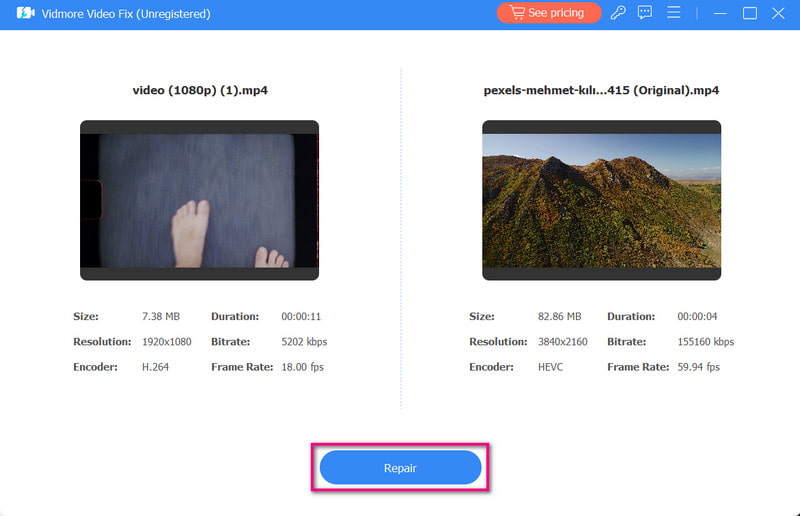
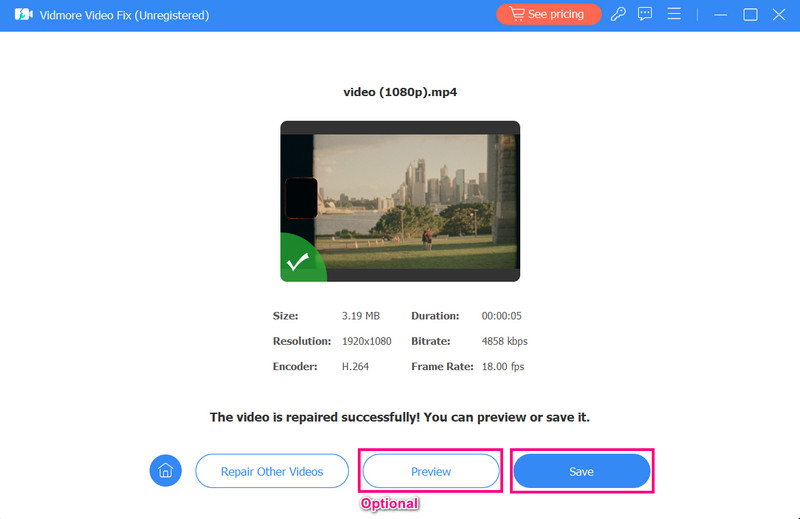
ステップ3. 修復処理が完了したら、プレビューボタンを押して動画を確認し、そのまま保存できます。あるいは、保存ボタンをクリックして直接エクスポートすることも可能です。以上で完了です。
解決策2:ネットワーク接続を確認する
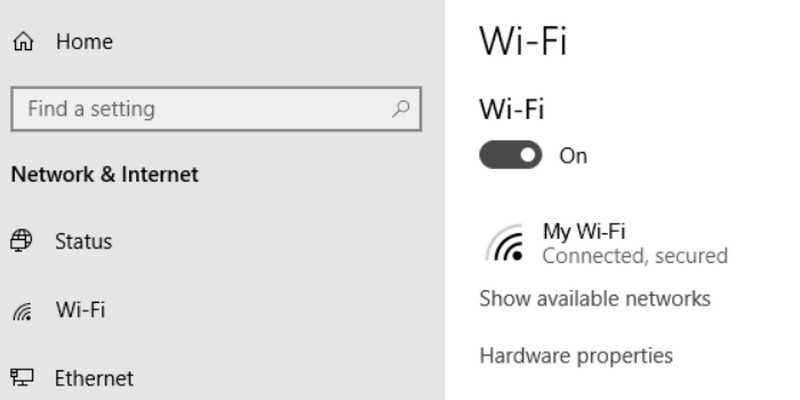
次に行うべきことは、インターネット接続の確認です。回線が安定していて十分な速度が出ているかをチェックしてください。Wi‑Fiを利用している場合は、別のネットワークに接続してみましょう。また、ルーターの再起動も試してみてください。それでもWi‑Fiに問題があるようなら、代わりにモバイルデータ通信へ切り替えて様子を見てください。
解決策3:ブラウザまたはTwitterアプリを更新する
ネットワーク接続に問題がなさそうであれば、Twitterアプリまたはブラウザのアップデートを試しましょう。手順は次のとおりです。
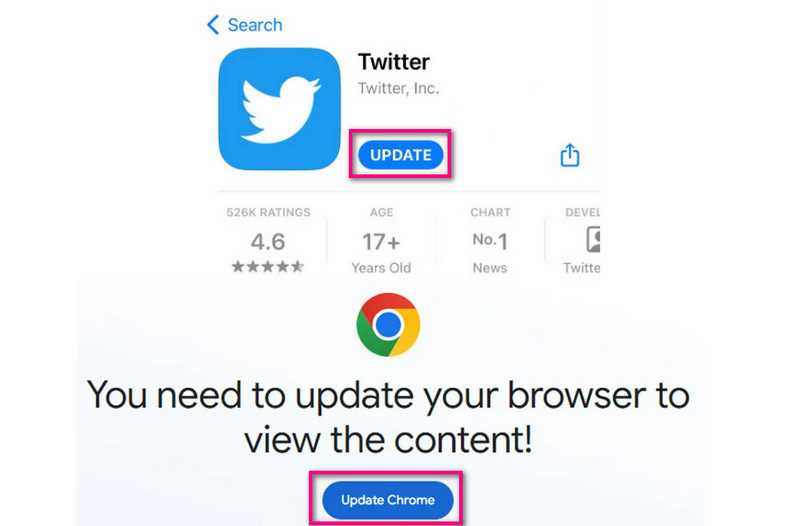
ステップ1. 公式サイトまたはアプリストア(Google Playストア/Apple App Store)を開き、使用しているブラウザとTwitterアプリを検索します。
ステップ2. これらのアプリに更新がないか確認します。アップデートがある場合は、更新ボタンが表示されるので、それをタップまたはクリックしてアップデートを開始してください。
解決策4:システムアップデートを確認する
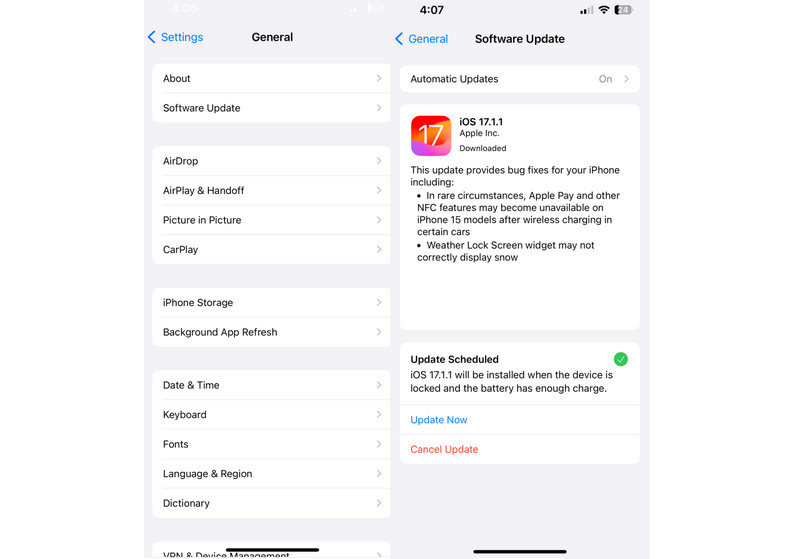
Twitter動画に音が出ない問題は、システムソフトウェアを更新することで解決できる場合もあります。システムを確認・更新する方法は以下のとおりです。
パソコンの場合:
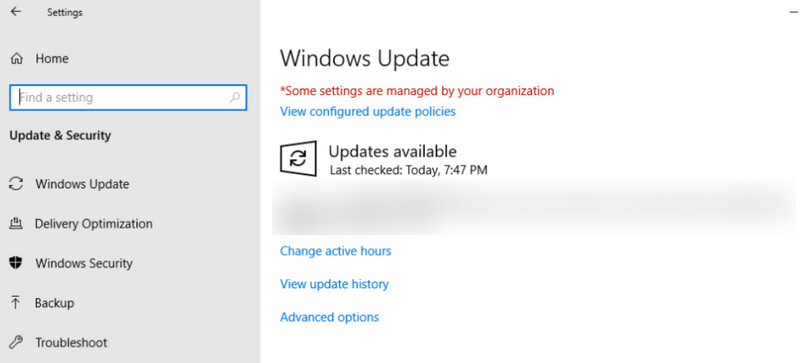
Windowsでは、設定を開き、更新とセキュリティ/Windows Updateを選択します。Macでは、設定アプリを起動してソフトウェア・アップデートに進みます。利用可能なアップデートがある場合は、必ずインストールしてください。
スマートフォンの場合:
スマホの設定アプリを開きます。Androidではシステムアップデートへ、iOSでは一般をタップし、ソフトウェア・アップデートを選択します。
解決策5:Twitterアプリとブラウザのキャッシュを削除する
不要なファイルや蓄積したデータを削除するためには、キャッシュをクリアすることが重要です。Twitterアプリで不具合が起きている場合は、アプリのキャッシュ削除も試してみましょう。ブラウザからTwitterを利用している場合は、ブラウザのキャッシュも同様にクリアします。以下の手順に従って操作してください。
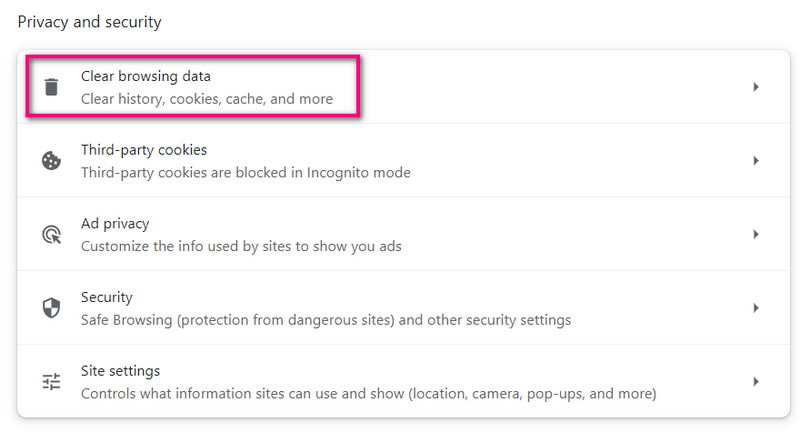
ブラウザのキャッシュとクッキーを削除:
まず、ブラウザ右上の三点ボタンをクリックします。次に、プライバシーとセキュリティ > 閲覧履歴データの削除へ進みます。
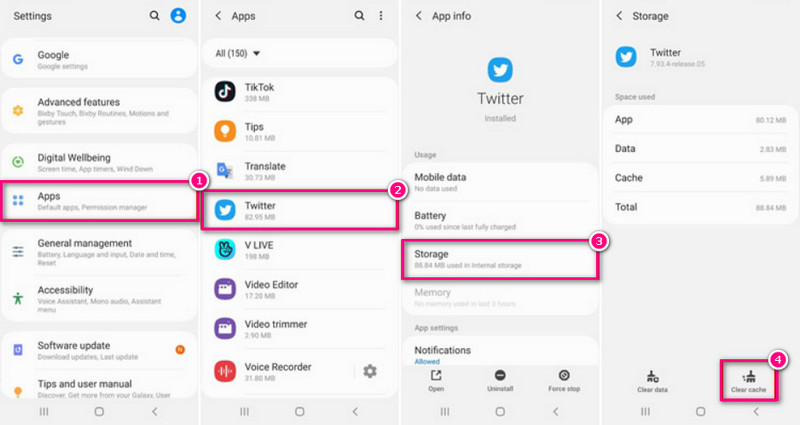
Twitterアプリのキャッシュを削除(Android):
設定を開き、アプリ項目が表示されるまでスクロールします。アプリ管理をタップし、Twitterを探して選択します。最後に、ストレージ使用量 > キャッシュを削除を選びます。
パート3:Twitter動画の無音トラブルに関するFAQ
なぜTwitterで自分の動画の音が聞こえないのですか?
Twitterの動画から音が聞こえない場合、いくつかの原因が考えられます。端末がミュートになっているか、音量が十分に上がっていない可能性があります。これらを調整すれば、Twitter上の動画の音声を聞くことができるようになります。
なぜ動画の音が再生されないのでしょうか?
動画で音声が再生されない主な原因としては、ファイルが破損している可能性が考えられます。また、端末のサウンド設定がミュートになっている、音量が小さすぎる、あるいはインターネット接続が不安定であることも原因になり得ます。さらに、この問題を避けるために、Twitterアプリが最新バージョンに更新されていることも必ず確認してください。
Twitterの動画を自動的に音ありで再生させるにはどうすればいいですか?
Twitterの動画を自動的に音声付きで再生するには、まずスピーカーのアイコンをタップまたはクリックしてください。アイコンは動画の右下隅に表示されます。
まとめ
以上の点から、「Twitterの動画に音が出ない」原因は1つではないことがわかります。しかし同時に、この種のトラブルには複数の対処法があるのも事実です。さらに、音が出ない動画を解決する最適な方法として、Vidmore 動画修復を紹介しました。音声の復元だけでなく、さまざまな動画トラブルにも対応してくれるため、他製品よりも速いスピードで修復を行えるのが大きな利点です。