iPhone 動画の再生で音が出ない問題を簡単に直す方法
おそらく、iPhone の動画の音が出ない問題に直面して、その解決方法を探しているのだと思います。「iPhone の動画で音が出ない」という状況は、端末に高い期待を寄せていて、なおかつ娯楽・記録・学習などで動画を多用している人にとっては、とても不安になるものです。ですが幸いなことに、本記事ではこの問題の解決を目指します。電子機器にありがちな不具合と同様に、動画の音が出ない問題も対処可能です。そこで本記事では、iPhone の動画でこのエラーが発生する原因を解説し、実際に役立つ解決方法を順にご紹介します。以下の情報を読み進めていけば、動画の音をベストな状態で取り戻す手助けとなるはずです。

パート 1.iPhone の動画で音が出ないのはなぜか
おそらくあなたも、「なぜ iPhone で撮った動画に音が入っていないのか」と疑問に思った一人でしょう。この問題には、さまざまな原因が考えられます。したがって、具体的な対処法を講じる前に、まずは根本原因を特定する必要があります。iPhone が通常の操作では音を出せるのに、動画だけ音が再生されない場合、多くはソフトウェア上のエラーに関連しています。そのようなエラーは、次のような要因で引き起こされることもあります。
1.内部マイクの破損
iPhone のマイクは、丁寧に扱わないと時間の経過とともに劣化したり、故障したりする可能性があります。その結果、録画中の動画の音声が正しく記録されない場合があり、これが不良マイクによるものということも考えられます。
2.アップデート時のエラー
次に注意すべきなのは、最新アップデートに起因する不具合の可能性です。特に iPhone 本体のパフォーマンスは、アップデートが正しく行われなかったり、中断されたりすると、問題を起こしやすくなります。更新途中のエラーは、サウンドモジュールやアプリケーションなど一部の機能に悪影響を与え、その結果、iPhone の動画で音が出ないといった症状につながることがあります。
3.アプリの不具合
iPhone のアプリもウイルス攻撃のリスクがあり、常にバグとは無縁でいられるわけではありません。そのため、この脆弱性がパフォーマンスの低下を招き、動画再生時に音声が出ないといった問題を引き起こすことがあります。
4.アプリの設定ミス
動画を視聴中に誤ってミュート機能をオンにしてしまうと、音が出なくなります。これは、どんなに注意深い人でもやってしまう可能性のある単純なミスであり、音声再生の不具合と勘違いしてしまうこともよくあります。
パート 2.iPhone の動画の音が出ないときの対処法
1.マイクが正常に動作しているか確認する
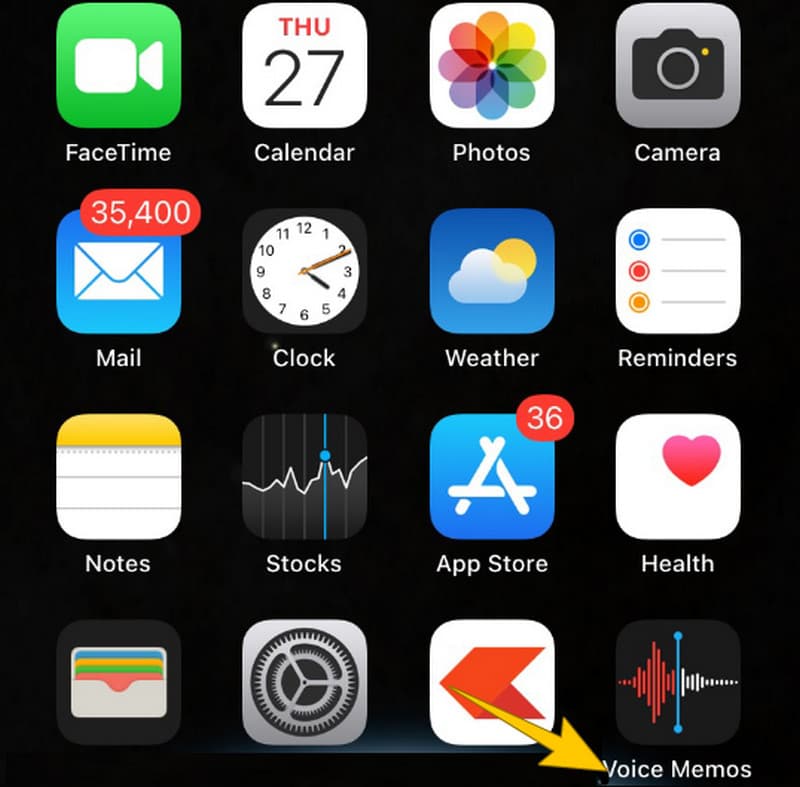
最初に行っておきたい対処として、マイクが正常に機能しているか、そしてそれが原因ではないかを確認することが挙げられます。この場合、「ボイスメモ」アプリを使ってマイクのテストができます。また、iPhone で音声付きの画面録画を行い、問題なく録音されるか確認する方法もあります。もしマイクがこのテストに失敗するようであれば、次のトラブルシューティング手順に進みましょう。
2.iPhone を中断せずにアップデートする
iPhone の iOS ソフトウェアが最新であることを確認できれば、端末の音声トラブルを解消するための、シンプルかつ効果的な対処法を取ることができます。最新の iOS アップデートは、中断されずに正常にインストールされていれば、多くの場合バグ修正が含まれており、音声機能のパフォーマンス向上にもつながります。
3.Vidmore Video Fix で動画を修復する
特に動画ファイル自体が破損している場合、iPhone で動画の音が出ないという状況に陥ることも考えられます。とはいえ、今日のテクノロジー環境では、破損した動画ファイルを修復する作業は、以前よりはるかに手軽で素早く行えるようになっています。その際に役立つ優れたツールのひとつが、Vidmore 動画修復 です。これは、写真や動画の修復を専門とする、使いやすく信頼性の高いツールです。さらに、MOV、3GP、MP4 など複数の形式に対応し、ぼやけ・ゆがみ・コマ落ち・カクつきなどが見られる動画を修復することができます。要するに、「どうすれば iPhone の動画に音を戻せるのか」と疑問に思っているのであれば、音の出ない iPhone 動画を修復するために、以下の手順に従ってください。
ステップ 1. 動画をパソコンに転送し、端末にインストールした本格的な動画修復ソフトを起動します。より効率的にダウンロードしたい場合は、下にある 無料ダウンロード ボタンをクリックしてください。
ステップ 2. 次に、左側の 追加 ボタンをクリックして、修復したい iPhone の動画ファイルを読み込みます。その後、右側の青い 追加 ボタンをクリックして、参照用に使いたいサンプル動画をアップロードします。
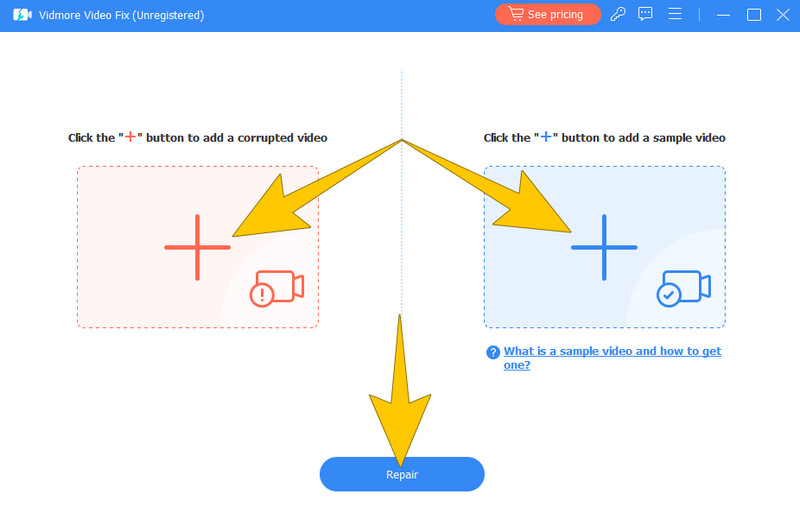
ステップ 3. 2 つの動画のアップロードが完了したら、インターフェース下部中央にある 修復 ボタンをクリックします。これにより、ツールに修復処理を開始する指示を出すことになります。処理が完了したら、プレビュー ボタンを押して修復後の動画を確認し、その後 保存 ボタンを押して素早く書き出します。
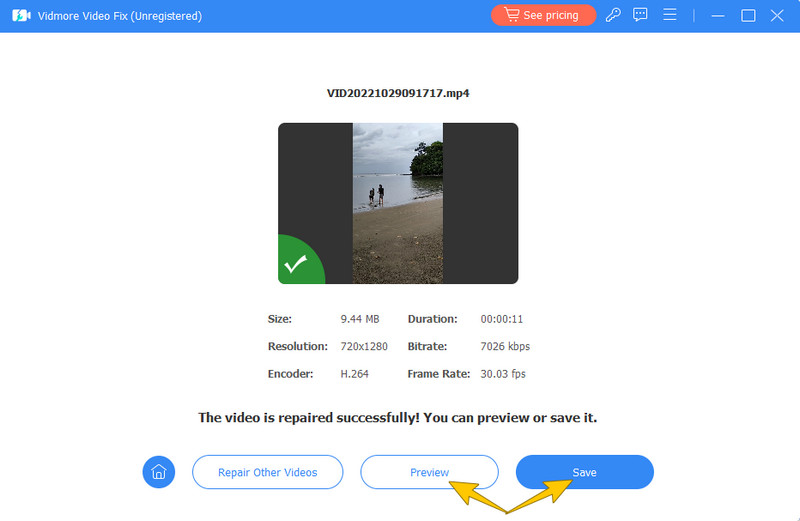
以上が、iPhone の動画に音を戻す方法です。一方で、もしiPhone で動画を読み込めないといった問題がある場合でも、Vidmore Video Fix ならそのトラブルの修復にも対応できます。
4.iPhone をリセットする
iPhone 上のソフトウェア関連の問題を根本的に解決するための、最終的な手段となり得るのが「リセット」です。時間の経過とともに、端末内にはファイル・キャッシュ・各種データが蓄積し続け、それが原因で不調をきたすことがあります。そのため、このような状況では、リセットを実行することが必要な対処となります。
パート 3.iPhone の動画・音声に関する FAQ
なぜ動画の録画に音が入っていないのですか?
さまざまな理由が考えられます。ただし、まずはiPhoneのマイクが有効になっているか、録音時に正しく機能しているかを確認してみてください。さらに、録画設定に音声の録音(音声キャプチャ)が含まれていることも必ず確認しましょう。
iPhone で動画から音声を取り出すにはどうすればいいですか?
ビデオの音声を聞くために、まず音量を上げ、ミュートを解除してください。それでも問題が解決しない場合は、iPhone を再起動し、使用している動画再生アプリ内の音声設定を確認してみてください。
映像は出るのに音が出ないのはなぜですか?
音声が出ない動画になってしまう原因はいくつか考えられます。これを解決するには、まずお使いの端末の音量が十分に上がっていること、そしてミュート(消音)設定がオフになっていることを確認してください。あわせて、動画を再生しているアプリ内の音声設定もチェックしましょう。それでも改善しない場合は、別のアプリで動画を再生し、特定のアプリ固有の不具合かどうかを切り分けてみてください。
まとめ
以上、iPhone の動画で音が出ない理由についての詳しい解説でした。そしてもちろん、iPhone の動画で起こるこのような問題を解決するための最適な対処法もご紹介しました。これらの方法は、特に不具合のある動画を修復するうえで実用的なものばかりなので安心してお試しください。また、同じように動画の修復が必要な友人がいれば、Vidmore 動画修復 を使った解決方法をぜひ共有してあげてください。