iPadの動画で音が出ない問題を簡単かつ効果的に解決
iPadは、さまざまな用途で多くの人に最もよく使われているデバイスの1つになっています。仕事やオンライン授業に使う人もいれば、動画や番組を見たり、音楽を聴いたり、ゲームをしたりと娯楽目的で使う人もいます。そのため、iPadでは音が正常に出ることが必須です。もし音が出なくなってしまうと、特に大事な用事の最中であれば、とてもイライラしてしまうでしょう。「iPadの動画の音を出すにはどうしたらいいの?」と疑問に思うかもしれません。ですが心配はいりません。ここでは、このiPad動画で音が出ない問題の原因と、その対処法をご紹介します。

パート1. iPadの動画で音が出ない理由
「&$34;なぜiPadの動画に音が出ないのか?"」という質問は、数多くのiPadユーザーから最もよく寄せられるものの1つです。この問題が発生する理由はいくつかあります。そこで、iPadの動画で音が出ない主な原因になり得るものを挙げてみましょう。
- iPadの サイレント/着信 コントロールパネルのオプションがミュートに設定されている。または、デバイスの音量が最小になっており、その結果動画の音が聞こえない。
- 一部のアプリには独自の音量調整機能があります。また、再生中の動画の音が出なくなる不具合が発生する場合もあります。
- ヘッドフォンや外部スピーカーが非対応、または正しく接続されていない可能性があります。また、iPad側のオーディオ出力先の設定が誤っていると、音が別のデバイスから出力されてしまうことがあります。
- iPadの標準プレーヤーが、一部の特定のオーディオコーデックを使った動画ファイルに対応していない場合があります。そのため、音声が出力されないことがあります。
- iPadのスピーカー周辺にホコリやゴミ、異物が詰まっていると、音の出力が妨げられることがあります。
- 動画ファイル内のオーディオトラックが破損または損傷している可能性があります。
- iPadのハードウェアに既存の問題がある場合があります。故障した、または損傷したiPad本体のスピーカーやオーディオ部品が含まれ、その結果、音が出なくなることがあります。
理由が何であれ、1つだけ確かなことがあります。この問題には必ず解決策があるということです。iPadで動画の音が出ないときに試せる対処法を知るために、次のセクションに進んでください。
パート2. iPadの動画で音が出ないときの対処法
iPadの動画で音が出なくなっても、慌てないでください。再び動画を視聴できるようにするための方法はたくさんあります。
対処法1. Vidmore Video Fix
動画内のオーディオトラックが破損または損傷していると思われる場合は、それを修復できる信頼性の高いツールが必要です。そこでおすすめしたいのがVidmore 動画修復です。これはインターネット上で入手できる最高クラスのソフトウェアの1つです。これを使えば、再生できない動画、ぼやけた動画、カクつく動画、さらには音が出ない動画も修復できます。実際、映像と音声のズレもこのツールで解消可能です。さらに、使用しているどんなデバイスの動画でも修復できます。ビデオカメラ、メモリデバイス、iPhone、そしてiPadも含まれます。そのため、どれほど損傷した動画であっても修復を試みることができます。では、Vidmore Video Fixを使って、iPadの動画で音が出ない問題を修復する方法を見ていきましょう。
ステップ1. まず、WindowsまたはMacのコンピューターにVidmore Video Fixをダウンロードします。その後、プログラムをインストールし、起動するまで待ちます。
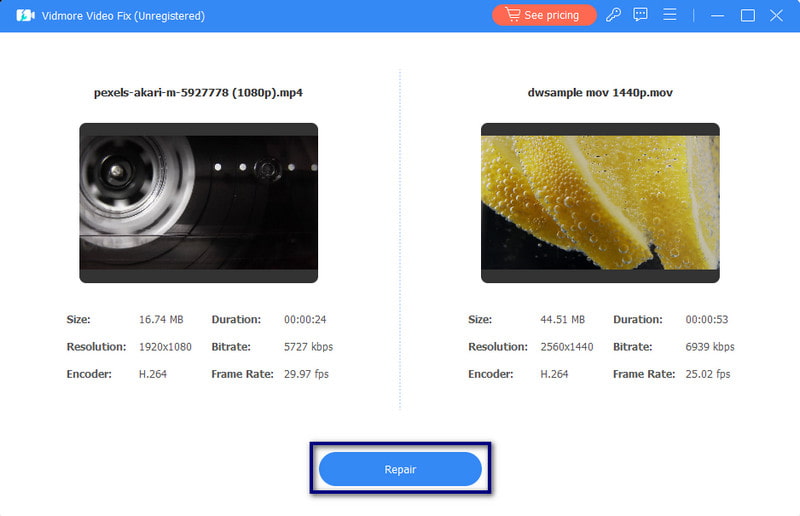
ステップ2. メイン画面の左側ペインにあるプラスボタンをクリックして、音が出ない動画ファイルを追加します。続いて右側にサンプルファイルを追加し、修復のための参照データとして使用させます。準備ができたら修復ボタンを押します。
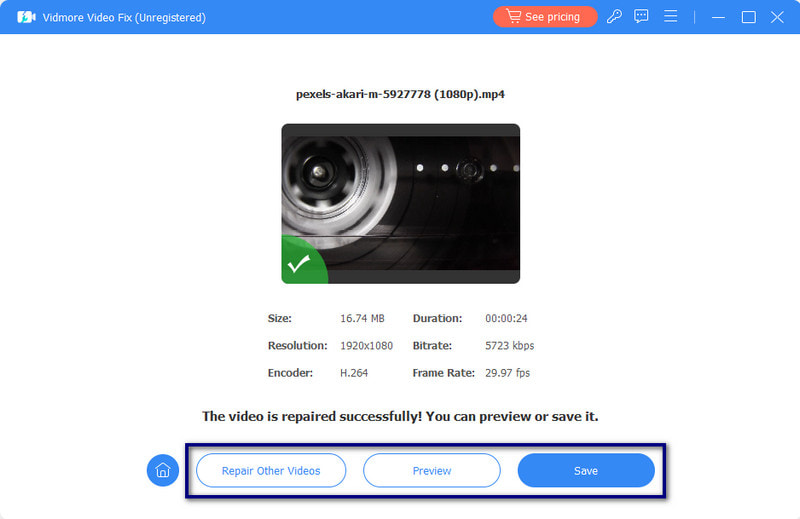
ステップ3. 修復処理が完了すると、プレビューするか、すぐに動画を保存するかを選べます。最後に、他の動画を修復をクリックすれば、同じツールでさらに多くの動画を修復できます。
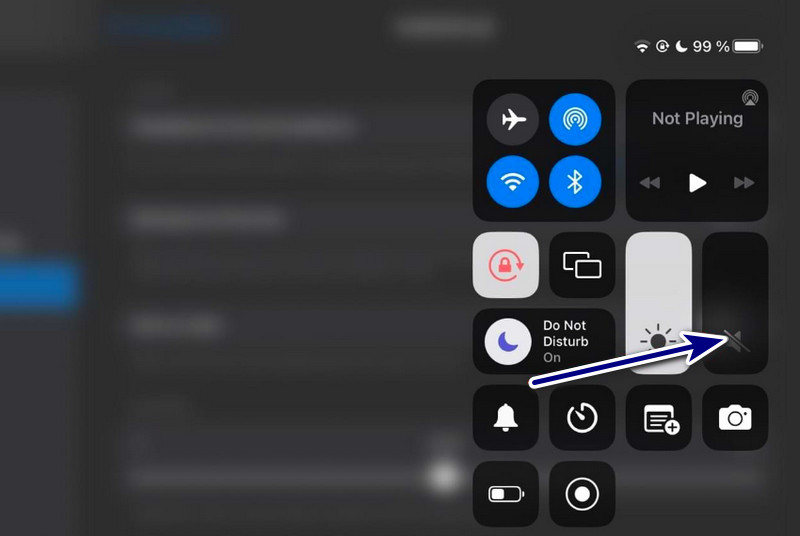
対処法2. iPadのミュートを解除
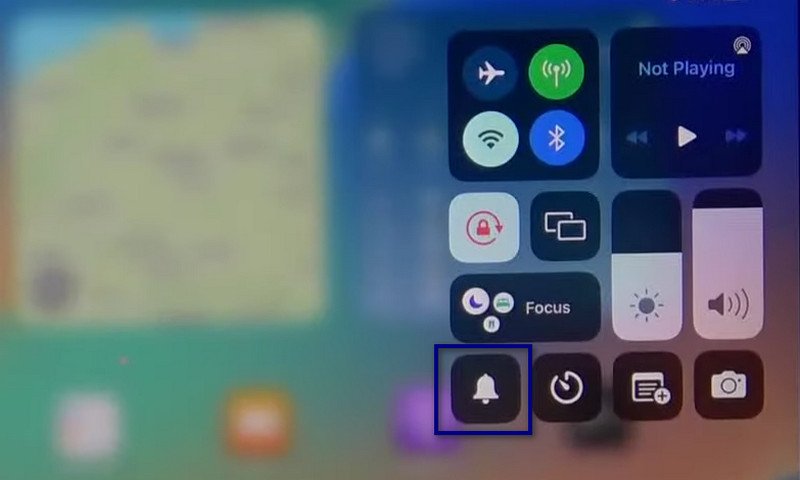
iPadがミュートになっている場合は、デバイスのコントロールセンターを開きましょう。新しいモデルでは、画面の右上から下方向にスワイプします。古いモデルでは、画面下部から上方向にスワイプします。最後にミュートボタンをタップします。古いiPadを使っている場合は、サイレント/着信スイッチが表示されることがあり、これを使ってミュート解除することもできます。
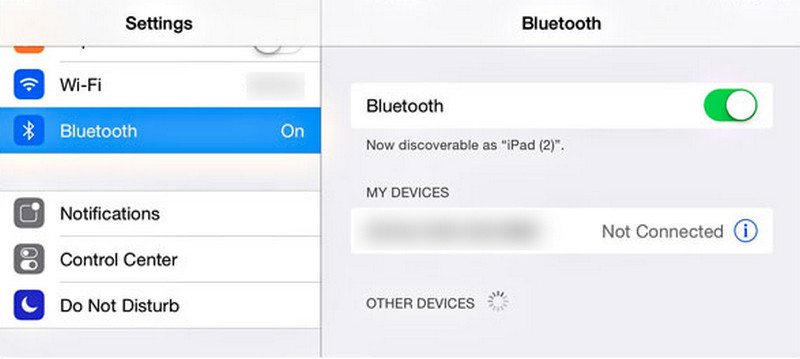
対処法3. Bluetoothアクセサリを切断
BluetoothアクセサリやワイヤレスアクセサリがiPadに接続されたままになっている可能性があります。使用後は、必ず接続を解除するか、Bluetoothをオフにしてください。設定アプリを開き、Bluetoothをタップしてオフに切り替えます。あるいは、コントロールセンターを開いてBluetoothアイコンをタップしてもかまいません。
対処法4. iPadの音量を上げる
場合によっては、「iPadで動画の音が出ない」問題は、思っているよりも簡単に解決できます。複雑な操作を行う代わりに、単にiPadの音量を上げるだけでよいこともあります。やり方は2通りあります。1つ目は、iPad側面のボタンを使い、音量を上げるボタンを押す方法です。2つ目は、コントロールセンターを開き、音量スライダーを調整する方法です。そうしてiPadの音量を上げてください。
対処法5. iPadを再起動する
何かがうまく動作しないときにデバイスを再起動するのは、最も一般的なトラブルシューティング手段です。iPadで動画を再生しているのに音が出ない場合は、再起動を試してみましょう。ただし、この操作方法はiPadのモデルによって異なります。
ホームボタン搭載のiPad: 電源ボタンを長押しします。スライダーが表示されたら、右方向にドラッグしてiPadの電源を切ります。その後、数秒待ってから再度電源を入れます。
ホームボタン非搭載のiPad: 画面にスライダーが表示されるまで電源ボタンを長押しします。表示されたらスライダーをドラッグしてiPadの電源をオフにします。その後、数秒待ってから再度電源を入れます。
パート3. iPad動画の音が出ない問題に関するFAQ
iPadのサウンド設定はどこにありますか?
iPadのサウンド設定にアクセスするには、設定アプリを開きます。そこからサウンド(またはiPadOSのバージョンによってはサウンドと触覚)を探してタップします。ここで音量を調整したり、着信音を変更したり、その他の音関連の設定を管理できます。
iPadで動画のミュートを解除するには?
iPadで動画のミュートを解除するには、まずiPad本体のミュート機能が有効になっていないことを確認します。そのうえで写真アプリを開き、見たい動画を選択します。スピーカーに斜線が入っているスピーカーアイコンが表示されている場合は、それをタップしてミュートを解除します。
iPadの音量を上げるには?
iPadの音量を出したり調整したりする方法はいくつかあります。まず、デバイス側面の音量ボタンを使えます。また、新しいiPadでは画面右上からスワイプしてコントロールセンターを開きます。古いモデルでは画面下部からスワイプします。最後に、音量スライダーを調整して音量を設定します。
まとめ
まとめると、iPadで動画の音が出ないさまざまな原因と、その解決策を確認してきました。これで、このような問題が起きても、以前ほどストレスを感じることはないはずです。もし原因が動画ファイル自体の破損である場合は、Vidmore 動画修復の利用を強くおすすめします。これにより、より簡単かつ効率的に動画を修復できますし、壊れた動画を修復できる成功率も高くなります。ぜひ試してみてください。