動画にグリッチが発生する原因と、その問題を確実に解決する方法
この革新的な動画コンテンツ制作の世界では、動画のグリッチ(乱れ)はよくある課題となっています。グリッチは、カクつき、ブロックノイズ(画素の荒れ)、フリーズ、その他の映像の乱れとして現れ、本来得られるはずのシームレスな視聴体験を妨げます。そして、グリッチだらけの動画に対するいら立ちがどれほどがっかりさせるものかは、否定できません。一方で、この問題に対処するのに、必ずしも高度な専門知識が必要なわけではありません。適切なツールを使い、正しい手順で対処すれば、この問題は十分に解決できます。幸いなことに、本記事は、最終的にクリーンな動画を手にするための「最適なツール」と「正しいプロセス」へとあなたを導くために作られました。それでは読み進めて、Zoom・Facebook・Twitter などの動画で発生するグリッチをどのように解消するかを確認していきましょう!
パート 1. 動画がグリッチを起こす理由
動画がグリッチだらけになってしまう問題は、さまざまな原因によって発生します。したがって、そのような不具合をトラブルシュートするには、まず原因を理解することが重要です。今、動画ファイルにグリッチが発生している場合は、通常、特定の問題を突き止めて修正するための「原因切り分け」のプロセスが必要になります。そこで、動画ファイルにグリッチが発生する主な原因を以下に挙げます。
- 破損した動画ファイル:
動画ファイルが破損していると、再生を開始したときにグリッチが発生することがあります。たとえば、MP4 動画がある場合、その MP4 ファイル自体が破損しているかどうかを確認するために、別のファイルを再生して同じ問題が出るかどうか試してみてください。
- ハードウェアの問題:
動画のグリッチを引き起こす一般的な問題のひとつが、コンピューターのハードウェアに関するトラブルです。これには RAM やグラフィックボードなどが含まれます。そのため、スムーズに動画を再生するために、使用しているコンピューターのハードウェアが必要要件を満たしているかを確認しましょう。
- コーデックの問題:
グリッチ動画の直し方を知る前に、まずコーデックに関連する潜在的な問題について理解しておく必要があります。コーデックが不足していたり不適切であったりするとグリッチを引き起こします。ご存じのとおり、コーデックは動画ファイルを圧縮・伸張するためのコンポーネントです。そのため、使用しているメディアプレーヤーに必要なコーデックが正しくインストールされていることを必ず確認してください。
- ネットワークの問題:
不安定または混雑したインターネット接続も、とくにオンラインで動画をストリーミング視聴している場合、バッファリングやグリッチの原因になります。このため、常にインターネット回線の安定性と速度を確認するか、可能であれば有線接続を試すとよいでしょう。
- マルウェアまたはウイルス:
一般的に、悪意のあるソフトウェア(マルウェア)は、動画再生を含むシステムのさまざまな部分に干渉します。したがって、システムがクリーンな状態であることを確認するために、徹底したウイルス・マルウェアスキャンを実行する必要があります。
- 解像度とフレームレートの不一致:
最後に、使用しているハードウェアやディスプレイがサポートしていないフレームレートや解像度の動画を再生すると、動画にグリッチが発生することがあります。たとえば、あるプレーヤーの最大対応解像度が 1080p である場合に、4K 解像度の動画を再生すると、画質がひどくなったり、フレーム落ちやグリッチが顕著に感じられたりします。
ではどうすればよいのでしょうか。シンプルに、動画の設定を使用しているシステムの性能や対応能力に合わせておくだけで構いません。
パート 2. グリッチ動画を確実に修復する方法
動画にグリッチが発生する原因が分かったら、それを修正するための最善の解決策が必要です。そこで役立つのが、Vidmore 動画修復です。Vidmore Video Fix は、破損、ダメージ、ちらつき、グリッチなど、動画に関するさまざまな問題を修復するために特化して設計されたソフトウェアです。さらにこのソフトウェアツールには、再生エラー、音声と映像のずれ、その他の種類の動画ファイルの破損といった一般的な問題を解消するための優れた機能が備わっています。また、MOV、MP4、3GP など、幅広い形式のグリッチ動画を修復することが可能です。それだけでなく、Vidmore Video Fix は、コーデック関連のエラーやフレーム抜け(欠落フレーム)など、さまざまな動画トラブルを解析・修復する信頼性の高い能力を備えている点でも際立っています。
さらに Vidmore Video Fix は、ユーザーフレンドリーで習得しやすいインターフェースを備えており、高度な動画修復の技術知識がないユーザーでも簡単に扱えるようになっています。この動画編集ソフトは、プロセスのシンプルさと修復の確実さを両立させ、快適な作業体験を提供します。また、Vidmore には、動画編集機能を強化するための追加ツール群も用意されており、動画コンバーターや画面録画ソフトなど、ここでは挙げきれないほど多くの機能を利用できます。一方、本記事の後半では、Vidmore Video Fix を使って Snapchat などの動画グリッチを修復する具体的な手順も詳しく紹介します。
主な機能:
- 高速なファイル修復プロセス。
- AI 技術による多様な動画形式のサポート。
- 修復後のグリッチ動画を確認するためのプレビュー機能。
- 直感的なインターフェースと作業スペース。
ステップ1. ソフトウェアのインストール
まず最初に行うことは、パソコンにこの動画編集ソフトをダウンロードしてインストールすることです。心配はいりません。この作業にはそれほど時間はかかりません。画面上部の無料ダウンロードボタンをクリックし、使用している OS に対応したものを選択して、案内に従ってインストールを完了させてください。
ステップ 2. グリッチのある動画を読み込む
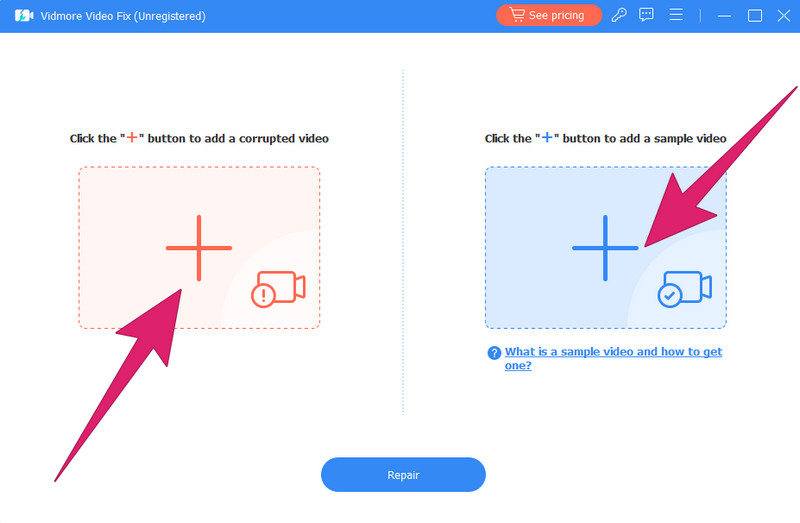
ツールの準備が整ったら起動し、修復したいグリッチ動画を読み込みます。左側にある赤いプラスボタンをクリックしてファイルを追加し、その後、右側の青いプラスボタンをクリックしてサンプル動画をアップロードしてください。
ステップ 3. グリッチ動画を修復する
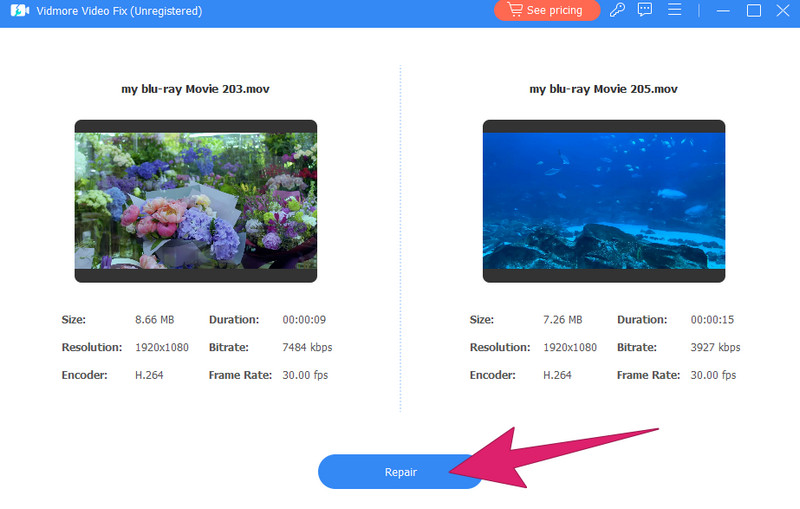
動画ファイルを読み込んだら、参考のためにメディア情報を確認・チェックします。そのうえで、インターフェース下部中央に表示される修復ボタンをクリックして、迅速な修復プロセスを開始します。
ステップ 4. 修復後の動画をプレビューして保存する
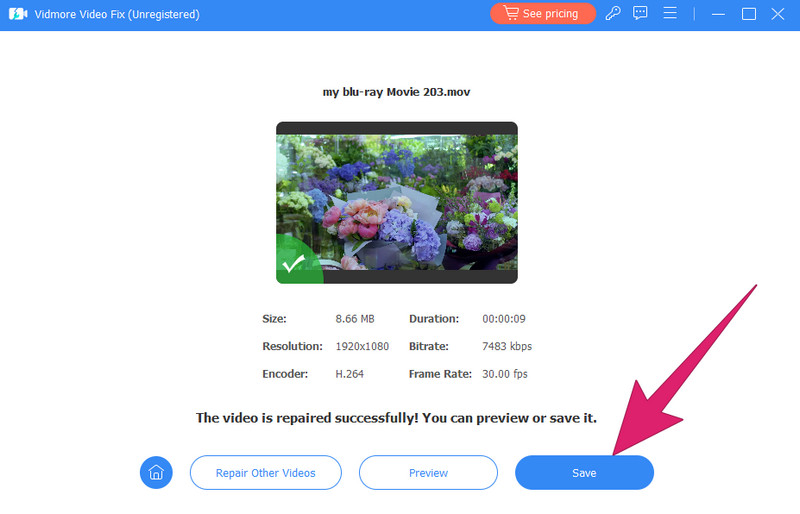
ここまでできたら、プレビューボタンをクリックして、保存・書き出しを行う前に修復後の動画を確認できます。また、別の動画を修復したい場合は、他の動画を修復をクリックして動画ソースを変更することも可能です。問題なければ、保存ボタンを押して書き出してください。
パート 3. グリッチ動画に関する FAQ
グリッチ動画とは何ですか?
グリッチ映像とは、視覚的なエラーや歪み、予期しないアーティファクトを意図的に発生させたタイプの動画のことです。さらに、このようなエラーを含む動画は、多くの場合、通常の映像の流れが乱されており、それによってデジタル的あるいはシュールな美的効果が生まれます。
動画におけるグリッチ効果とは何ですか?
ビデオにおけるグリッチ効果とは、デジタルの不具合を思わせる美的表現を生み出すために、意図的に視覚的な歪みや乱れ、異常などを加えることを指します。
動画のスタッタリング(カクつき)とは何ですか?
ビデオスタッターとは、動画再生中に動きの滑らかな流れが途切れ、断続的に短いフリーズや一時停止が発生する現象を指します。これは、ソフトウェアの不具合、不十分なハードウェアリソース、あるいは動画ファイル自体の問題などが原因で起こります。
まとめ
本記事では、さまざまなZoom 動画がグリッチを起こす理由と、その一般的な対処法を紹介しました。さらに、それらのグリッチ動画を、専用の最適なツールであるVidmore 動画修復を使ってより確実に修復する方法についても取り上げています。