Firefox が動画を再生しないときの一般的かつ手早い対処法
動画は、これまでも娯楽において大きな役割を果たしてきました。そして今日のような高度なテクノロジーのもとでは、動画はより幅広いコミュニケーション手段となり、私たちの日々のオンライン体験に大きな影響を与えています。最近では、動画がウェブサイト上で頻繁に共有されているのは明らかです。しかし、視聴しようとしてもうまく再生できないことがあります。さらに、使用しているブラウザーで見たい動画にアクセスしたり再生したりできないのは、かなりイライラするものです。一方で、Firefox はよく使われるブラウザーのひとつです。しかし、ユーザーからはFirefox で動画が再生されないという報告が上がっています。そこで本記事では、この問題に対処し解決するための、複数の簡単な対処法をご紹介します。ぜひチェックしてみてください。

ページコンテンツ
パート 1. Firefox が動画を再生しないのはなぜ?
それでは、なぜ Firefox で動画再生に失敗してしまうのでしょうか。Firefox で動画が再生されない理由はいくつかあり、主なものは次のとおりです。
- Firefox が動画を再生しない理由としては、Adobe Flash Player などのプラグインやブラウザー自体のバージョンが古く、互換性の問題が生じている可能性があります。
- ブラウザー拡張機能が原因のこともあるため、それらを無効化して原因を切り分けるとよいでしょう。
- VPN やプロキシが問題を引き起こしている場合もあるため、それらを無効にすると解決することがあります。
- マルウェアも、動画アクセス時に Firefox の動作不良を引き起こす明確な要因となり得ます。
- 最新の Firefox の機能によって、動画が自動的にブロックされている場合があります。
パート 2. Firefox が動画を再生しないときの一般的かつ手早い対処法
方法 1. Firefox をアップデートする
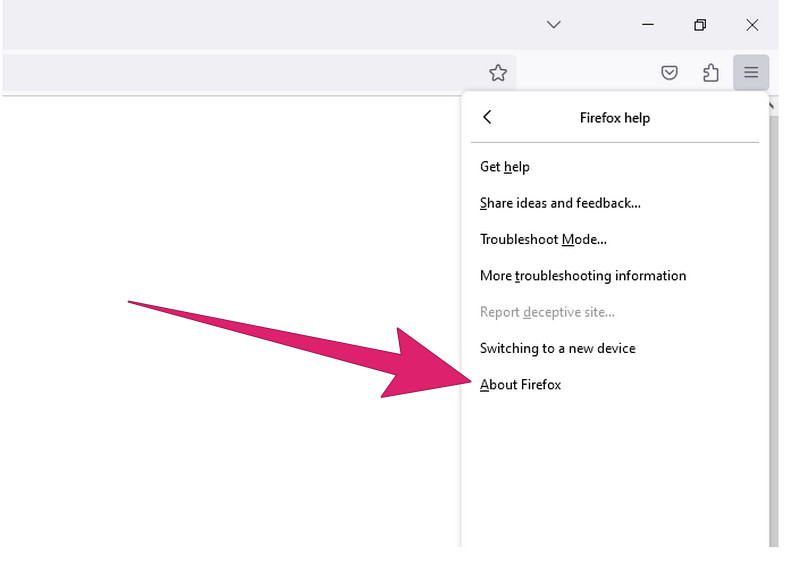
さまざまな動画、さらには MP4 動画が Firefox で再生されない問題は、最新バージョンへのアップデートより前から存在していたため、バグが原因であると考えられます。そのため、ブラウザーの更新を最初に試すべきです。開発者は不具合を修正したアップデートを公開しており、ユーザーはそれをダウンロードしてインストールできます。他のブラウザーと同様に、Firefox も新しいアップデートが利用可能になると自動的に取得してインストールし、利用中に発生する問題を効果的に解決します。しかし、より能動的に対処したい場合は、Firefox で手動でアップデートを実行したり、更新を確認したりすることもできます。その場合は、Firefox についてウィンドウに進み、ヘルプメニューにアクセスします。そこからFirefox についてを選択すると、アップデート処理が開始されます。
方法 2. ブラウザーで動画の自動再生を有効にする
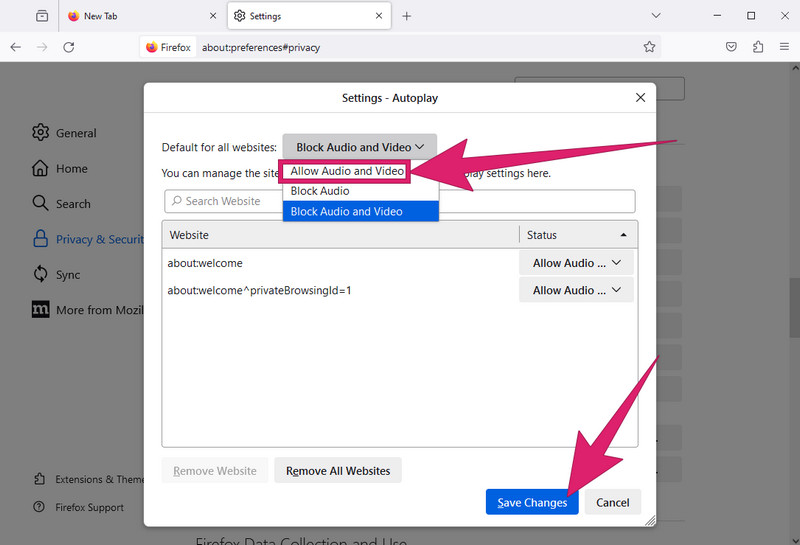
Chrome など他のブラウザーと異なり、Firefox には、音声付き動画の自動再生をすべてブロックする機能が標準で備わるようになりました。この変更(あるいは追加機能)は、ページを開くだけで自動再生される埋め込み動画(しばしば押しつけがましい広告を含む)について、多くのユーザーから寄せられた苦情に対応するため、最新の Firefox アップデートで導入されたものです。一方で、この調整が、Firefox で動画再生がうまくいかない原因になっている場合もあります。そのため、HTML5 動画が Firefox で再生されない場合は、Firefox のサウンドを有効にします。具体的には、中央に「i」の文字がある丸いアイコンとして表示される自動再生ブロックコントロールセンターボタンを選択し、[アクセス許可]セクションに進みます。そこでドロップダウン矢印をクリックし、[許可]ボタンを選択してください。以下の手順に従うこともできます。
手順 1. 三本線のメニューボタンをクリックして、設定セクションに移動します。
手順 2. 設定内で、プライバシーとセキュリティを選択し、続いて許可設定の項目をクリックします。
手順 3. 許可設定の中から自動再生を選び、設定をクリックします。その後、すべてのウェブサイトの既定値ドロップダウンメニューから「音声と動画を許可」を選択し、変更を保存ボタンをクリックします。
方法 3. 拡張機能を無効にする
Flashblock、Adblock Plus などの広告ブロック系の拡張機能や、その他の広告ブロロッカーをブラウザーにインストールしている場合、それらが干渉し、動画の再生を妨げている可能性があります。一部のインターネットセキュリティソフトには、同様の影響を及ぼす内蔵の広告ブロック機能が備わっていることもあります。そのため、このような広告ブロック拡張機能をオフまたは無効にするか、使用している広告ブロッカーのホワイトリストに Firefox を追加してください。
方法 4. Flash プラグインを組み込む
Firefox やその他のウェブサイトでは、マルチメディアや動画コンテンツを正しくストリーミング・視聴するために Flash プレーヤーが必要な場合があります。Flash プラグインが組み込まれていない、もしくは有効になっていないと、これらのプラットフォーム上で動画を再生する Firefox の機能に支障が出ることがあります。プラグインが有効かどうかを確認するには、以下の手順に従ってください。
手順 1. メニューセクションに移動し、アドオンオプションをクリックします。
手順 2. 次に、プラグインを選択して、Flash を有効にします。
手順 3. 有効にするには、現在の無効化(または「常に無効にする」)をクリックし、ドロップダウンメニューから実行の可否を確認するオプションを選択します。
Chrome など、他のブラウザーやデバイスでも動画再生に問題がある場合は、さらに役立つヒントをこちらでご紹介します。
方法 5. 外部ツールで動画を修復する
上記の対処法をすべて試してもなお Firefox で動画が再生されない場合は、再生しようとしている特定の動画ファイル自体に問題がある可能性を疑い、その修復を検討してください。この解決策としては、Vidmore 動画修復 を使用すると、動画をより速く、より効率的に修復できます。これは、破損、グリッチ(不具合)、チラつきなど、動画に起こり得るあらゆる中断や問題を修復することを目的に設計された優れたツールです。さらに、このソフトウェアは動画再生エラーに関する問題を解決するための直感的なインターフェースを備えています。加えて、MP4、AVI、MKV、MOV など多様な動画フォーマットに対応しており、さまざまな形式のファイルを修復できます。一方で、Firefox で再生できない動画ファイルを用意したうえで、以下の手順に従って Vidmore Video Fix で修復してください。
手順 1. まず最初に、下のダウンロードボタンをクリックして、お使いのパソコンにソフトウェアをダウンロードします。
手順 2. その後、ソフトを起動し、赤い追加ボタンをクリックして再生できない動画をアップロードします。アップロードが完了したら、青い追加ボタンをクリックしてサンプル動画クリップをインポートします。
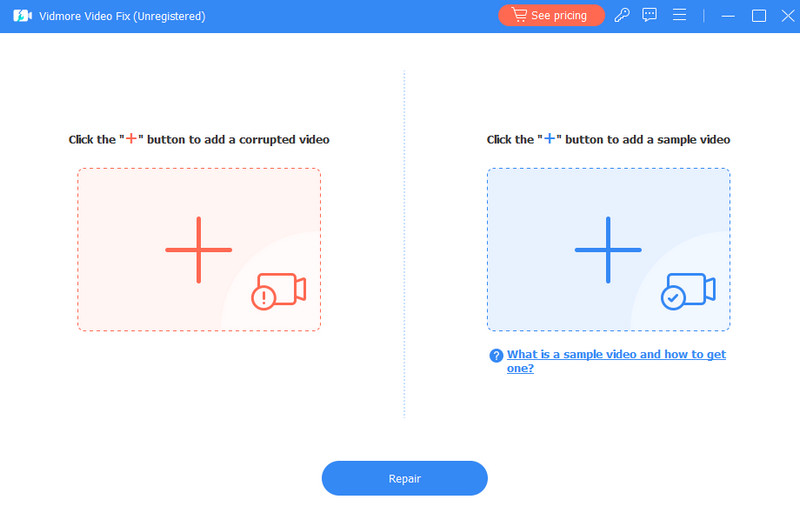
手順 3. 次に、修復ボタンをクリックして修復プロセスを開始します。完了すると、その後の画面でさまざまなオプションを選択できるようになります。
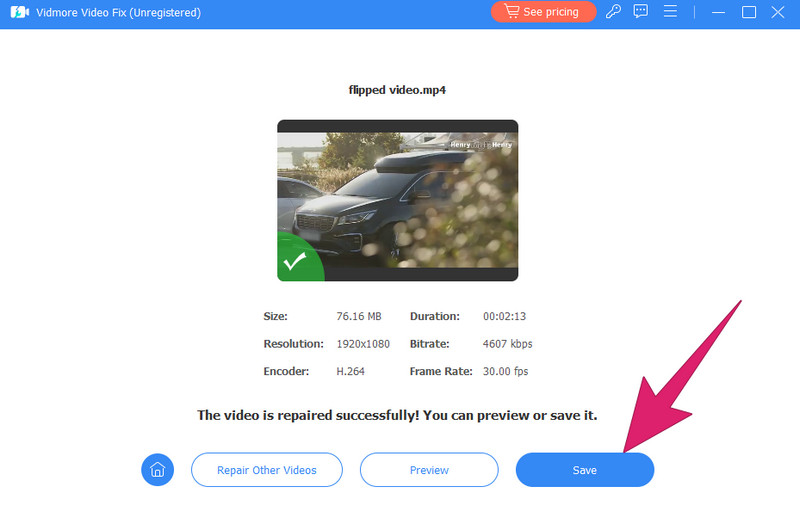
手順 4. 書き出し前に出力結果を確認したい場合は、プレビューボタンをクリックします。不要であれば、修復直後に保存ボタンをクリックしてください。
パート 3. Firefox が動画を読み込まない/再生しない場合の FAQ
Firefox のキャッシュをクリアするにはどうすればよいですか?
Firefox のキャッシュをクリアするには、メニュー > オプション > プライバシーとセキュリティ > Cookie とサイトデータ > データを消去 > 消去の順に進みます。
なぜ Firefox は何も読み込まないのですか?
その原因はいくつか考えられますが、通常はインターネットに接続されていないことが理由です。
Firefox をリセットするにはどうすればよいですか?
Firefox をリセットするには、メニュー > ヘルプ > トラブルシューティング情報 > Firefox をリフレッシュの順に進み、操作を確定します。
まとめ
以上、Firefox で動画が再生されない問題を解決するための、手早く効果的な対処法をご紹介しました。問題の原因がブラウザー側にあるのか、それとも動画ファイル自体にあるのかを見極めることが重要です。もし原因が動画側にある場合は、Vidmore 動画修復 を使って修復することを検討してください。この便利な小さなツールを使えば、あらゆる種類の破損動画を簡単な手順で修復できます。