エラーコード 224002 を修正する 4 つの主な原因と解決策
オンラインで動画を見ようとしたときに、エラーコード 224002 が出て再生できなくなったことはありませんか?とてもイライラしますし、このエラーに詳しくないと対処も難しく感じられます。ただ、心配はいりません。この記事では、このエラーの内容や表示される理由をわかりやすく解説します。同時に、最適な解決策を使って直す方法もご紹介します。動画視聴をもっとスムーズにするために、ぜひ最後まで読んでみてください。
ページコンテンツ
パート1. エラーコード 224002 とは
エラーコード 224002 は、よく発生する動画再生エラーのひとつです。パソコンだけでなく、Android や iOS デバイスでも見られます。つまり、動画ファイルの読み込みに問題があり、再生できない状態を示しています。特に、自前で運営しているサイト上の動画を再生しようとしたときに起こりやすいトラブルです。なお、このエラーは主に次のような原因によって発生します。
1. 破損した動画ファイル
エラーコード 224002 が表示される主な原因のひとつは、ファイルの破損です。読み込んで再生しようとしているファイル自体が壊れている可能性があります。これは、アップロード中の通信途切れや、メディアファイルを正しく保存できなかった場合などによく起こります。
2. ネットワーク接続の問題
もうひとつの原因は、速度が遅い、あるいは不安定なインターネット接続です。ネットワーク速度が不足していると、マルチメディアコンテンツをスムーズにストリーミングできず、エラーが発生することがあります。
3. ブラウザ設定および拡張機能
ブラウザの設定や拡張機能との非互換もよくある原因です。ときには、これらのブラウザ設定や追加した拡張機能が動画再生を妨げ、結果として動画が正常に動作しなくなる場合があります。
4. 古いブラウザまたはアプリ
古いバージョンのブラウザやアプリを使ってマルチメディアコンテンツにアクセスしていると、さまざまなエラーの原因になります。エラーコード 224002 もその一例です。ブラウザを最新バージョンに更新することで、互換性の問題が解決することがよくあります。
パート2. エラーコード 224002 用に動画を修復する最適な方法
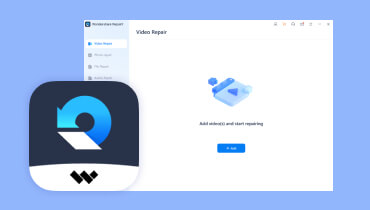
破損した動画ファイルに対処するには、Vidmore Video Fix の利用を検討してみてください。前述のとおり、224002 のようなエラーコードは、ファイルの破損やダメージが原因で発生することがあります。こうした場合には、適切なツールを使うことがとても重要です。その代表例が Vidmore 動画修復 です。このソフトは、破損している・壊れている・再生できないなどの状態の動画を修復できます。さらに、動画がどのデバイスに保存されていても修復可能です。対応デバイスには、ビデオカメラ、スマートフォンなどが含まれます。また、SDカード、USBハードドライブ、USBメモリ、そのほか各種メモリデバイスからの動画も修復できます。加えて、このツールは高速かつ高い成功率で動画を修復できるのも特長です。では、次の手順に従って、エラーコード 224002 が出るメディアファイルの修復を始めましょう。
ステップ1. Mac または Windows パソコンに Vidmore 動画修復 をダウンロードします。その後、表示されるガイドに従ってインストールしてください。
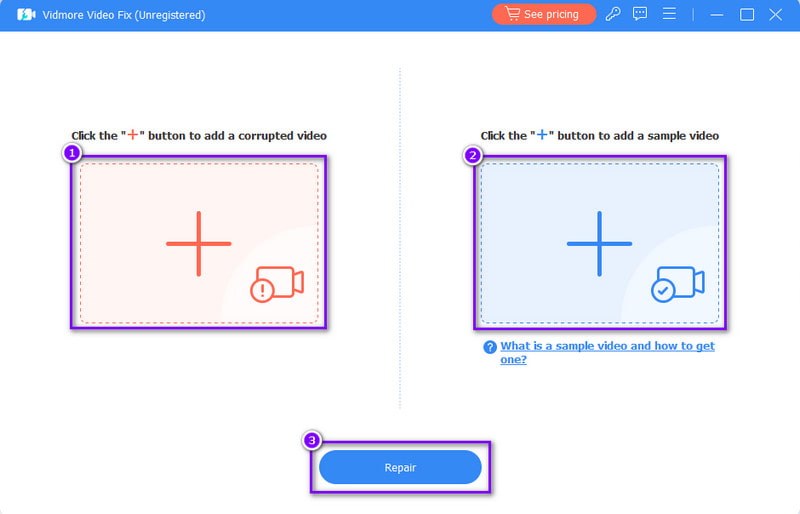
ステップ2. インターフェース左側のエリアでプラスボタンをクリックし、破損した動画ファイルを追加します。続いて、右側のプラスボタンをクリックしてサンプルファイルを追加します。このサンプルを基準としてツールが修復を行います。準備ができたら 修復 ボタンをクリックします。
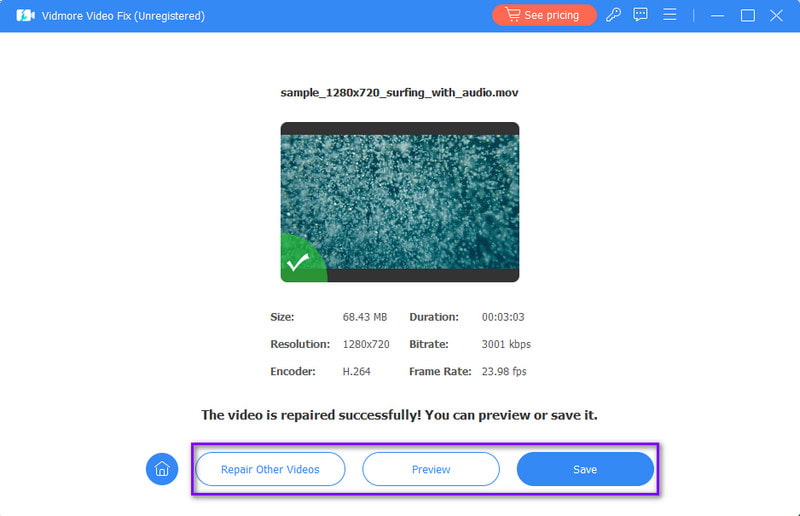
ステップ3. 処理が完了したら、動画をそのまま保存するか、まずプレビューして確認してから保存するかを選択できます。
パート3. エラーコード 224002 を修正する方法
解決策1. ブラウザ拡張機能を無効化・削除する
ブラウザ拡張機能が原因でエラーが発生しているかどうかは、それを無効化または削除することで確認できます。ときどき、ブラウザ拡張機能がスムーズな動画再生の妨げとなり、その結果エラーが起こります。問題を解決するには、次の手順を実行してください。
ステップ1. まず、パソコンで Google Chrome ブラウザを起動します。右上の三点メニューをクリックし、「拡張機能」オプションを選択します。
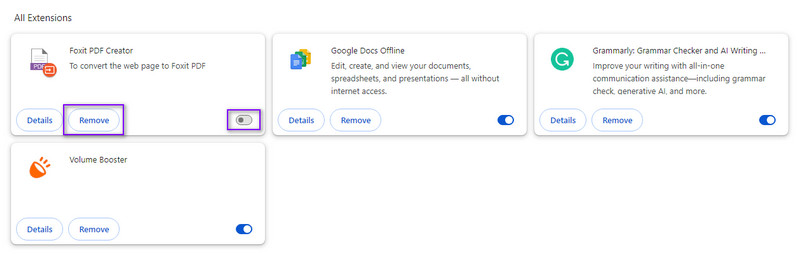
ステップ2. 次のメニューで「拡張機能を管理」をクリックします。ここで、現在ブラウザに入っているすべての拡張機能を確認できます。
ステップ3. 不要な拡張機能の[削除]をクリックするか、横にあるスイッチをオフに切り替えます。最後に、視聴したい動画が再生できるか確認してください。
解決策2. ブラウザを更新する
エラーコード 224002 を解消するもうひとつの有効な方法は、ブラウザを更新することです。常に最新バージョンにアップデートしておけば、重要な更新プログラムが欠けることもなく、新しい動画フォーマットとの互換性も確保できます。ブラウザを最新の状態に保つには、次の手順に従ってください。
ステップ1. パソコンで Google Chrome を開きます。右上の三点ボタンをクリックしてメニューを表示します。
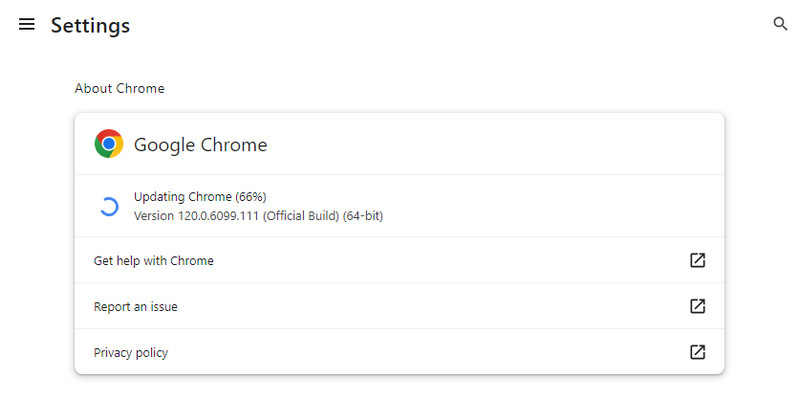
ステップ2. そこで「ヘルプ」を選択し、ドロップダウンメニューから「Google Chrome について」をクリックします。利用可能な更新が自動的にチェックされます。
ステップ3. 更新プログラムがある場合、ブラウザが自動的にダウンロードします。更新後、ブラウザを再起動し、目的の動画を再生してみてください。
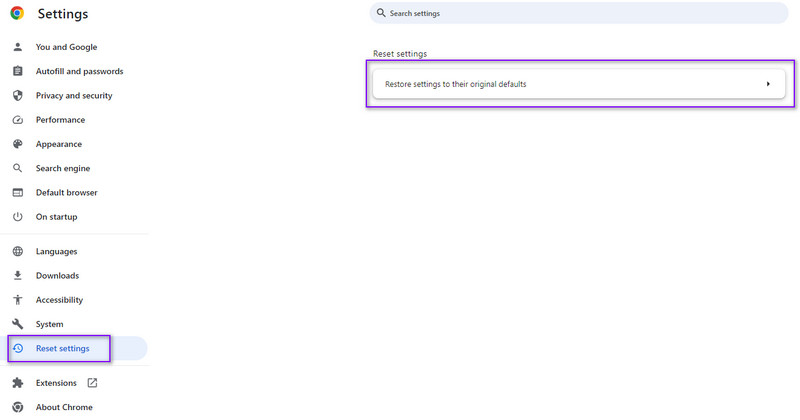
解決策3. ブラウザ設定をリセットする
更新しても問題が解決しない場合は、ブラウザ設定をリセットしてみましょう。設定をリセットすると、エラーの原因となっている問題のある設定や競合している構成が削除されます。リセットするには、次の手順を実行します。
ステップ1. まず PC で Google Chrome を起動します。続いて、右上の三点メニューをクリックします。ドロップダウンメニューから[設定]オプションを選択します。
ステップ2. 左側のメニューから[設定のリセット]をクリックします。次に[設定を元の既定値に戻す]を選択します。
ステップ3. 確認画面が表示されたら、[設定をリセット]ボタンをクリックして確定します。最後に、ブラウザを再起動し、目的の動画を再生してみてください。
パート4. エラーコード 224002 修正に関する FAQ
Internet Archive でのエラーコード 224002 とは?
インターネットアーカイブでエラーコード224002が表示されるのは、通常、動画などのマルチメディアコンテンツへアクセスする際に問題が発生している場合です。これは、ブラウザーの設定や拡張機能に起因することがあります。また、インターネット接続の問題が原因となっている可能性もあります。
Go Noodle におけるエラーコード 224002 とは?
Go Noodleでエラーコード224002が表示される場合は、動画の再生に問題が発生していることを示します。ブラウザの設定、拡張機能、またはネットワーク接続の問題などが原因である可能性があります。これらの要因を一つずつ確認・対処することで、エラーの解消につながる場合があります。
Samsung テレビで表示されるエラーコード 224002 とは?
Samsung製テレビで表示されるエラーコード224002は、マルチメディアコンテンツのストリーミングに問題が発生していることを示しています。これは、インターネット接続が不安定であったり、ストリーミングサービス側に不具合がある場合などに起こる可能性があります。ネットワーク接続状況を確認し、ストリーミングサービスの設定を見直してトラブルシューティングを行うことで、エラーが解消される場合があります。
まとめ
まとめると、この記事では、紹介した手間いらずの方法を使ってエラーコード 224002 を修正するやり方を学びました。これで、見たい動画ファイルを自由に視聴できるようになります。また、今後別の破損動画ファイルに遭遇しても、Vidmore 動画修復 で修復できることがわかりました。どれほどファイルが損傷していても、このソフトなら高い成功率で修復できます。その実力を確かめるためにも、ぜひ一度試してみてください。