Windows 10/11 でコーデック 0xc004f011 が見つからない問題を解決する 4 つの簡単な方法
画面にエラーコードが表示されると、動画視聴のスムーズな動作が妨げられてしまうことがあります。その中でもユーザーをよく困惑させるものの一つが「エラーコード 0xc004f011」です。これは主に Windows オペレーティングシステムで発生するエラーです。もしあなたが Windows Media Player でエラー 0xc004f011に遭遇していても、慌てる必要はありません。この問題を解決するために試せる対処法はたくさんあります。その前に、まずはこのエラーが起こる原因から説明していきます。ぜひ読み進めて、詳しく確認してみてください。

ページコンテンツ
パート 1. エラーコード 0xc004f011 が発生する理由
コーデック 0xc004f011 が見つからないというエラーは、なぜ表示されるのでしょうか?このセクションでは、その原因を一覧にして紹介します。原因を知っておくことは、問題の解決方法を理解するうえでとても重要です。
理由 1. 動画ファイルの破損
動画ファイルは破損しやすいため、ファイルの破損が原因でエラーが表示される可能性もあります。ファイルが破損していると、パソコンのメディアプレーヤーで正常に読み込んだり再生したりすることができません。
理由 2. 必要なコーデックの不足
メディアプレーヤーが動画を再生するには、必要なコーデックがそろっていなければなりません。また、動画ファイルの形式によって必要なコーデックは異なります。動画に必要なコーデックが不足している場合、エラーコード 0xc004f011 が表示されることがあります。
理由 3. ディスプレイアダプターの古さ
このエラーが表示されるもう一つの原因は、ディスプレイアダプターにあります。ディスプレイアダプターは、画像を生成し動画を再生するうえで重要な役割を果たすハードウェアです。解像度やフレームレートなどのパラメーターを設定できるようにしてくれます。ディスプレイアダプターが古いままだと、動画再生に不具合が生じる場合があります。
理由 4. 小規模アップデートが未インストール
Microsoft は Windows 向けに小規模な更新プログラムを頻繁に配信しています。これらの更新には、動画関連の問題の修正やドライバーの更新が含まれている場合があります。これらの更新をインストールしていないと、エラー 0xc004f011 が発生することがあります。
パート 2. エラーコード 0xc004f011 を修正する方法
方法 1. 破損した動画ファイルを修復する
パソコンにエラーが表示される場合、多くは何らかの破損が原因である可能性が高いです。もし Windows Media Player でエラーコード 0xc004f011 が表示されているなら、もう心配はいりません。Vidmore 動画修復 が問題解決をサポートします。これは、パソコン上のさまざまな動画トラブルを修復できる、強力で信頼性の高いツールです。破損、損傷、ざらつき、カクつき、途切れ、スタッタリングなど、あらゆる不具合を持つファイルを修復できます。壊れてしまった動画を正常な状態に戻すことができるのです。さらに、スマートフォンやビデオカメラなど、あらゆるデバイスで撮影した動画にも対応しています。加えて、USB、SDカード、ハードディスクなど、あらゆるドライブからの破損動画も修復できます。破損した動画ファイルの問題に対処するには、次の手順を行ってください。
手順 1. まず、下の「無料ダウンロード」ボタンをクリックしてVidmore 動画修復 を入手します。その後、「インストール」をクリックしてインストールを開始します。インストールが完了し、ツールが起動するまで待ちます。
手順 2. ツールのメイン画面左側にあるプラスボタンをクリックし、破損した動画ファイルを追加します。次に、右側のプラスボタンをクリックして、ツールが参照用に使用するサンプルファイルを読み込みます。完了したら、下部の 修復 ボタンをクリックします。
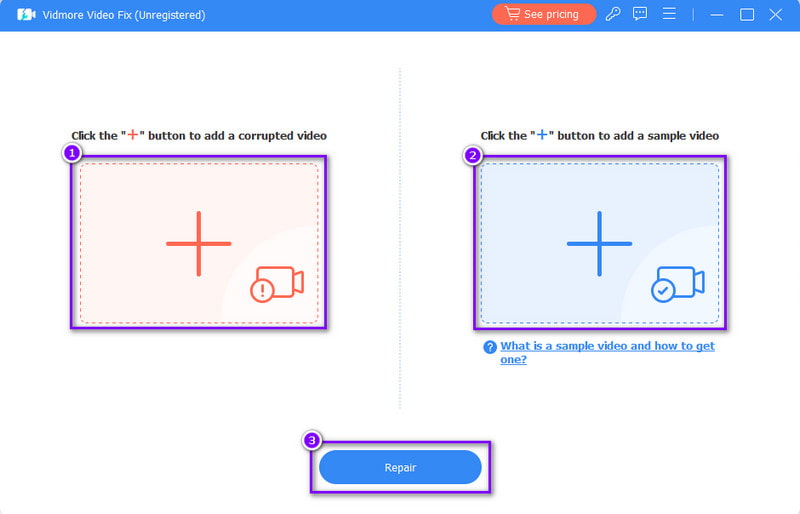
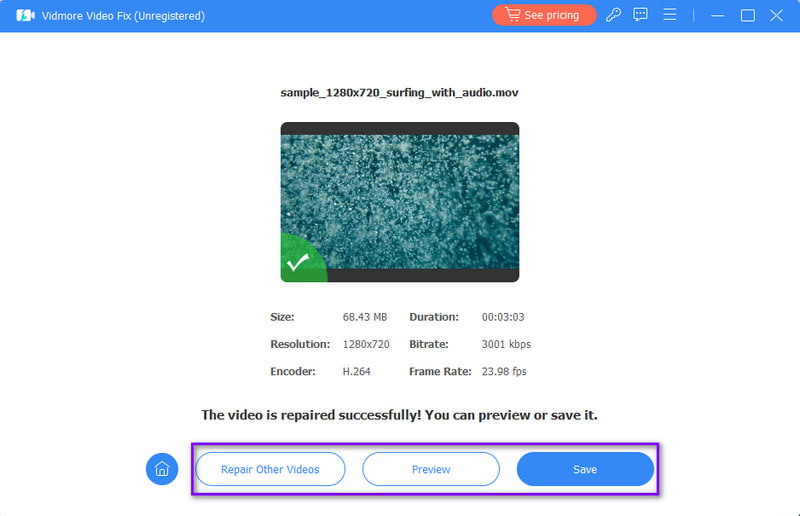
手順 3. 修復処理が終わると、次の画面に切り替わります。そこで動画をプレビューするか、すぐにパソコンへ保存するかを選択できます。
方法 2. 不足しているコーデックをインストールする
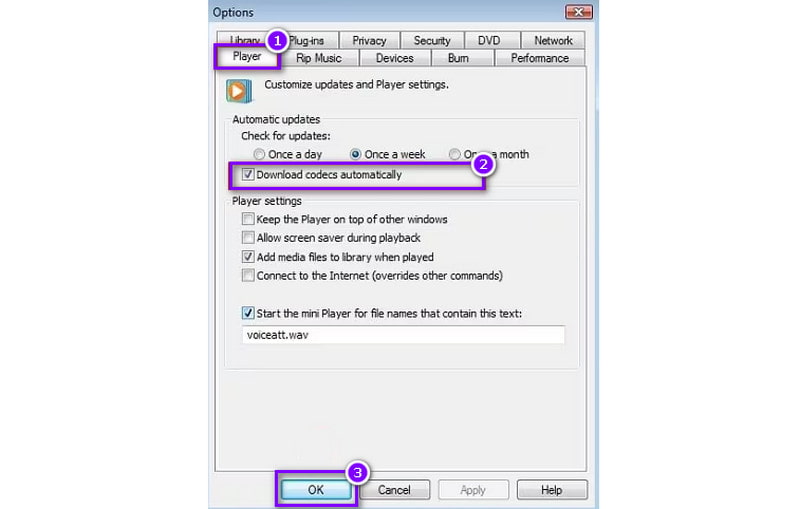
PC に不足しているコーデックがある場合は、簡単にセットアップできます。そのためには、Windows Media Player を用意してください。そこから不足しているコーデックをインストールできます。以下の手順に従ってください。
手順 1. まず Windows Media Player を開き、マウスで右クリックします。表示されたドロップダウンメニューから「ツール」を選択します。
手順 2. 次に「オプション」をクリックすると、オプション画面が表示されます。「自動更新」の項目で「1 日に 1 回」にチェックを入れます。
手順 3. コーデックのインストールを求めるメッセージが表示されたら、「インストール」をクリックします。すると、不足しているコーデックが自動的にインストールされます。
方法 3. ディスプレイアダプターを更新する
Windows 10/11 でコーデック 0xc004f011 が見つからない問題を解決するには、ディスプレイアダプターを更新してみてください。前述のとおり、ディスプレイアダプターは画像生成や動画再生に欠かせない重要なパーツです。これを更新して問題を解消するには、次の手順を実行します。
手順 1. 画面左下の Windows ボタンを右クリックします。あるいは、キーボードで Win + X キーを押してもかまいません。
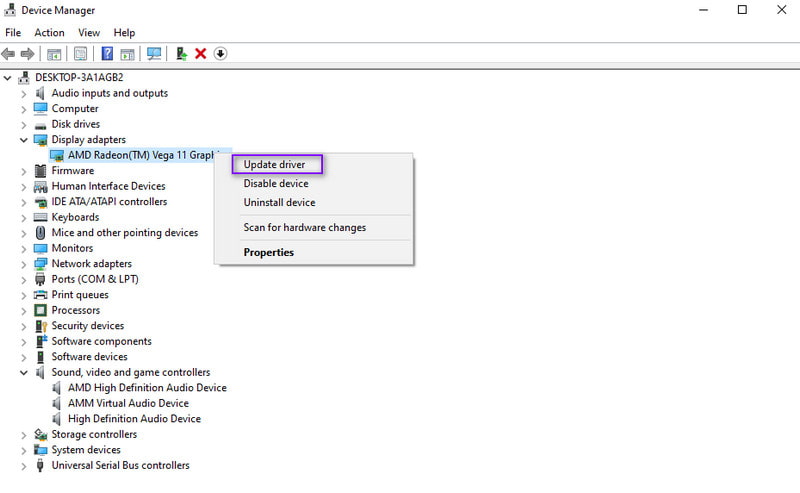
手順 2. 表示されたメニューから「デバイス マネージャー」をクリックします。次に一覧の中から「ディスプレイ アダプター」をダブルクリックして展開します。
手順 3. 使用しているグラフィックドライバーを選択して右クリックします。ドロップダウンメニューから「ドライバーの更新」をクリックします。最後に、次の画面で「ドライバーを自動的に検索」を選択します。
方法 4. Windows OS を更新する
最後に紹介するのが、エラー 0xc004f011 を解消するために Windows OS を更新する方法です。PC を更新すると、さまざまなエラーや不具合が修正される場合があります。そのため、できるだけ最新バージョンにアップデートしておくことが重要です。Windows OS を更新するには、次の手順を実行します。
手順 1. Windows の「設定」メニューを開きます。Windows キー + I キーを押すとすぐにアクセスできます。
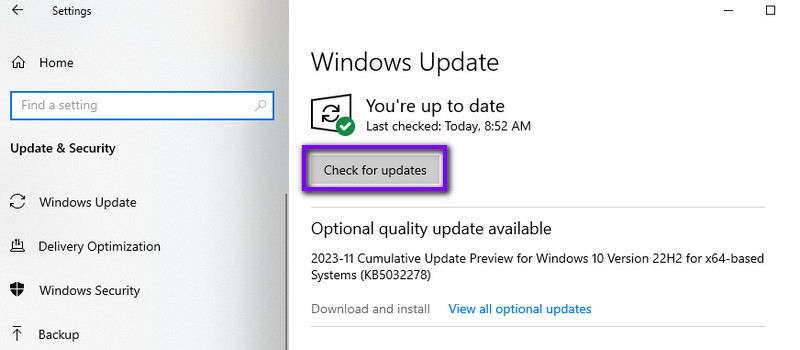
手順 2. 続いて「更新とセキュリティ」を開きます。「更新プログラムのチェック」ボタンをクリックして、利用可能な更新があるか確認します。更新が見つかった場合は、ダウンロードします。
手順 3. Windows OS の更新が完了したら、PC を再起動します。最後に、動画ファイルが再生できるかどうかを確認してください。
パート 3. エラーコード 0xc004f011 の修正に関するよくある質問
Windows Media がファイルのコーデックを再生できないとはどういう意味ですか?
このエラーは、特定のファイルを再生するために必要なコーデックが Windows Media Player に存在しないことを示しています。コーデックは、マルチメディアファイルのデコードおよびエンコードを行うために不可欠なコンポーネントです。
VLC で表示される「missing codec 0xc00d5212」とは何ですか?
VLCでエラーコード「0xc00d5212」が表示される場合は、特定のメディアファイルを再生するために必要なコーデックが利用できないことを示しています。このエラーは、多くの場合、VLCに必要なコーデックのサポートが不足しているときに発生します。
コーデックが見つからない場合、どのように対処すればよいですか?
コーデックの不足を解消したい場合、試せる方法はいくつかあります。まず、必要なコーデックを含んだコーデックパックをインストールする方法があります。より多くのコーデックに対応したマルチメディアプレーヤー、たとえば Vidmore プレーヤー を利用するのも有効です。また、ファイル形式に必要な特定のコーデックを、信頼できる配布元からダウンロードしてインストールする方法もあります。
まとめ
以上を踏まえると、これで Windows Media Player のエラー 0xc004f011 を解消できたはずです。また、この問題が発生する原因についても理解できたことでしょう。今後、動画ファイル自体の破損に直面した場合は、Vidmore 動画修復 が最適な解決策となります。数回のクリックだけで動画ファイルを効果的に修復できます。