動画ファイルのフレーム落ちを修復する方法:7つの対処法
私たちの動画は、時々ラグが発生したり、映像がチラついたりすることがあります。こうしたフレーム落ち(ドロップフレーム)は視聴体験に大きな悪影響を与え、ときには動画が正常に再生されなくなる原因にもなります。
この問題には、動画ファイル自体の破損、グラフィックカードの不具合、ネットワークの遅延など、さまざまな原因が考えられます。本ガイドでは、まず考えられる原因を一通り理解していただき、そのうえで動画ファイルのフレーム落ちを修復するための、特に効果的な7つの解決策をご紹介します。原因がファイル側にある場合でも、再生機器側にある場合でも、スムーズに問題解決へと導きます。
ページコンテンツ
パート1. フレーム損失の原因
まずは、動画視聴中にフレームスキップ(コマ飛び)が起こる原因を把握し、より的確に対処できるようにしましょう。調査と情報収集の結果、考えられる要因を以下のようにまとめました。
• 動画ソースファイルの問題
撮影機器の不具合、保存・ダウンロード・転送の過程でのデータ欠損などが原因で、動画ファイル自体から一部のフレームが失われている可能性があります。この場合、どのプレーヤーで再生してもスムーズに視聴することはできません。
• ネットワーク接続が不安定
ライブ配信やオンライン動画を視聴している際にネットワークが不安定だと、フレーム落ちやカクつきが発生することがあります。
• デバイスドライバーの問題
使用中の端末でグラフィックドライバーが古くなっていると、動画のフレーム落ちを引き起こすことがあります。この場合はドライバーを更新する必要があります。
• バックグラウンドで動作するプログラムが多すぎる
パソコンのバックグラウンドで多数のアプリケーションが動作していると、システムリソースが過剰に消費され、その結果として動画再生がカクつくことがあります。
• 不適切な設定
動画の解像度が高すぎる、エンコード設定が適切でない、システム負荷が限界を超えている、などの条件がそろうと、動画が正常に再生されなくなる場合があります。
パート2. 映像の欠落フレームを修復する必要がある理由
フレームスキップは、個人的な動画視聴体験を損なうだけでなく、仕事上でも問題を引き起こします。
• 視聴体験
たとえば、盛り上がるシーンで夢中になって映画を観ているときに、突然フレームスキップが起きたところを想像してみてください。非常にストレスを感じるだけでなく、その場面の重要な情報を見逃してしまうかもしれません。
• 仕事
仕事で動画の制作や録画をしている際にフレームスキップが発生すると、上司やクライアントに不満を与えることは避けられません。成果物をスムーズに納品できないだけでなく、あなたのプロフェッショナリズムそのものを疑われてしまう可能性もあります。
したがって、プライベートであれビジネスであれ、フレーム落ちした動画ファイルを修復することは非常に重要です。
パート3. 動画ファイルのフレーム落ちを修復する方法
原因が分かったところで、早速問題解決に取りかかりましょう。本セクションでは、試していただきたい7つの対処法をご紹介します。
ベストな方法:動画修復ツールを使う
プレーヤーや再生デバイスを変更しても、依然としてフレームスキップが発生する場合、その動画ファイルは破損していると考えられます。このときはファイルの修復が必要です。そこでおすすめしたいのが、Vidmore 動画修復です。このソフトは、ストレージデバイスの障害、転送エラー、動画編集の失敗など、あらゆる理由で破損した動画を修復できます。AI技術を活用しており、同じパラメータを持つサンプル動画を一緒に読み込ませることで、修復の成功率と効果を高めます。
現在、このソフトは MP4・3GP・MOV などの動画形式の修復に対応しています。インターフェースは分かりやすく、ステップごとの案内も明確です。ここでも具体的な手順を解説します。
以下は Vidmore Video Fix を使って動画を修復する方法です。
Step 1. デバイスに Vidmore Video Fix をダウンロードしてインストールします。起動すると、メイン画面に 2 つのプラスアイコンが表示されます。
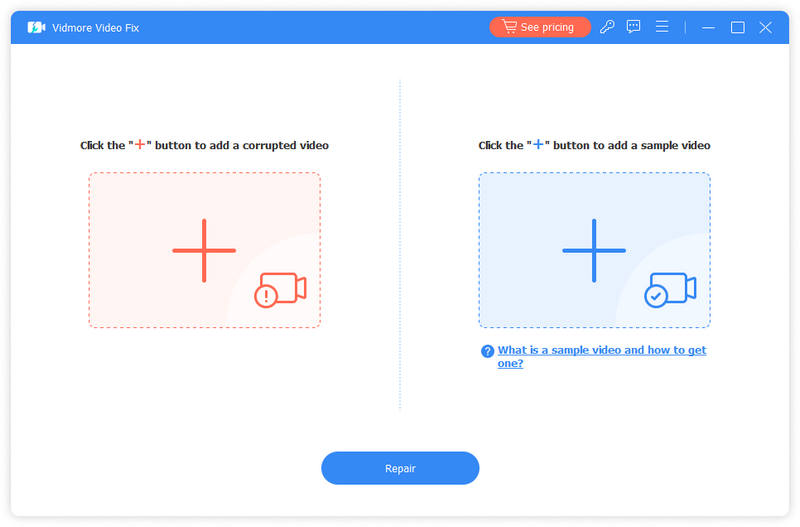
Step 2. 赤いプラスボタンをクリックして破損した動画を読み込み、続いて青いプラスボタンでサンプル動画を追加します。
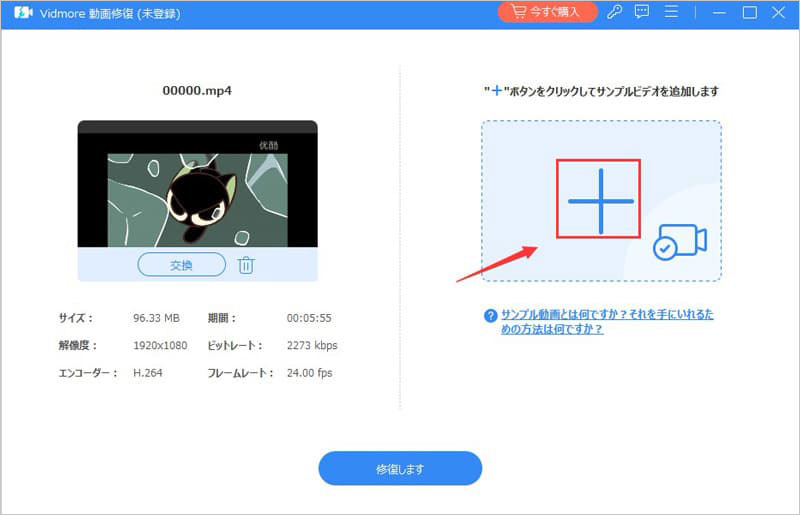
Step 3. 2 つのファイルを追加し終えたら、Repair をクリックして修復を開始します。
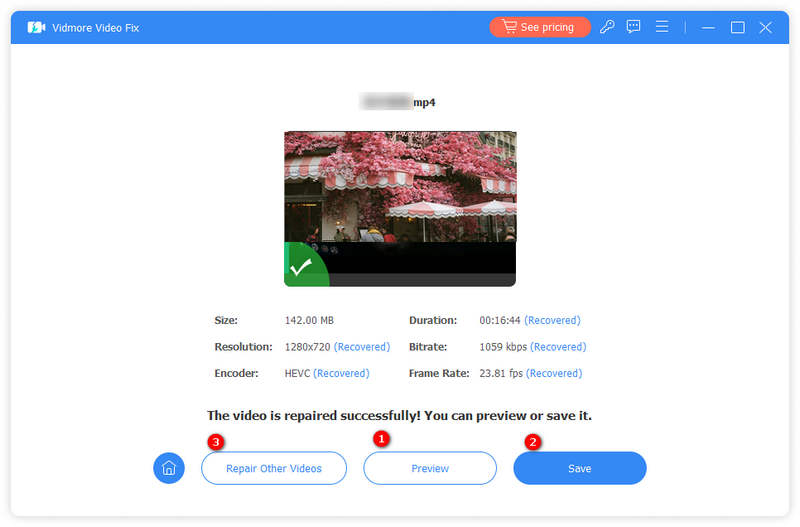
処理が終わったら、Preview をクリックして修復結果を確認し、問題なければ Save を押して書き出します。
FFmpeg を使用する
無料かつオープンソースの動画修復プログラムを利用したい場合は、FFmpeg もおすすめです。ただし、コマンドを使って操作する必要があるため、ある程度のコーディング(コマンドライン)知識が求められます。スムーズに再生できない動画の修復だけでなく、動画形式の変換にも対応しています。
もし FFmpeg をコマンドでどう操作すればよいか分からない場合は、次の手順を参考にしてください。
Step 1. パソコンに FFmpeg をダウンロードしてインストールします。
Step 2. 破損している動画ファイルをデスクトップに移動します。
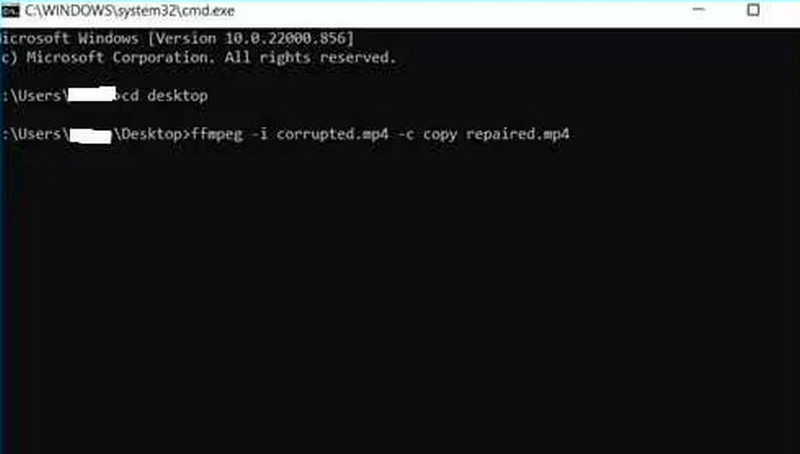
Step 3. 管理者として コマンドプロンプト を起動します。
Step 4. cd Desktop と入力し、Enter キーを押します。
Step 5. ffmpeg -i a.mp4 -c copy b.mp4 と入力して Enter キーを押します。
a には元のファイル名を、b には新しく修復されたファイル名を指定してください。
長所:
- 無料かつオープンソース。
短所:
- コード関連の問題は頭痛の種です。
VLC を使用する
コードが分かりにくいと感じる場合は、動画修復機能を備えた別の無料ソフト「VLC Media Player」を試すこともできます。
このフレーム修復ツールの使い方は次のとおりです。
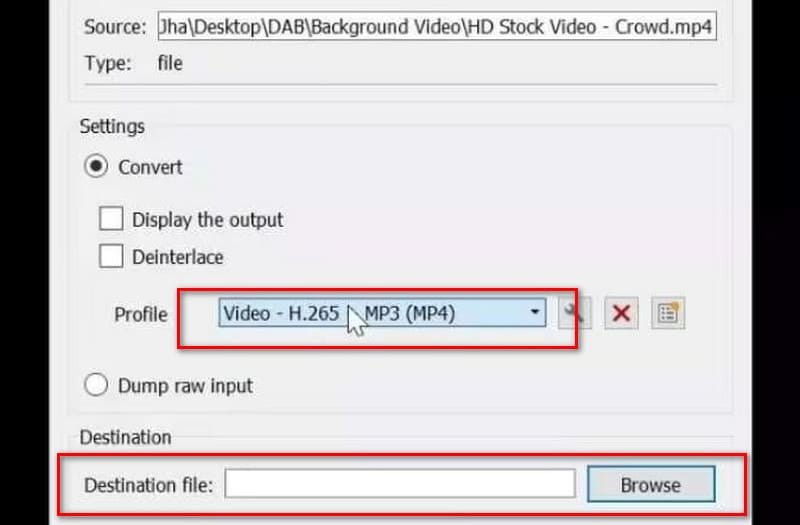
Step 1. VLC を起動し、メディア メニューから 変換/保存 をクリックします。
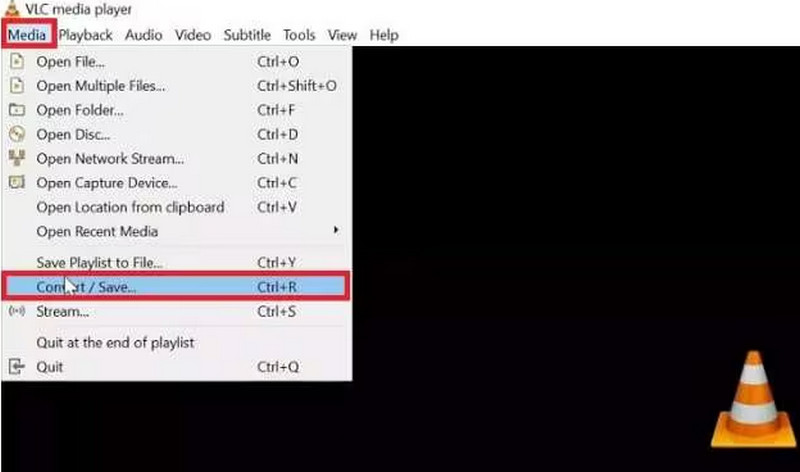
Step 2. 追加 をクリックして対象の動画を選択し、変換/保存 を押します。
Step 3. 出力形式を AVI に設定し、保存先を指定してから 開始 をクリックします。
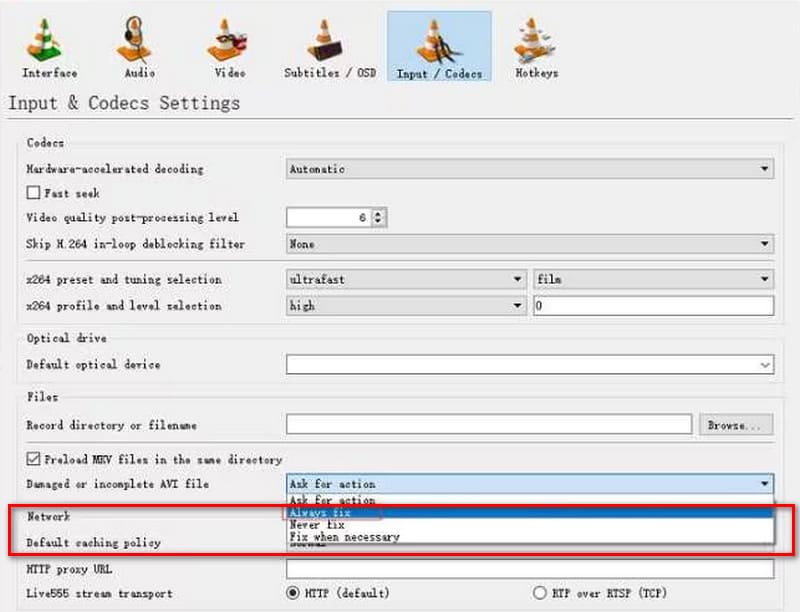
Step 4. ツール メニューから 設定 を開きます。
Step 5. 入力/コーデック の項目で、壊れているか不完全な AVI ファイル を探し、常に修復 に設定します。
Step 6. VLC でその AVI ファイルを再生します。
長所:
- 無料かつオープンソース。
- さまざまな変換形式や動画編集タスクに対応。
短所:
- 操作手順が複雑。
- 修復用インターフェースが直感的ではない。
グラフィックドライバーを更新する
パソコンのグラフィックカード用ソフトウェア(ドライバー)が古いままであることに気付いたら、動画再生への悪影響を防ぐためにも、できるだけ早く更新する必要があります。
更新方法は次のとおりです。
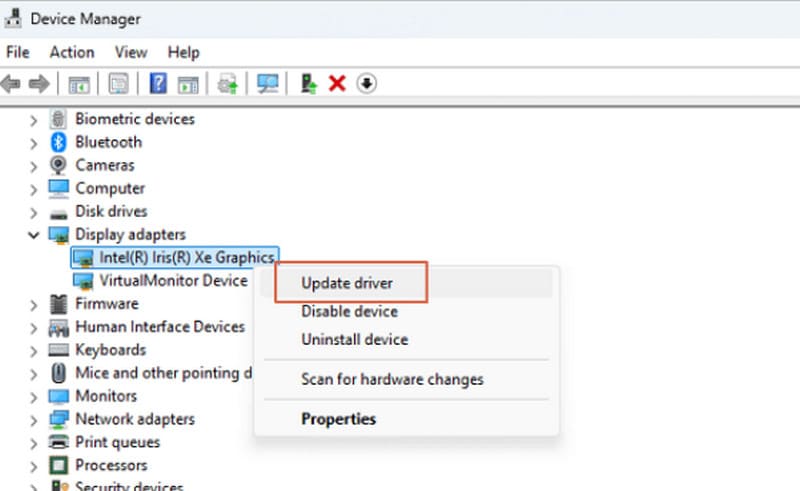
Step 1. Windows パソコンで デバイス マネージャー を開きます。
Step 2. ディスプレイ アダプター を展開し、使用しているグラフィックドライバーを見つけます。
Step 3. ドライバーを右クリックして、ドライバーの更新 を選択します。
長所:
- 使いやすいです。
- ほとんどのカクつきやフレーム落ち、プレーヤーや動画エンコードとの非互換性の問題を解決できます。
短所:
- 動画ファイルのエンコードが破損している場合やフレームが欠落している場合には適していません。
パソコンの過熱を防ぐ
パソコンが多数のタスクを同時に処理している、あるいは長時間起動しっぱなしになっていると、本体が過熱することがあります。CPU の温度が上がりすぎると、動画の表示品質が低下し、フレーム落ちの原因にもなります。
このような場合は、次の対策を行ってください。
• 早めに BIOS に入り、CPU 温度が異常になっていないか確認する。 • パソコン内部を清掃し、冷却システムを強化・アップグレードする。
• Clean the computer and upgrade the cooling system.
・CPUとGPUの温度をリアルタイムで監視できるツールをインストールします。
長所:
- システム全体のパフォーマンスが向上し、デバイスの寿命を延ばすことができます。
- 操作が簡単。
短所:
- あくまで補助的な方法であり、破損した動画ファイルやエンコード問題を根本的に解決することはできません。
ハードディスクをデフラグする
ハードディスクを定期的に整理せず、ファイルをあちこちに散乱させてぐちゃぐちゃな状態にしておくと、ドライブに不良セクタが発生し、動画が正常に再生できなくなることがあります。
その場合は、ハードディスクのデフラグを行う必要があります。
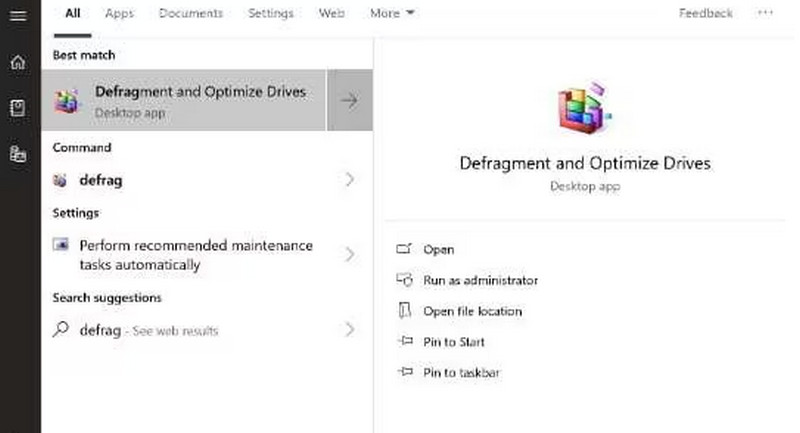
ステップ1. スタートをクリックし、検索ボックスに「defrag」と入力して、ドライブのデフラグと最適化を選択します。
ステップ2. メイン画面でドライブを選択し、最適化をクリックして開始します。処理が完了するまで待ちます。
長所:
- 長期的なメンテナンスにより、将来的な動画のカクつき問題を予防できます。
短所:
- クリーンアップ処理には数時間かかる場合があります。
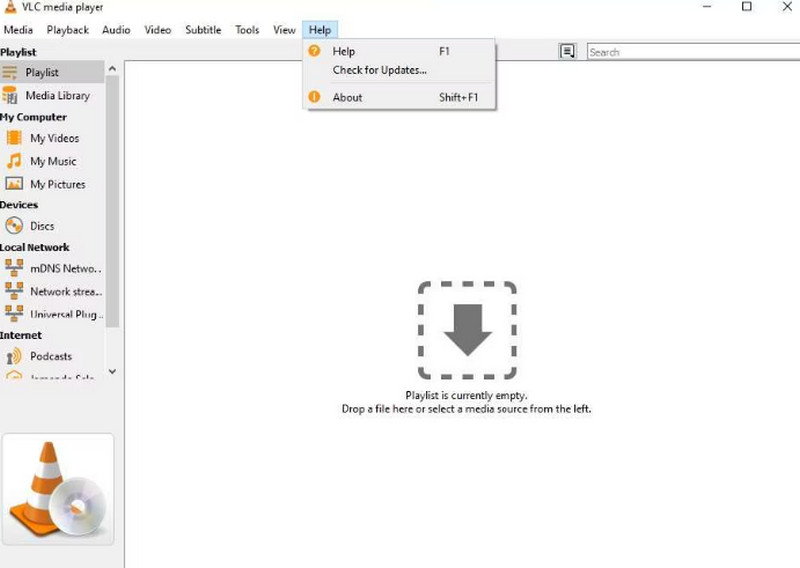
コーデックを更新する
エンコード遅延が原因でフレームがスキップされる場合は、コーデックの更新をおすすめします。
ここでは、VLCメディアプレーヤーで動画を再生する場合を例に説明します。
ステップ1. VLCメディアプレーヤーを起動します。
ステップ2. 上部メニューの「ヘルプ」をクリックし、「更新を確認」を選択します。
ステップ3. 利用可能な更新がある場合は「OK」をクリックして確認し、インストールが完了するまで待ちます。
長所:
- コーデックを更新することで画質が向上する場合があります。
- プレーヤーとの互換性が向上します。
短所:
- 動作中により多くのメモリを消費する可能性があります。
パート4. 動画ファイルのフレーム落ち修復に関するFAQ
YouTubeでフレームをスキップするには?
キーボードショートカットを使って再生速度を上げることで動画の一部を飛ばしたり、再生バーをドラッグして特定の区間をスキップしたりできます。
フレームスキップとは?
フレームスキップとは、動画を再生または録画する際に、意図的もしくは非意図的に一部のフレームを飛ばしてしまうことを指します。これにより、映像が途切れたりカクついたりする場合があります。私たちは時々、リソースを節約するためにこのような処理を行うことがあります。
壊れた動画を修復するには?
Vidmore Video Fix などのソフトを使って、再生できない動画を修復することができます。AI技術により、サンプル動画を1本用意するだけで修復を完了できます。
まとめ
本記事では、動画でフレーム落ちが発生する原因を整理し、動画ファイルのフレーム落ちを修復する7つの方法を紹介しました。動画自体に問題がある場合は動画を修復する必要があり、プレーヤーやデバイスに問題がある場合は、グラフィックボード(グラフィックドライバー)やコーデックを更新するか、デバイスの熱を下げる必要があります。
まず自分がどの状況に当てはまるかを確認し、そのうえで手順に沿って対処してください。