4つの最も効果的な一般的対処法で動画の黒画面を修正する方法
さまざまなオンラインプラットフォームで動画を視聴しているとき、突然画面が真っ黒になるといった問題に遭遇することがあります。おかしなことに、映像は見えないのに音声だけは正常に再生される場合もあり、いったい何が原因で、どうすれば画面表示を元に戻せるのか疑問に思うでしょう。そのため、「動画を見ているときに画面が真っ黒になったらどう直せばいいのか」というあなたの疑問は、実は動画編集に携わる人たちがよく直面する、ごく一般的なものです。幸いなことに、本記事ではこのような黒画面になってしまった動画を修正・修復する効果的な方法を紹介します。それでは、前置きはこのくらいにして、以下の内容を読み進めながら原因究明と対処法を見ていきましょう。

パート1. なぜ動画の黒画面を修正する必要があるのか
動画の黒画面を修正することは、最適な視聴体験と円滑なコミュニケーションのために重要です。黒画面は本来表示されるべき映像コンテンツを妨げ、娯楽や情報伝達の流れを遮ってしまいます。さらに、個人的な鑑賞はもちろん、ビジネスでのプレゼンテーションやオンライン授業など、クリアで途切れない動画再生は欠かせません。特にビジネスシーンでは、プレゼンやビデオ会議中に画面が真っ黒になると、伝えたい内容が正しく伝わらず、メッセージの明確さが損なわれてしまいます。したがって、黒画面の問題を解消することで、動画が本来の目的をきちんと果たし、プラットフォームや利用シーンを問わず、あなたやほかのユーザーに対して途切れのないコミュニケーション・エンターテインメント・教育を提供できるようになります。
パート2. 動画の黒画面を修正する4つの一般的なトラブルシューティング方法
方法1. ハードウェアアクセラレーションをオフにする
ハードウェアアクセラレーション機能とは、あるツールが本来行う処理の一部を、コンピューターのハードウェア、たとえば GPU(グラフィックス処理装置)などに肩代わりさせる仕組みのことです。動画再生においては、ハードウェアアクセラレーションによって映像の描画処理を高速化し、動画コンテンツの表示パフォーマンスを向上させます。しかし、場合によってはハードウェアアクセラレーションを有効にすることで、黒画面になったり、グラフィックの乱れが発生したりすることもあります。そのため、「動画を見ているときに黒画面になったらどう直せばよいか」と疑問に思っている方は、まずハードウェアアクセラレーションを無効にしてみてください。以下の手順で操作できます。
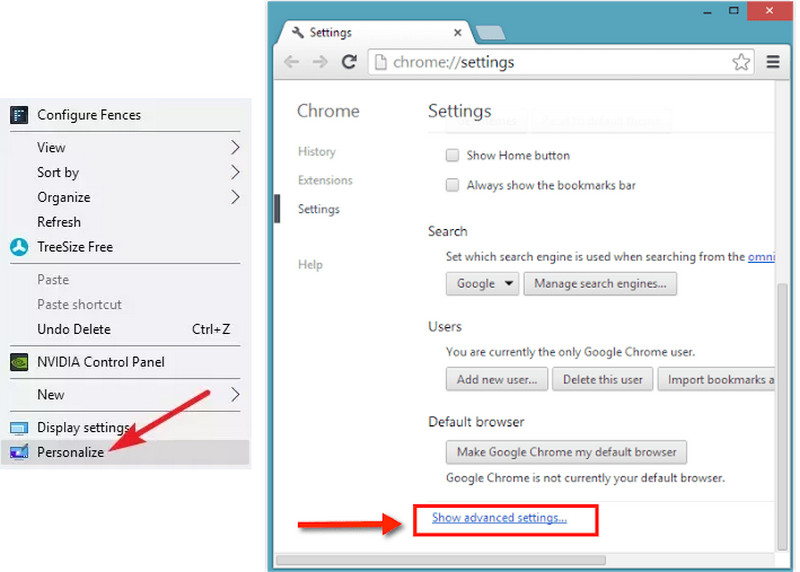
手順1. デスクトップを右クリックし、個人用設定をクリックします。
手順2. 次に表示される項目から、ディスプレイ設定を選択し、その後詳細設定をクリックします。
手順3. その後、トラブルシューティングタブに移動し、「ハードウェアアクセラレーションを減らす」の設定を変更します。
方法2. 別のプレーヤーやブラウザを試す
動画で黒画面の問題が発生した場合は、別の動画プレーヤーやWebブラウザを試してみるとよいことがよくあります。というのも、一部のプラットフォームは特定のブラウザやプレーヤーとの互換性に問題を抱えており、その結果として再生トラブルが起こることがあるからです。したがって、異なるプレーヤーやブラウザを試すことで、現在使用している特定のソフトウェアに問題があるのかどうかを切り分けることができます。複数のブラウザやプレーヤーで同じ現象が続く場合は、ハードウェアやシステム全体に関わる問題である可能性があり、より踏み込んだトラブルシューティングや調査が必要になります。
方法3. 破損した動画を修復する
プレーヤーやブラウザを変更し、ハードウェアアクセラレーションの無効化も試したら、次はこの効果的な解決策に進みましょう。関連するツール側の調整が一通り済んだら、今度は問題そのもの、つまり動画ファイルをVidmore 動画修復で修復してみてください。このソフトは Vidmore スイートの中でも強力なツールで、再生できなくなった破損動画を復元することができます。さらに、壊れた動画ファイルを修正するツールとして理想的なのは、そのユーザーにやさしい、直感的で分かりやすい操作画面です。破損した動画とサンプル動画を追加するだけで、スムーズな修復プロセスをすぐに開始できるため、時間も手間も大幅に節約できます。さらにプレビュー機能により、最終的に保存する前に修復結果や効果を確認できる点も便利です。
数ある修復ツールの中でも、Vidmore Video Fix は黒画面の問題はもちろん、ぼやけやザラつき、ピクセル崩れ、音ズレ、カクつき、途切れなど、さまざまな映像不具合への対処に優れています。そのため、動画のトラブルを解決したいときに一度試してみる価値があります。ここでは、iPhone やその他のデバイスから取り出した動画の黒画面を修正する方法を紹介します。
- 動画の問題を自動的に解決してくれる強力な追加ツール。
- 動画修復の専門知識がない初心者にも最適。
- あらゆる種類の動画の損傷や不具合を素早く修復。
- 出力結果をプレビュー可能。
手順1. パソコンにソフトをインストールしたら起動します。画面上の赤いプラスボタンをクリックして、壊れて再生できない動画を読み込みます。続いて、反対側にある青いプラスボタンをクリックし、同じ形式のサンプル動画を追加します。
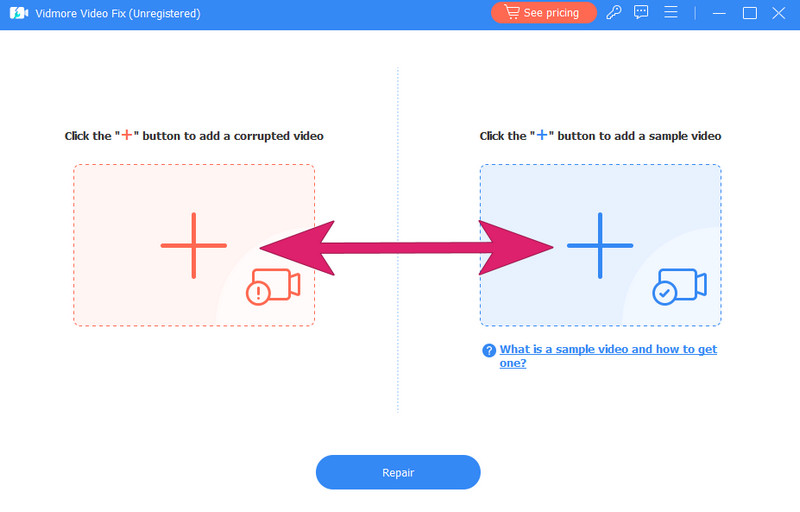
手順2. 動画を読み込んだら、画面下部中央にある修復ボタンをクリックします。
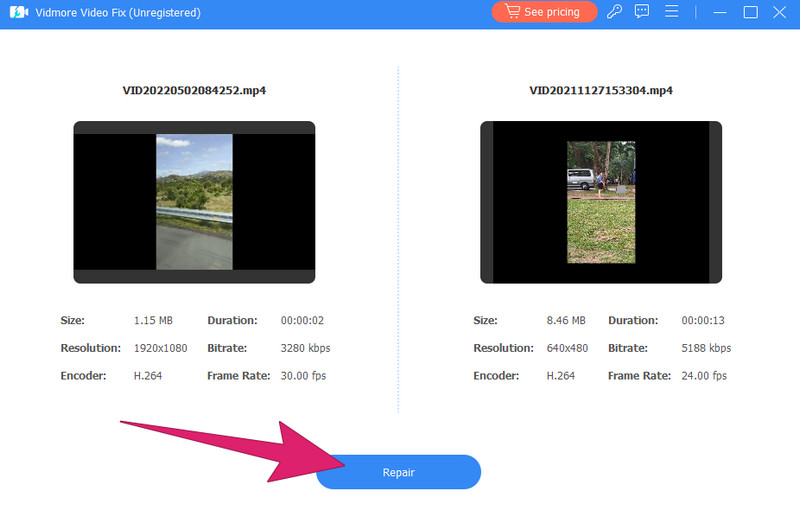
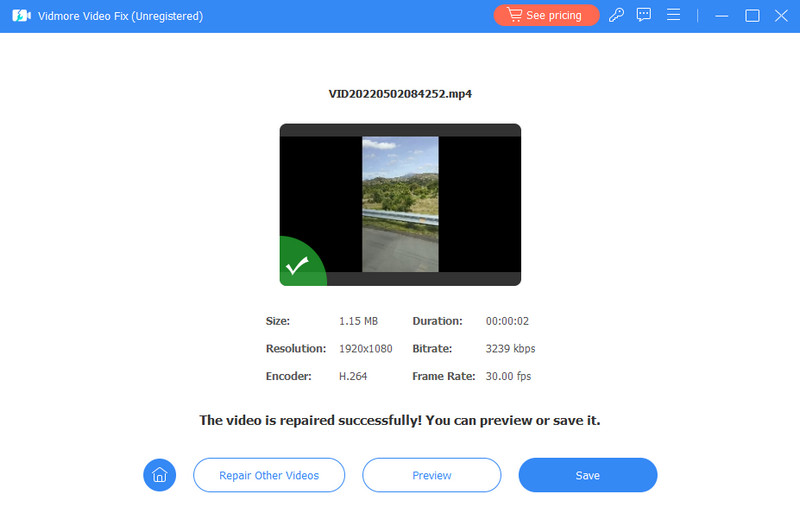
手順3. あとはこれだけで、ツールが動画の修復を開始します。修復処理が完了すると、別の動画を修復、プレビュー、保存のオプションが表示されます。
方法4. キャッシュと Cookie をクリアする
Cookie は、Webサイトがあなたのコンピューターに保存する小さなファイルで、ユーザーを識別したり設定を記憶したりする役割を持ちます。そのため、システム起因の不具合に対処するには、ブラウザのキャッシュと Cookie をクリアすることが重要です。以下の手順に従って操作してください。
手順1. ブラウザを開き、画面右上にある三点リーダー(縦の三つの点)をクリックします。
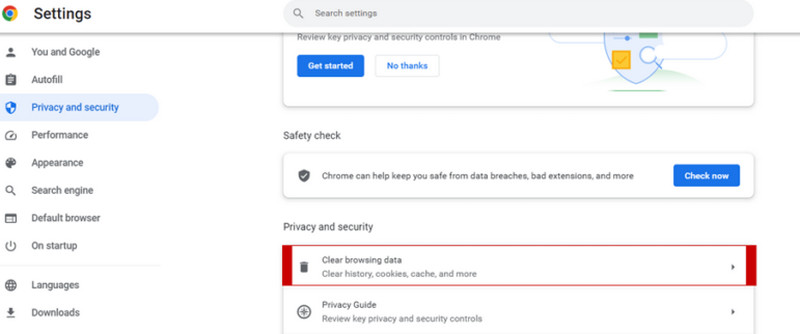
手順2. 設定を選択し、続いてプライバシーとセキュリティをクリックし、閲覧履歴データの削除を選択します。
手順3. その後、期間を「全期間」「過去1週間」「過去1か月」などに変更し、データを削除というオプションをクリックします。
パート3. 黒画面の動画に関するよくある質問
Safari で動画が黒画面になる場合はどう直せばいいですか?
Safariで動画が黒い画面のまま再生されない問題を解決するには、まずブラウザが最新バージョンか確認してください。次に、SafariのキャッシュとCookieを削除し、ブラウザ拡張機能を無効にしてから、Safari本体とお使いのオペレーティングシステムに更新がないか確認してください。
iPhone の動画が黒画面になる場合はどう直せばいいですか?
iPhoneで動画再生中に画面が真っ黒になる場合は、まずインターネット接続を確認してください。その後、iPhoneのOSと動画プレーヤーを含む各アプリが最新バージョンに更新されているかを確認します。確認したら、システム処理をリフレッシュするためにiPhoneを再起動してください。
なぜ動画が表示されないのですか?
動画が表示されず、「動画を再生できません」というエラーが出る原因はいくつか考えられます。動画ファイルの破損、インターネット接続の不具合、ソフトウェアの古さ、ハードウェアアクセラレーションの問題、外部ディスプレイのトラブル、セキュリティソフトの影響など、さまざまな要因がこの問題を引き起こします。
まとめ
メディアプレーヤーで動画をストリーミングしているとき、音声は聞こえるのに画面が真っ黒になるというトラブルはよくある問題です。あなたの「動画を視聴中に黒画面になったときはどう直せばいいか」という悩みも、上で紹介したようなシンプルな解決策で対処できます。もし動画ファイル自体が何らかの理由で破損している場合は、Vidmore 動画修復を使って修復することをおすすめします。