2048 エラーコードを解消してスムーズにマルチメディアを再生する方法
QuickTime で動画を再生しようとしたときに、「エラーコード 2048」というメッセージが表示されたことはありませんか? そのせいで動画を楽しめなくなり、イライラしてしまうことでしょう。実はこれは、多くのユーザーが報告している非常に一般的なエラーのひとつです。もしその対処法を探しているなら、このページが役に立ちます。ここでは、2048 エラーコードとは何か、その原因は何かを解説します。また、試してみるべきさまざまな対処方法も紹介します。詳しく知りたい方は、このまま読み進めてください。

ページコンテンツ
パート 1. エラーコード 2048 とは
エラーコード 2048 は、動画ファイルを再生または開こうとしたときによく発生する問題です。これは、QuickTime がメディアファイル内の「ムービーアトム(movie atoms)」を検出できない場合に起こります。プログラムがメディアデータだけを検出できて、ムービーアトムを検出できない状態になると、エラーが発生するのです。なお、QuickTime の 2048 エラーは、次のようなさまざまな要因によって引き起こされる可能性があります。
理由 1. 破損または不完全な動画ファイル
エラーコード 2048 の主な原因のひとつは、破損している、または不完全なマルチメディアファイルです。ダウンロード、転送、保存の途中で中断が発生すると、ファイルが損傷することがあります。その結果、QuickTime はファイルを正しく解析・再生できず、エラーを引き起こしてしまいます。
理由 2. 古いコーデック
QuickTime は、特定のコーデックに依存してマルチメディアファイルをデコードし、再生します。これらのコーデックが古かったり、ファイル形式と互換性がなかったりすると、エラーコード 2048 が発生する可能性があります。
理由 3. ソフトウェアの非互換性
古いバージョンの QuickTime を使用している場合や、QuickTime がサポートしていないファイル形式を開こうとしている場合にも、エラーが発生することがあります。そのため、QuickTime を定期的にアップデートしないと、互換性の問題が生じるおそれがあります。
理由 4. ネットワーク接続の問題
もうひとつのよくある原因は、インターネット接続の問題です。デバイスとサーバー間のデータ通信が途中で途切れると、2048 コードが表示される場合があります。
パート 2. エラーコード 2048 用に動画を修復する最適な方法
2048 エラーコードを直す最善の方法をお探しですか? もし破損したファイルがあるなら、Vidmore 動画修復 を使って修復しましょう。このツールを使えば、壊れている、読み込めない、再生できない、さらには破損した動画まで修復できます。実際、あらゆるデバイスで撮影され、どのドライブに保存されている問題のある動画でも修復可能です。スマートフォンやビデオカメラで撮影したものはもちろん、USB メモリやハードドライブなどに保存されている動画にも対応します。もし誤って動画ファイルを破損させてしまっても、このツールならすぐに修復できます。さらに、AI 技術の助けにより、動画の画質・解像度・ビットレートなどを復元することも可能です。では、以下のガイドに従って、動画の修復を始めましょう。
ステップ 1. まず、画面下部の「無料ダウンロード」をクリックして Vidmore 動画修復 を入手します。その後、ツール内に表示される「インストール」オプションをクリックして、パソコンにインストールします。インストールが完了するまで待ち、アプリが起動するのを確認します。
ステップ 2. 続いて、プログラム画面の左側にあるプラスボタンをクリックし、破損したファイルを追加します。次に、右側のプラスボタンをクリックしてサンプルファイルを読み込みます。これは、ツールが参照するための見本動画になります。その後、修復ボタンを押して修復プロセスを開始します。
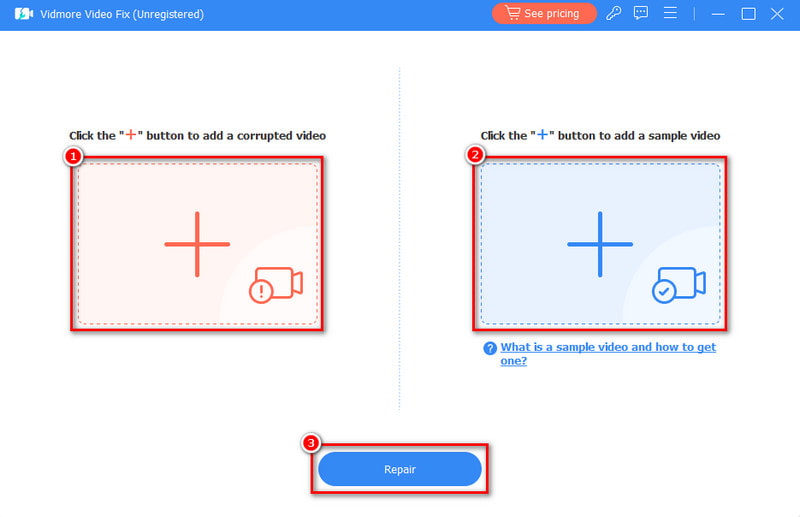
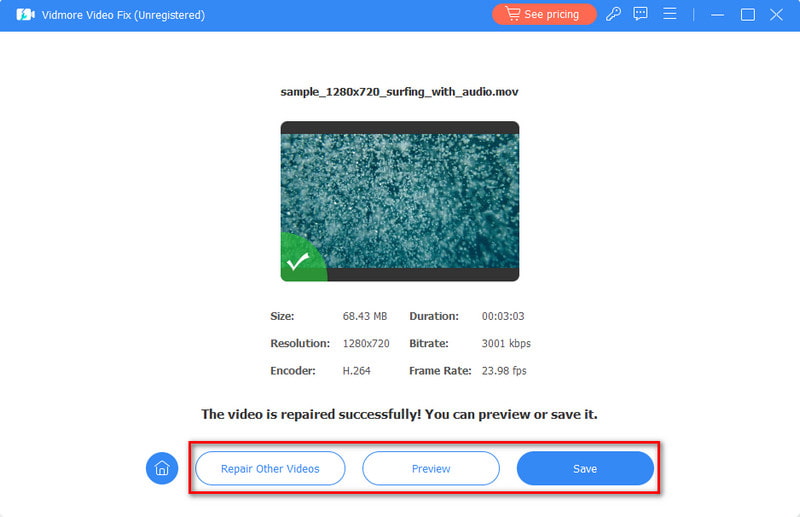
ステップ 3. 数分ほどで処理が完了します。プレビューボタンをクリックすれば、修復された動画を確認できます。
パート 3. エラーコード 2048 の対処方法
ここからは、エラーを修正するために試せるその他の方法も紹介します。問題を解決するために、手順をよく確認しながら進めてください。
方法 1. コーデックを再インストールまたは更新する
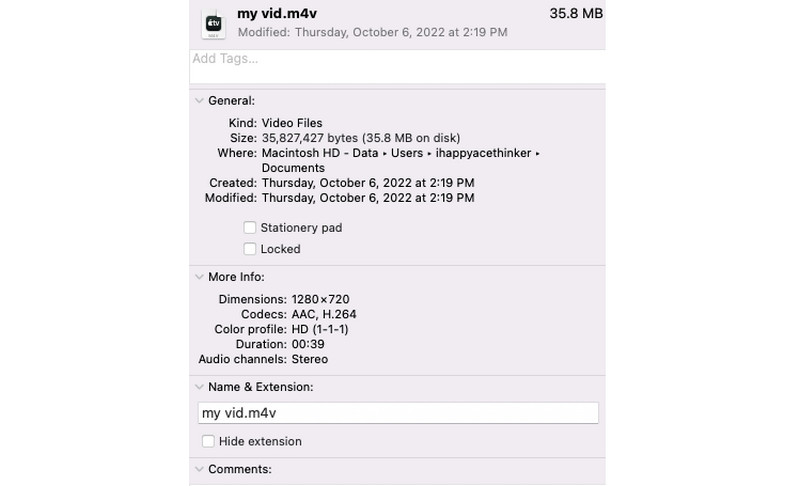
古いコーデックが原因で問題が起きている場合は、コーデックの更新または再インストールが必要です。コーデックは、動画や音声のストリームをエンコード・デコードする役割を担っています。正しいコーデックをダウンロードして導入することで、2048 エラーコードのような問題を解消できます。また、ファイルをより汎用性の高い形式に変換することも検討できます。ただし、その前に、動画ファイルで使用されているコーデックを特定しましょう。
動画ファイルを右クリックし、Mac の場合は 情報を見る(Get Info) を開きます。そこに、動画で使用されているコーデックが表示されています。
方法 2. QuickTime Player をアップデートする
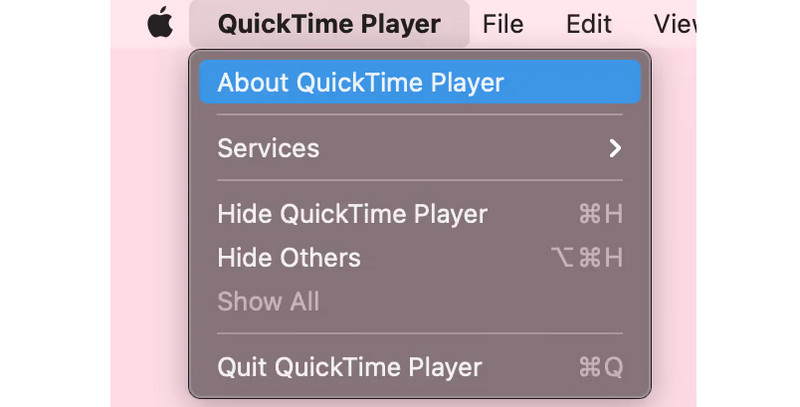
次に行うべきなのは、QuickTime Player アプリケーションのアップデートです。QuickTime の互換性に問題がある場合は、最新バージョンに更新してください。やり方は簡単です。パソコンでQuickTime Playerを起動し、ヘルプメニューから更新を確認を選択します。アップデートが利用可能な場合は、画面の指示に従ってインストールしてください。最後に、その動画ファイルが使用中の QuickTime Player のバージョンと互換性があるかを確認します。もし QuickTime Player で MOV ファイルを開けない 場合は、このガイドが役立ちます。
方法 3. アプリを再インストールする
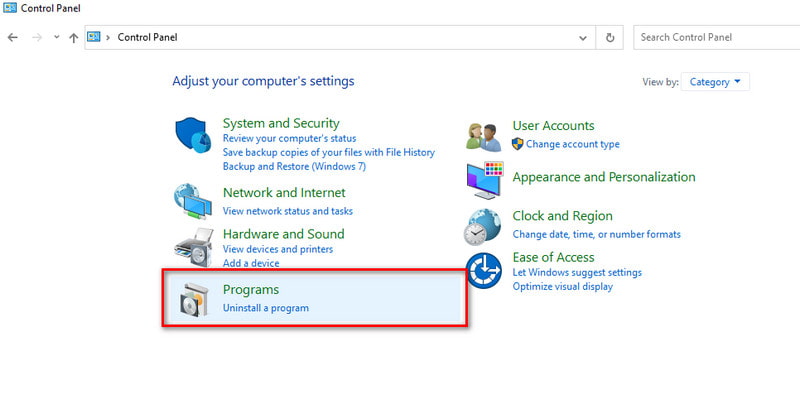
次に紹介する方法は、QuickTime の再インストールによる問題解決です。ただし、Mac ではアプリをアンインストールすることはできません。一方、Windows 10 ならアンインストールが可能です。QuickTime Player を再インストールするには、スタート > コントロール パネルに進みます。次にプログラムを開き、QuickTimeを選択してアンインストールをクリックします。そのあと、再度QuickTime Playerアプリを Windows PC にインストールします。そして、2048 エラーコードが出ていた動画ファイルが再生できるか確認してください。
パート 4. エラーコード 2048 の修復に関するよくある質問
エラーコードの目的は何ですか?
エラーコードは、問題や不具合に関する特定の情報を伝える識別子として機能します。これはシステム、ソフトウェア、あるいはファイルの中で見つけることができます。エラーコードは、何が問題だったのかをユーザーや技術者が素早く理解するのに役立ち、最終的にはトラブルシューティングを円滑に進めることを可能にします。
エラーコード 2048 を事前に防ぐことはできますか?
必ずしも完全に防げるわけではありませんが、その発生確率を下げることはできます。そのためには、マルチメディアファイルを信頼できる入手先から取得するようにし、ソフトウェアを常に最新の状態に保つとともに、潜在的なマルウェアに注意を払ってください。
エラーコードにはどのように対処すればよいですか?
エラーコードを効果的に対処したい場合、試せる方法はいくつかあります。まず、システムやソフトウェアのマニュアルやドキュメントを参照してください。そうすることで、その特定のエラーコードの意味を理解できます。そのうえで、記載されているトラブルシューティング手順やガイドラインに従いましょう。エラーコードが示す情報に基づいて、エラーの根本原因に対処します。どの解決策も効果がない場合は、テクニカルサポートや関連するオンラインコミュニティに助けを求めてみてください。
自分の環境でエラーコード 2048 が発生した具体的な原因を調べるにはどうすればよいですか?
エラーメッセージを確認して、さらに詳しい情報を確認してください。マルチメディアファイルが完全かどうかをチェックするか、コーデックの互換性を検証してください。また、より正確な原因特定のために、そのエラーが発生した具体的な状況を調査することもできます。
まとめ
まとめると、QuickTime のエラーコード 2048 を簡単かつ効率的に修正する方法は以上のとおりです。これらの対処法を押さえておけば、このエラーコードを解消するのはそれほど難しくありません。もし動画ファイル内のデータ破損が原因でこの問題が発生しても、慌てる必要はありません。Vidmore 動画修復 が高い成功率で問題を解決してくれます。最後に、動画ファイルの損傷がどれほどひどくても、このプログラムなら修復できる可能性があります。