Facebook動画の無音問題を完全に解決する方法
Facebookの動画を再生するときに音声の問題が発生していませんか?もしそうであれば、再生中にお気に入りのコンテンツを楽しむことができません。この問題は、ライブ配信やリール、その他のコンテンツを視聴しているときには特に不満が募ることでしょう。このような問題が起こる理由はさまざまです。設定、ドライバー、あるいは音声トラック自体に原因がある場合があります。そのため、Facebookの動画に音が出ない問題を解決する方法を知りたい場合は、本チュートリアルをお読みください。目標を達成するために実行できるさまざまな手順をご紹介します。また、この問題の原因についてもより深く理解できるようになります。ぜひこの記事を読んで、この問題とその解決策について学んでください。

パート1. Facebook動画に音が出ない原因
なぜ一部のFacebook動画には音がないのでしょうか。疑問に思っている場合は、以下の詳細を読んで、その理由をよりよく理解してください。その後で、この問題を解決するために実行できる考えられる対処法もご紹介します。
音声トラックの問題
場合によっては、Facebookにアップロードされた動画に音声トラックが付いていないことがあります。これは、動画と音声トラックが分離された編集過程を経た動画の場合に起こります。また、音声が破損していて、動画の出力が無音で再生されてしまうこともあります。
設定に関連する問題
デバイスの設定で動画の音声が自動的にミュートされている場合、コンテンツからは何も聞こえません。「サイトに音声の再生を許可しない」が有効になっていると、このようなことが起こります。スムーズで快適な再生のためには、この項目を確認することが重要です。
ドライバーの問題
ドライバーが原因でFacebook動画に音が出ない場合もあります。常にドライバーの状態が良好で、最新バージョンが動作していることを確認してください。
古いFacebookアプリ
古いバージョンのFacebookを使用していると、音声再生エラーを含むさまざまな問題に遭遇する可能性があります。動画を再生する場合は、音声付きで動画を再生できる可能性を高めるため、アプリの最新バージョンを使用するのが最善です。
パート2. Facebookの無音問題を解決する方法
この問題を解決するための最善の手順をすべて知りたい場合は、このセクションを最後まで読む必要があります。望む結果を得るために確認・実行できる、代表的な解決策について学ぶことができます。
解決策1. 音声トラックを確認してFacebookの無音問題を解決
まず確認すべきなのは、動画の音声トラックです。音声トラックが分離されている場合、音付きで動画を再生することはできません。さらに、システムが著作権保護されたコンテンツを検出した場合、動画から音楽をミュートおよび削除します。ここで最も推奨される解決策は、その音楽の権利者に連絡を取ることです。
解決策2. Facebook動画のミュートを解除して無音問題を修正

Facebookが自動的に動画の音声をミュートしてしまうことがあります。その場合、最善の対処法は、動画のスピーカーのマークを探してミュート解除することです。また、自分の好みに合わせて音量を調整することもできます。希望どおりに設定できれば、動画を視聴して楽しめるようになります。
解決策3. ブラウザのサウンド設定を確認
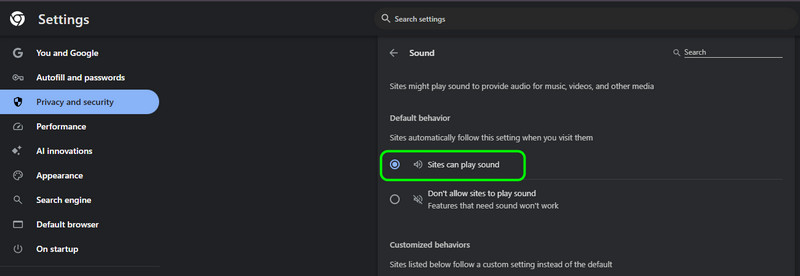
前述のとおり、ブラウザの設定が原因でFacebook動画を音付きで再生できないことがあります。「サイトに音声の再生を許可しない」オプションが有効になっていると、動画から何も聞こえなくなります。
1. 問題を解決するには、ブラウザの設定 > プライバシーとセキュリティ セクションに移動します。
2. その後、コンテンツ > サウンド のオプションに進みます。
3. 次に、「サイトに音声の再生を許可する」オプションを有効にします。
その後、Facebookにアクセスして任意の動画を再生してみてください。音声が出るようであれば、手順は成功です。また、別のブラウザを使ってFacebook動画を再生してみるのもよいでしょう。Mozilla、Edge、Opera、Safari などを試せます。
解決策4. デバイスのサウンド設定を確認
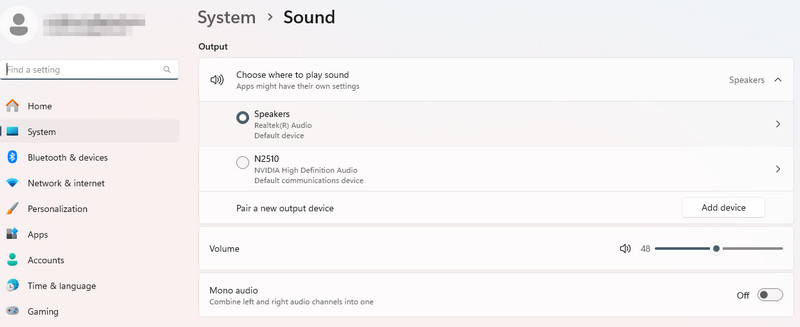
ブラウザの音声設定を確認したら、デバイス/パソコン側の音声設定も確認する必要があります。デバイスのサウンド設定が正しく機能していないと、音声の問題が発生します。問題を解決するには、デバイスのサウンド設定に移動します。そのためには、設定セクションを開き、「システム」>「サウンド」オプションをクリックします。その後、すべてのパラメータを変更できます。また、音声の音量を上げることも可能です。完了したら、Facebook動画を開いて解決策が有効かどうか確認してください。Facebook動画に音量がない場合に有効な方法のひとつです。
解決策5. Adobe Flash Playerを更新
最後の方法として、最新バージョンのAdobe Flash Playerを導入することが挙げられます。簡単に説明すると、Adobe Flash Playerは、ウェブ上のマルチメディアコンテンツを表示するために利用されるソフトウェアです。動画、ゲーム、アニメーションなどが含まれます。古いバージョンのソフトを使用していると、Facebook動画を再生する際にエラーが発生する可能性があります。作業を開始するには、最新バージョンのAdobe Flash Playerをダウンロードします。インストール後、パソコン上で実行してください。その後、ブラウザを再起動し、Facebook動画をテストします。
解決策6. デバイスを再起動
iPhone、Android、またはパソコンでFacebook動画に音が出ない場合は、デバイスを再起動してみてください。簡単な再起動で問題が修正されることがあります。また、音声再生エラーの原因となる不具合やバグ、その他の干渉を取り除くのにも役立ちます。パソコンを使用している場合は、スタートボタンを押して電源ボタンをクリックし、その後に再起動オプションを選択します。iPhoneやAndroidを使用している場合は、電源ボタンを長押しするだけです。再起動オプションが表示されたら、それを押してプロセスを開始します。
パート3. おまけ:最適な動画修復ソフト
音声の問題の解決方法を学んだ後は、動画エラーを修復する方法についても気になるかもしれません。ご存じのとおり、スムーズな動画再生を妨げるさまざまな動画エラーがあります。再生不能、破損、損傷、ピクセル化、ぼやけ、歪みなどです。動画を修復したい場合に最も強力なソフトウェアが、Vidmore 動画修復です。このプログラムを使用すれば、動画に関するあらゆる問題を解決できます。さらに、修復プロセスは高速かつシンプルです。直感的なインターフェースにより、動画を修復するために必要な機能をスムーズに操作できます。そのうえ、本ソフトウェアは優れた画質を提供し、完璧な視聴体験へと導きます。さらに、修復済みの動画を保存する前に、まず「プレビュー」機能を利用できます。この機能により、動画が正常に動作し、問題なく再生されるかどうかを確認できます。そのため、信頼できる動画修復ソフトをお探しなら、Vidmore Video Fixの導入を検討してみてください。
その他の機能
・破損したMP4、MKV、AVI、MOVなど、さまざまな動画形式を修復可能。
・動画に不足しているコーデックを追加することが可能。
・高画質な動画を出力できる。
・修復プロセスが高速。
・MacとWindowsの両方で利用可能。
動画を修復したい場合は、以下の詳しい手順を確認してください。
ステップ1. まずはMacまたはWindowsパソコンでVidmore Video Fixにアクセスします。インストール後、ソフトを起動して動画の修復を開始します。
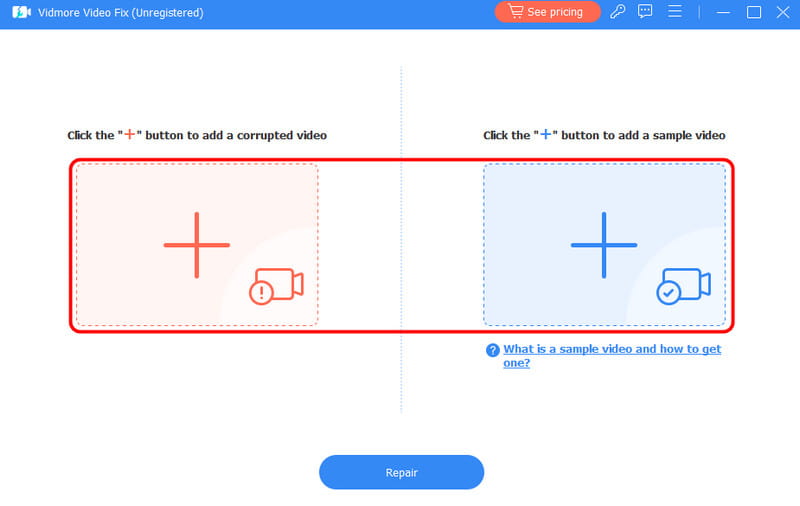
ステップ2. 次に、赤い+ボタンをクリックして破損した動画を読み込みます。また、青い+ボタンをクリックしてサンプル動画もソフトに追加する必要があります。
ステップ3. その後、画面下部の修復ボタンをクリックします。動画の修復プロセスが完了したら、次の手順に進むことができます。
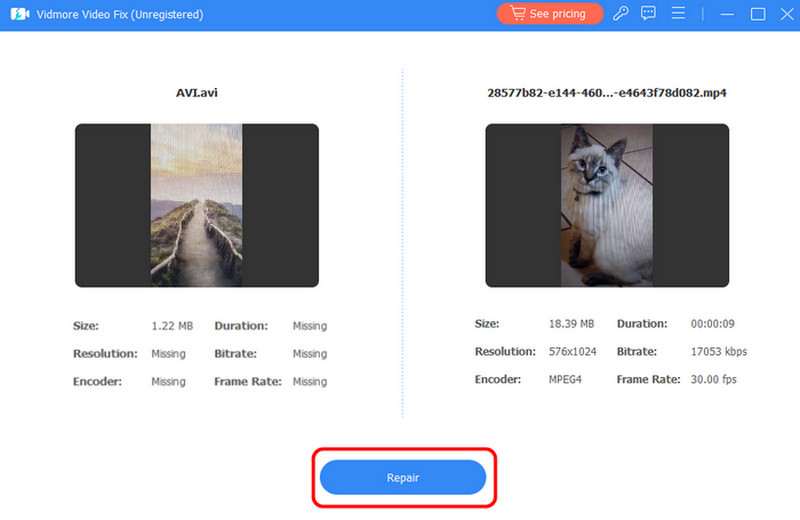
動画がすでに良好な状態かどうかを確認したい場合は、下部のプレビュー機能をクリックします。
ステップ4. 最後の工程として、下部の保存ボタンをクリックして、修復された動画ファイルの保存を開始します。
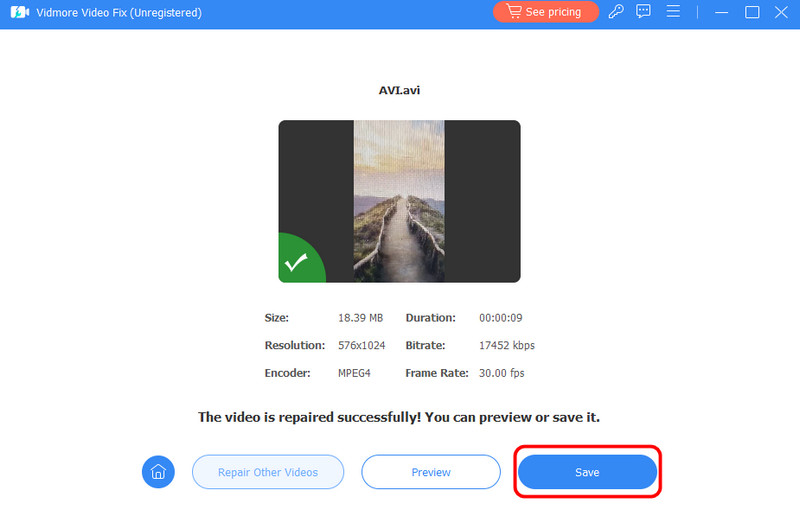
動画を修復したい場合、この方法に頼ることができます。Vidmore Video Fixは、あらゆる動画エラー問題の修正に対応しています。カクつく動画、0xc1010103エラー、0xc00d36b4エラーなどを処理可能です。また、ファイルが破損、損傷、ピクセル化、ぼやけなどの状態であっても、修復後には希望どおりの出力を得られると期待できます。さらに、高画質な動画を生成できるため、再生体験を最大限に楽しむことができます。
まとめ
Facebook動画に音が出ない場合は、本記事で紹介したすべての解決策を試してみてください。そうすることで、問題を効果的に解消できます。加えて、本記事では音声エラーの原因についての情報も提供しています。また、動画が破損または壊れている場合は、Vidmore Video Fixを使用して修復する必要があります。このプログラムは動画を修復し、優れた画質で満足できる再生映像を提供します。したがって、再生できない動画を復元したい場合は、このプログラムの利用を検討してください。