見逃せない 0xc00d36c4 の修正方法 5 選
デバイスで再生の問題が発生すると、とてもストレスを感じるものです。特に、0xc00d36c4 のような分かりにくいエラーコードが表示されると、なおさらでしょう。このエラーは、一般的に Windows システム上でのメディア再生に関連しており、視聴や音楽鑑賞を中断させてしまいます。ただし心配はいりません。本記事では、このエラーの原因を詳しく解説するとともに、「このファイルは再生できません 0xc00d36c4」という問題を解決するための包括的なガイドを提供します。それでは早速、始めましょう。

ページコンテンツ
パート 1. エラーコード 0xc00d36c4 が発生する理由
原因 1. メディアファイルの破損
0xc00d36c4 エラーのよくある原因のひとつは、メディアファイルの破損です。再生しようとしているコンテンツが壊れていたり損傷している場合、この再生エラーが発生することがあります。
原因 2. メディアプレーヤーが対応していないメディアファイル形式
これは、メディアプレーヤーに必要なコーデックが不足している場合、または特定のファイル形式を認識できない場合に起こります。その結果、適切にデコードおよび再生できなくなります。
原因 3. 古い/誤ったコーデック
古い、もしくは欠落しているコーデックは互換性の問題を引き起こします。システムが特定のメディア形式をデコードして再生することを妨げてしまうためです。
原因 4. 古い Windows
場合によっては、重要な Windows 更新プログラムが適用されていないことが互換性の問題につながることがあります。そのため、デコードや再生に関する不具合を招くこともあります。
原因 5. ドライバーの問題
古い、または互換性のないグラフィックドライバーやオーディオドライバーも、0xc00d36c4 エラーの一因となり得ます。その結果、マルチメディア再生中に動作不良が発生することがあります。
パート 2. 「再生できません」エラーコード 0xc00d36c4 の修正方法
Windows 10 を含む各種 Windows 環境で 0xc00d36c4 を修正するために、試す価値のある有効な解決策を以下にまとめました。
解決策 1. Vidmore Video Fix で動画を修復する
再生しようとしているメディアファイルが破損していると思われる場合でも、慌てる必要はありません。数多くのオンラインツールの中でも、特におすすめなのが Vidmore 動画修復 です。これは動画トラブルを修復するうえで多機能かつ信頼性の高いソフトウェアです。これを使えば、破損、損傷、読み取り不能、カクつきなど、さまざまな不具合のある動画を修復できます。さらに優れているのは、どれほど損傷が激しい動画でも修復を試みられる点です。そのため、編集・変換・転送などの作業を最後までやり遂げることができます。加えて、このツールはスマートフォンやビデオカメラなどで撮影された動画、ハードドライブや USB などに保存された動画の修復にも対応しています。最終的に、本プログラムは非常に高い成功率で動画ファイルを修復できます。以下では、このツールを使って 0xc00d36c4 による破損ファイルを修正する手順を紹介します。
手順 1. 下の 無料ダウンロード ボタンをクリックして、Vidmore Video Fix を入手します。画面の指示に従ってインストールを行い、数秒待ちます。その後、プログラムが自動的に起動します。
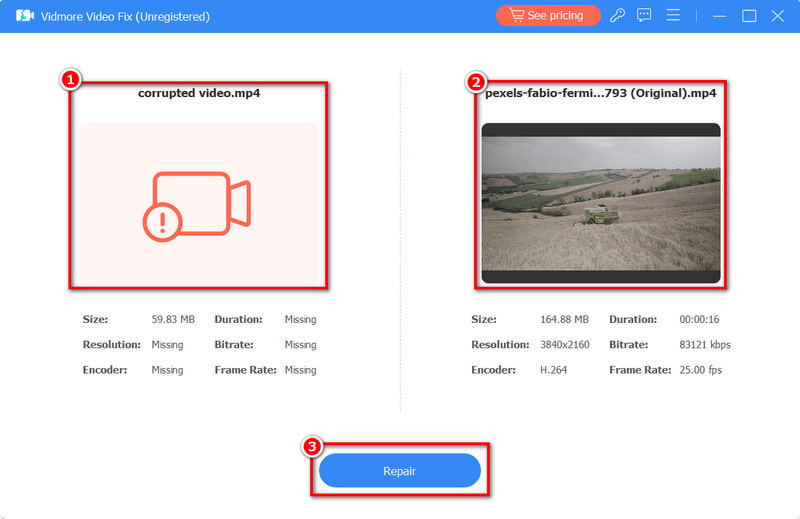
手順 2. 続いて、ソフトウェアのインターフェース上に 2 つの + ボタンが表示されます。左側のペインに壊れたファイルをアップロードします。次に、ツールが動画修復の参照として使用するサンプルファイルを追加します。準備ができたら、修復 オプションをクリックします。
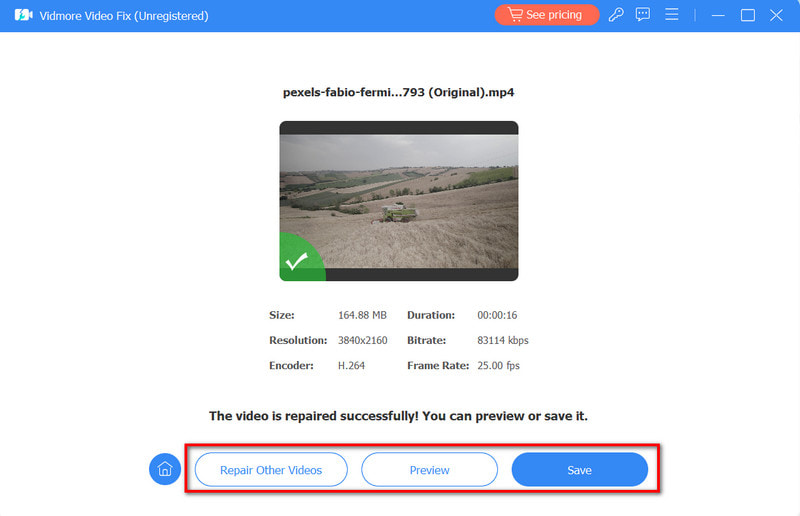
手順 3. 処理が完了するまで待ちます。完了すると次の画面に移動しますので、保存 ボタンをクリックして、修復された動画をデバイスに保存します。
解決策 2. Vidmore Player を利用する
もし使用中のメディアプレーヤーが再生したい動画形式に対応していない場合は、プレーヤー自体を変更しましょう。代わりのプレーヤーをお探しなら、Vidmore プレーヤー が有力な選択肢です。このツールを使えば、あらゆる動画を快適に再生できます。MP4、MOV、MKV、MPEG など、数多くの動画形式をサポートしているほか、DVD、Blu-ray、ISO ファイルの再生にも対応しています。さらに、操作が分かりやすく、初心者から上級者まで誰でも簡単に使いこなせる設計になっています。動画ファイルの再生にこのツールがどのように役立つのか、以下の手順で確認してみましょう。
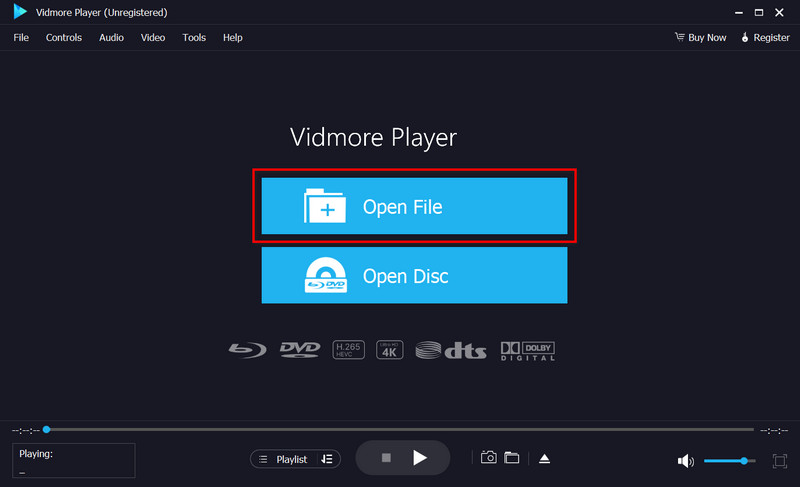
手順 1. まず、Mac または Windows パソコンに Vidmore Player をダウンロードします。インストールを実行し、完了するまで待ちます。その後、自動的に起動します。
手順 2. ツールのメインインターフェースが表示されたら、ファイルを開く ボタンをクリックします。次に、再生したい、あるいは必要なファイルを選択します。
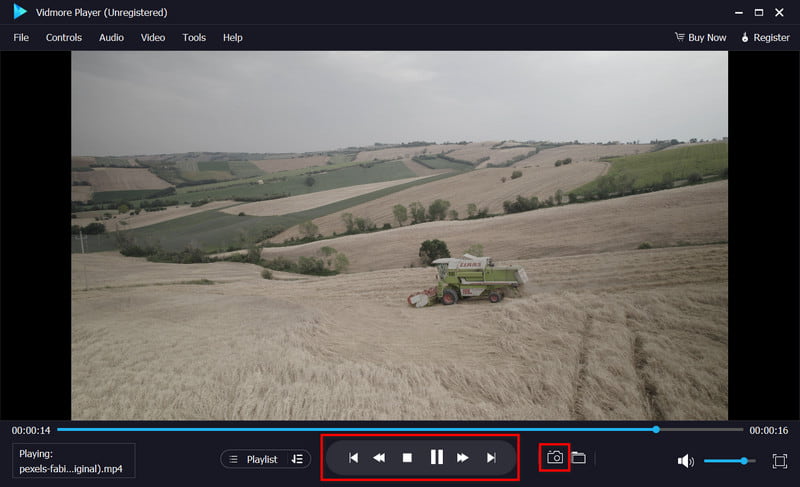
手順 3. 最後に、再生コントロールを使って視聴体験を自分好みに調整します。また、お気に入りのシーンをスクリーンショットとして保存したい場合は、スナップショット ボタンを利用できます。
解決策 3. 不足しているコーデックを更新または再インストールする
原因が不足または古いコーデックである場合も、問題を解決できます。0xc00d36c4 を修正する別の方法として、最新のオーディオおよびビデオコーデックがインストールされているか確認してください。あるいは、互換性の問題を解消するためにコーデックを再インストールすることも検討しましょう。
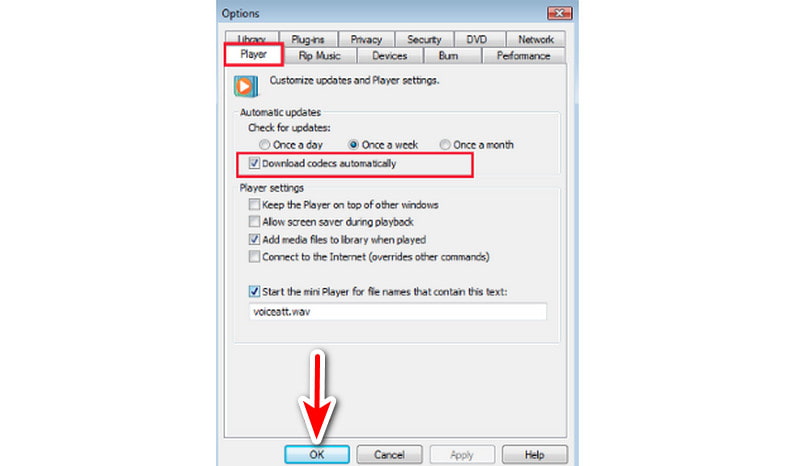
実行するには、プレーヤーの「ツール」タブを開きます。次に、プレーヤー セクションにあるオプションを探します。その中から、コーデックを自動的にダウンロードする > OK というチェックボックスを見つけて有効にします。その後、コーデックのインストールを促すメッセージが表示されたら、インストール をクリックして導入します。
解決策 4. Windows を更新する
前述のとおり、現在使用している Windows のバージョンが原因で互換性の問題が生じている可能性があります。その場合は、最新の更新プログラムをインストールして、Windows を最新の状態に保ちましょう。
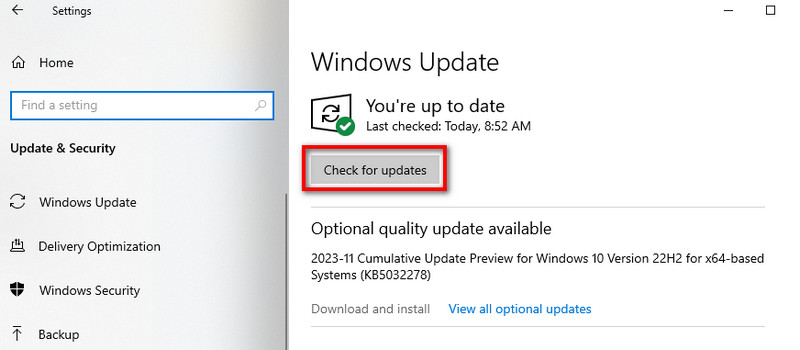
更新プログラムをインストールするには、スタート をクリックして 設定 を開きます。次に、更新とセキュリティ を選択し、Windows Update をクリックします。その後、更新プログラムのチェック ボタンをクリックします。利用可能な更新プログラムがあれば確認し、インストールしてください。
解決策 5. オーディオドライバーを更新する
オーディオドライバーを最新の状態に保つことも重要です。そうすることで、メディアファイルを正しくデコードして再生できるようになります。もしエラーがオーディオドライバーに起因している場合は、ドライバーを更新するだけで問題が解決する場合があります。
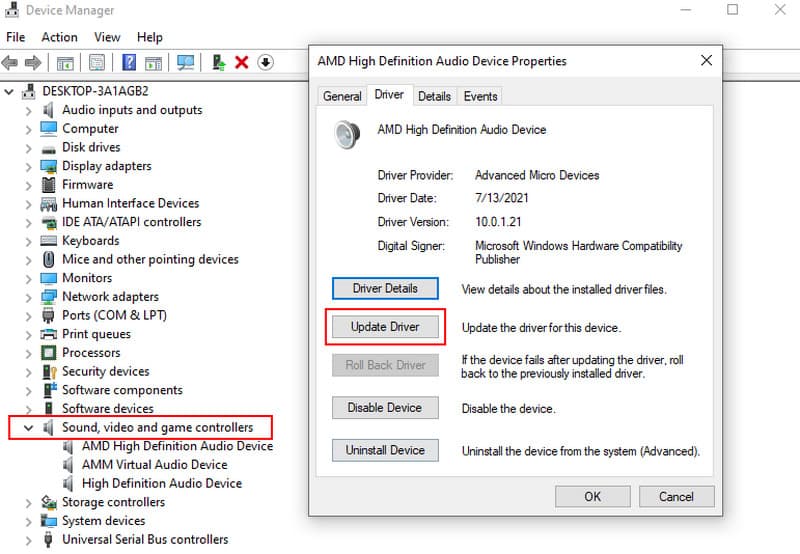
実行するには、スタート ボタンを右クリックし、デバイス マネージャー を選択します。サウンド、ビデオ、ゲーム コントローラー の項目を探して展開します。その中から使用しているオーディオデバイスを右クリックし、最後に ドライバーの更新 を選択します。
パート 3. 「再生できません」エラーコード 0xc00d36c4 に関する FAQ
0xc00d36c4 MP3 をどのように修正すればよいですか?
この問題を解決するために試せる回避策はいくつもあります。まず、オーディオドライバーを更新するか再インストールしてみてください。また、適切なコーデックがインストールされているか確認し、MP3 ファイルが破損していないかチェックしましょう。さらに、信頼性の高いメディアプレーヤーを使用することも検討してください。最後に、互換性を高めるために MP3 の形式を変換する方法もあります。
ファイルが再生できないのはなぜですか?
ファイルが破損している可能性があり、必要なコーデックが不足していることも考えられます。また、オーディオドライバーに問題がある場合もあります。まずはファイルの整合性を確認してください。そのうえで、必要なコーデックがインストールされているか確認します。最後に、問題解決のためオーディオドライバーを更新してください。
一部の MP3 ファイルが再生されないのはなぜですか?
実際に、MP3 ファイルが再生できない理由はいくつも考えられます。考えられる原因としては、ファイルの破損、非対応のコーデック、あるいはメディアプレーヤー側の問題などがあります。
まとめ
以上が、再生できません 0xc00d36c4 エラーを修正するための主な方法です。最初は戸惑うかもしれませんが、上記のトラブルシューティング手順に従えば、効率的に問題を解決できます。もし動画ファイル自体の破損が原因であれば、Vidmore 動画修復 を使って修復を試みてください。動画エラーの修復において、高い成功率を誇る信頼できるツールです。また、動画プレーヤーに問題がある場合にも対処法があります。それが Vidmore プレーヤー の活用です。これを使えば、どのような動画形式であっても、手持ちの動画を再生することができます。