- ぼやけ・小さい音量・カクつき・黒画面などの動画を修復。
- 保存・変換・転送時の破損が原因で開けなくなった動画を修復。
- AI技術で画質・解像度・エンコーダー・ビットレートなどを復元。
2025年版 ぼやけた動画を直せるおすすめツール6選:あなたはどれを選ぶ?
ダウンロードした動画がぼやけていたり、粒子が荒くザラついていたり、ピンボケしていたりしませんか?
こうした問題は視聴体験に大きく影響し、映像内の重要なディテールを見逃す原因にもなります。幸い、多くの開発者がこの問題に着目し、動画パラメーターの編集経験がなくても使えるぼやけた動画修正ツールをリリースしています。ただし、これらの品質には大きな差があるため、製品を選ぶ前にしっかりと調査することが重要です。
本記事では、現在市場で入手できる中でも特に使いやすい動画品質補正ツールを6つ厳選し、それぞれの概要とメリット・デメリットをまとめました。ぜひ最後まで読み、自分のニーズに最も合ったものを選んでください。

パート1.2025年版 ぼやけた動画修正ツールおすすめ6選
それでは前置きはこのくらいにして本題に入りましょう。ここからは、本記事で取り上げる6つのぼかし補正ツールの機能と、それぞれの長所・短所を見ていきます。
Vidmore Video Fix
まずはVidmore 動画修復からご紹介します。これは、あらゆる原因で破損した動画を修復するために設計されたツールです。動画がぼやけている、ピクセルが荒い、ザラついている、音量が小さい、再生がカクつくといった問題があっても、このデスクトップソフトならワンクリックで元の状態に復元できます。完全に再生できないファイルや、一部データが失われたファイルでも修復可能です。
Vidmore Video Fixを使用するには、破損した動画と、その動画と同じデバイスで撮影されたサンプル動画をアップロードするだけで構いません。ソフトがこのサンプルをもとに、元の映像クオリティを推定して復元します。
主な機能は以下のようにまとめられます。

Vidmore Video Fix
ここでは、Vidmore Video Fixを使って動画を修復する手順を紹介します。
ステップ1. Vidmore Video Fixをダウンロードしてインストールします。
ステップ2. 左側パネルの赤いプラスボタンをクリックし、破損している、もしくは再生できない動画ファイルを追加します。
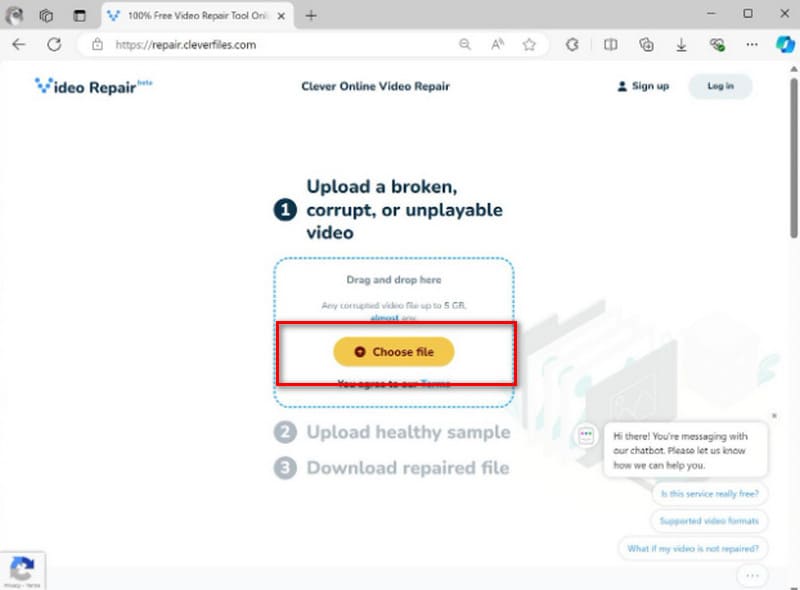
ステップ3. 壊れたファイルと同じデバイスで撮影された、もしくは同じソースから取得した正常な動画を用意します。両方の動画が同じ形式であることを確認してください。
右側の青いプラスボタンをクリックし、このサンプル動画を参照ファイルとして読み込みます。
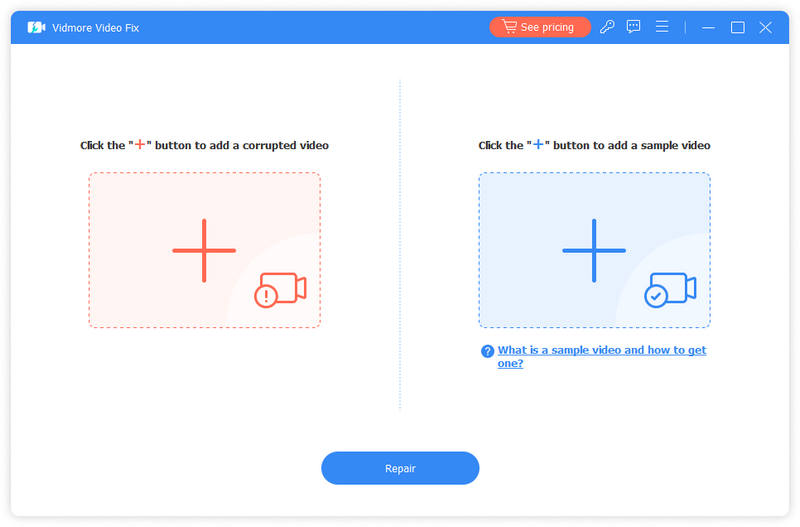
ステップ4. 壊れた動画とサンプル動画の両方を追加したら、修復ボタンをクリックして復元を開始します。
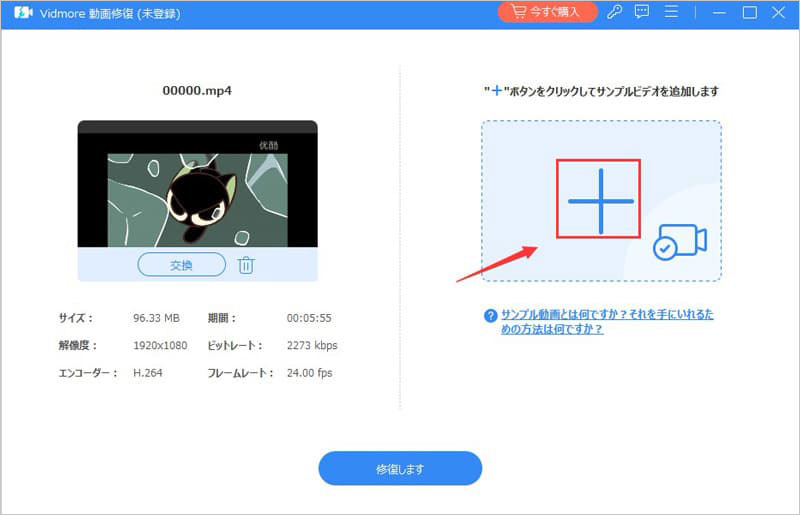
プレビューをクリックして修復結果を確認します。
問題なければ、保存をクリックし、修復済み動画をパソコンにエクスポートします。
無料版ではファイル数とファイルサイズに制限あり。
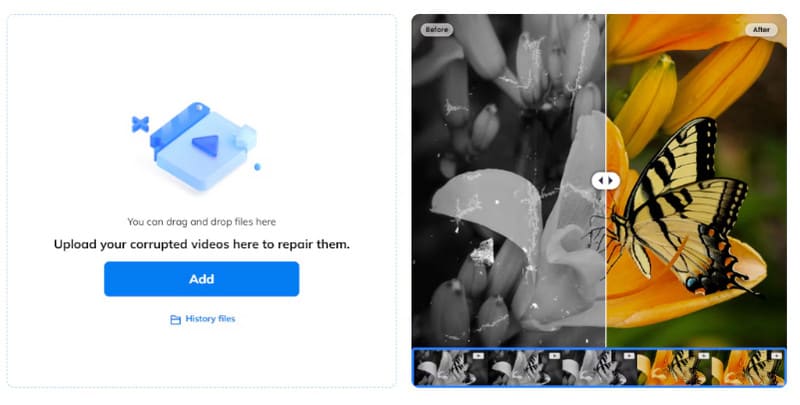
Vidmore Video Fixと同様に、Wondershare Repairit という便利なデスクトップ向けぼやけ動画クリーナーもあります。Vidmore Video Fixと同じく、容量不足、ストレージデバイスの物理的損傷、動画ソフトのクラッシュ、ファイルエラー、転送中の破損など、あらゆる状況で損傷した動画の修復に対応しています。動画だけでなく、Wondershare Repairit はぼやけた写真の修復や、ファイル・音声・メールなどの修復にも対応しています。重要なデータを失う心配を大幅に減らせるでしょう。
長所:
- 初心者でも扱いやすいシンプルな操作性。
- 高い互換性。ほぼすべての一般的な動画形式を修復可能。
短所:
- サブスクリプション料金が高額。
- 無料版では機能が大きく制限されている。
Fotor Video Clearer
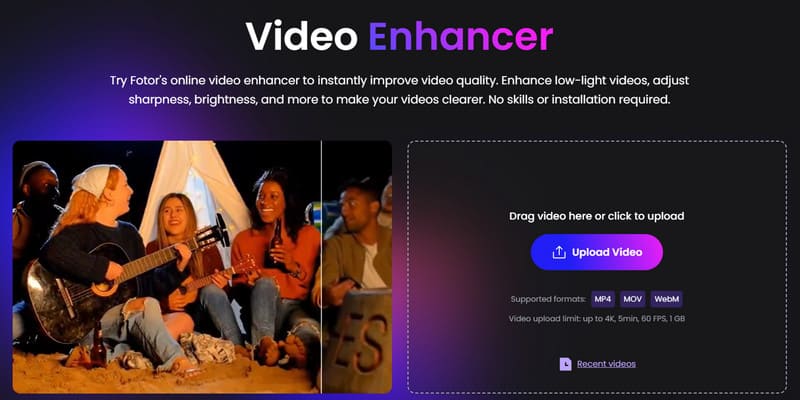
MP4、WMV、MOV、VOB、AVI、WebM 形式などの動画がぼやけていたり、破損していたりしませんか? そのようなファイルは、オンラインでFotor Video Clearerにアップロードするだけで修復できます。ソフトのダウンロードやインストールは不要です。AI動画クリアラーが自動でぼけを除去し、明るさを調整し、色味のバランスも整えてくれます。
修復が完了したら、高解像度の動画としてダウンロードするか、そのままSNSプラットフォームに直接共有できます。
長所:
- TikTokやInstagramなど、SNS向け動画の加工に適している。
- デバイスを問わず、スマホとPCの両方で操作可能。
短所:
- 対応している動画形式が限られている。
- 長尺動画の処理性能が低く、クラッシュやフリーズが発生しやすい。
Media.io Video Clearer
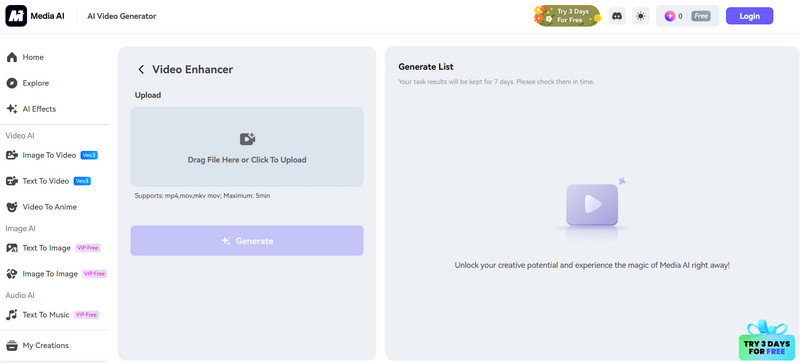
スマホとPCの両方で利用できる動画クリアラーとして、Media.io Video Clearer もあります。このオンラインツールの強みは、鮮明度、明るさ、解像度、色味などを手動で調整でき、出力前にリアルタイムで効果をプレビューできる点にあります。
長所:
- 動画をリアルタイムでプレビューしながら調整可能。
- トリミング・回転・カットなどに対応した統合型動画エディターを搭載。
短所:
- 無料アカウントでは1日に利用できる回数が制限されている。
- アップロードできる動画は最長5分までという制限がある。
Kapwing Video Clearer
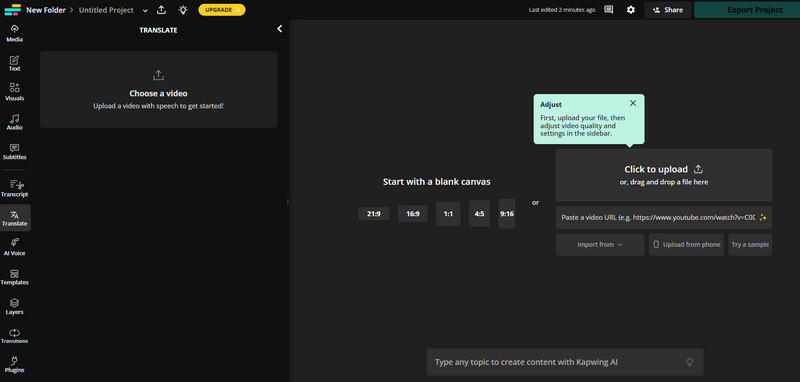
Kapwing Video Clearerが他の製品と異なる点は、出力解像度をカスタマイズできることです。これにより、ユーザーは解像度を直感的なスライダーで素早く調整しながら、動画修復時の細部を自由にコントロールでき、面倒なサイズ変更を手動で行う必要がありません。
長所:
- 細かく詳細なカスタマイズ項目が豊富。
- 無料トライアルがあり、登録不要で試せる。
短所:
- 無料版では書き出しにウォーターマークが入る。
Clideo ビデオクリーナー
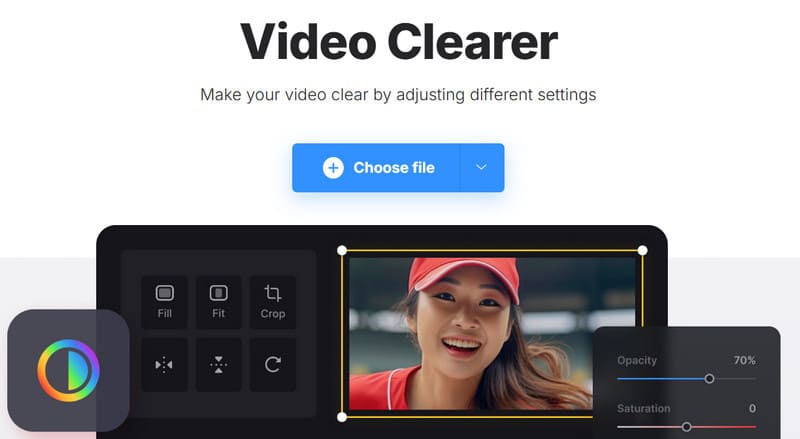
できるだけシンプルで軽量なページを探しているなら、Clideo Video Cleaner が最適です。余計な情報はなく、必要なボタンと簡潔な説明だけが配置されています。
この無料のぼやけ動画クリーナーは、明るさ、コントラスト、彩度などを調整して、ぼやけた動画をよりくっきり見せることができます。完全無料で、サードパーティ製ソフトやアプリをインストールする必要もありません。
長所:
- シンプルなインターフェースと分かりやすい操作ロジック
- あらゆるデバイスから利用可能。
短所:
- 動画のアップロードが遅い。
- 機能は基本的なものに限られ、重大な破損動画は修復できない。
パート2.ぼやけ動画修正ツールに関するFAQ
動画の鮮明さはどうやって直せますか?
プロ向けの動画編集ツールや修復ツールを利用するとよいでしょう。明るさやコントラストなどの映像パラメーターを調整してみてください。Vidmore Video Fix のような専門ソフトを使えば、ピンボケやぼけの問題も修正できます。
AIで動画を修復するにはどうすればいいですか?
AI技術を搭載した多くの動画修復ソフトや、AI対応のオンライン動画修復プラットフォームが役立ちます。各サービスの案内に従って元の動画とサンプル動画をアップロードすれば、数秒で修復を完了してくれます。
動画をもっと明るく、くっきりさせるには?
まず、動画編集ソフトを使って、明るさ、彩度、コントラスト、色温度、透明度などのパラメーターを調整してみてください。多くの場合、これだけで目に見える効果が得られます。それでも問題が解決しない場合は、Vidmore Video Fix のようなプロ向けツールの使用をおすすめします。
まとめ
本記事で紹介した6つのぼやけた動画修正ツールには、デスクトップソフトとオンラインサービスの両方が含まれています。性能と使いやすさのバランスを考えると、Vidmore Video Fixer が最も安定していて信頼できる選択肢です。主要なほとんどの動画形式に対応しており、再生はできるがぼやけている動画から、破損してまったく再生できないファイルまで修復できます。具体的な操作手順も記事内で詳しく説明しています。さっそくデバイスで起動して、その効果を試してみてください。