4DDiG Video Repair:破損した動画を修復する最強ツール
4DDiG Video Repair は、破損した動画を修復できる優れたツールです。破損して再生できない動画や、まったく再生できないファイルがあっても、このツールを使えば必要な結果を得られます。この動画修復ツールを使ったことがない場合、最初は分かりにくく感じるかもしれませんが、幸いなことに本記事では必要な情報をすべて解説します。本レビューでは、本ツールの主な機能、制限事項、料金プラン、使い方を詳しく確認できます。さらに、パソコン上で利用できる、動画を簡単に修復できる最良の代替ソフトも紹介します。動画修復プログラムについてすべて知るために、今すぐこのレビューを読み進めてください。

ページコンテンツ
パート1:4DDiG Video Repairの主な機能
この動画修復プログラムは、破損した動画ファイルを修復するうえで最も効果的な選択肢のひとつです。中核となる機能について詳しく知りたい場合は、以下ですべての機能を確認してみてください。
破損した動画ファイルを修復
この動画修復プログラムの中核機能は、破損した動画ファイルを修復することです。なかでも優れているのが、その処理がスムーズである点です。高速な動画修復処理を実現しており、数多くの動画ファイルを扱いながら時間を節約したいユーザーにとって理想的です。さらに、さまざまな動画形式に対応しています。MOV を修復したり、MP4、MKV、AVI など、その他のファイル形式にも対応可能です。
高画質動画に対応
本ソフトの優れている点は、高画質動画にも対応できることです。そのため、1080p や 4K の動画が破損していても、この動画修復ツールを使って望みどおりの結果を得ることができます。さらに、修復処理中に画質が損なわれないよう配慮されているため、動画本来のクオリティを最大限に楽しめます。
シンプルなユーザーインターフェース
プロではないユーザーにとっても、この動画修復ツールは最適です。分かりやすいユーザーインターフェースを備えているため、難しい操作を覚えることなく、破損した動画ファイルを簡単に修復できます。
ストック動画を提供
ソフトの動画修復機能を試してみたいユーザーは、プログラムに用意されているサンプル動画を利用できます。これらの動画を使えば、ツールが正常に動作しているかを確認可能です。また、「プレビュー」セクションを使えば、保存処理へ進む前に、修復結果を事前に確認することもできます。
パート2:4DDiG Video Repairの使い方
この動画修復ツールを使って、破損または壊れた動画ファイルを修復する方法を知りたいですか?その場合は、以下のステップバイステップ手順を確認し、順番に進めてください。
ステップ1. パソコンに 4DDiG Video Repair ソフトをダウンロードします。インストール後、起動してメイン画面を開き、修復処理に進みます。
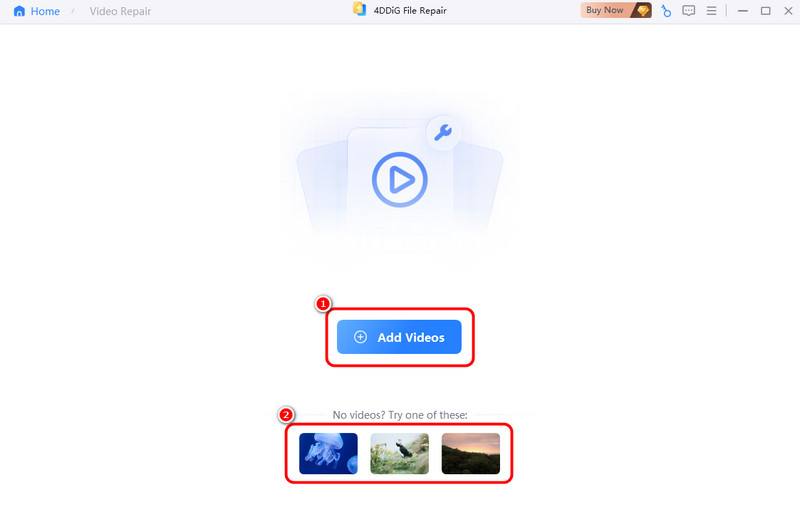
ステップ2. メイン画面から、下部にある動画を追加ボタンをクリックし、フォルダーから破損した動画を読み込みます。プログラムの性能を試したい場合は、下部に用意されたサンプル動画を使用することもできます。
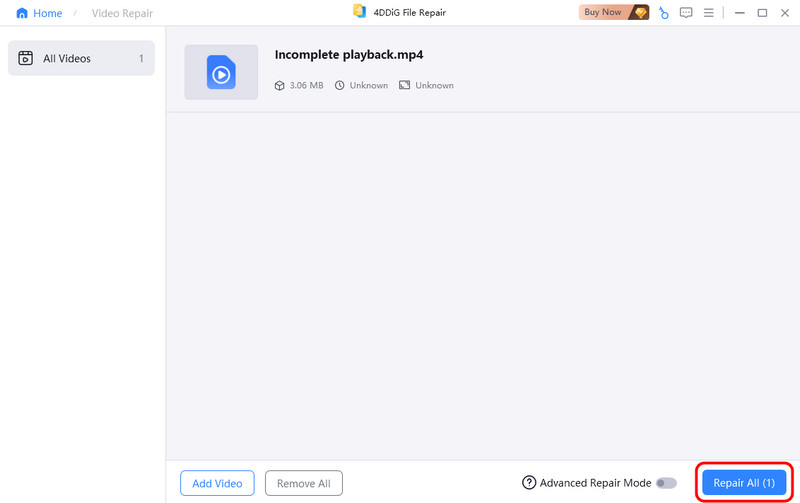
ステップ3. 次に、下部の修復ボタンをクリックします。すると、ソフトが動画の修復処理を開始します。完了したら、「プレビュー」ボタンをクリックして動画を確認します。
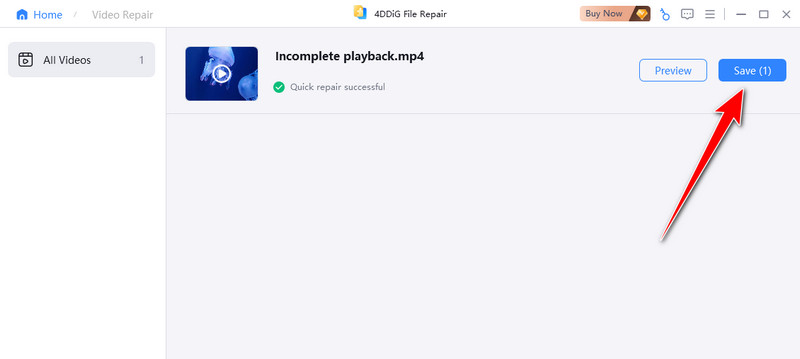
ステップ4. 右側の画面にある保存ボタンをクリックし、修復済み動画をパソコンに保存します。
この手順に従えば、すぐに動画を修復できます。シンプルな UI を備えているため、あらゆるタイプのユーザーにとって扱いやすい点も大きなメリットです。
パート3:4DDiG Video Repairの制限事項
4DDiG は優れた動画修復ツールです。修復処理が完了したあと、必要な結果をしっかりと提供してくれます。ただし、使用中にいくつかの制限に直面する可能性もあります。欠点について詳しく知りたい場合は、以下の内容をご覧ください。
無料版では動画ファイル数が制限されている
ソフトの無料版を使用する場合、扱える動画ファイルの数には制限があります。また、高画質で動画を保存することもできません。
動画編集機能が不足している
もうひとつの欠点として、動画を強化するための編集機能が不足している点が挙げられます。そのため、動画のクオリティを高めたい場合は、別途動画編集ソフトを併用することが推奨されます。
高額なサブスクリプションプラン
本ツールは完全無料ではないため、より高度な機能を利用するには有料プランを契約する必要があります。問題は、その価格がかなり高めであることです。
パート4:4DDiG Video Repairの料金プラン
動画修復ツールのプレミアム版を入手するには、以下の表に記載された料金プランを参照してください。
| プラン | 1か月ライセンス | 1年ライセンス | 永久ライセンス |
| 価格 | $35.95 | $35.95 | $35.95 |
| 含まれる内容 | ・1 ライセンス(1 台の PC 用) ・破損した動画、写真、音声、ドキュメント、Adobe ファイルを修復 ・動画および写真の画質を強化 ・白黒動画や白黒写真をカラー化 ・AI による画像の拡張・補完(4 回まで利用可能)NEW ・プレビュー付きの一括処理 ・1 か月間の無料アップグレード | ・1 ライセンス(1 台の PC 用) ・破損した動画、写真、音声、ドキュメント、Adobe ファイルを修復 ・動画を強化し、 ・白黒動画や白黒写真をカラー化 ・AI による画像の拡張・補完(48 回まで利用可能)NEW ・プレビュー付きの一括処理 ・1 年間の無料アップグレード | ・1 ライセンス(1 台の PC 用) ・破損した動画、写真、音声、ドキュメント、Adobe ファイルを修復 ・動画および写真の画質を強化 ・白黒動画や白黒写真をカラー化 ・AI による画像の拡張・補完(100 回まで利用可能)NEW ・プレビュー付きの一括処理 ・永久無料アップグレード |
パート5:4DDiG Video Repairの最良の代替ソフト
4DDiG Video Repair の詳細なレビューを読んでみると、このツールが動画修復に役立つことは明らかです。しかし、さまざまな制限があるため、状況によっては必ずしも最適な動画修復ツールとは言えない場合もあります。そのようなときに優れた代替ソフトが必要であれば、Vidmore 動画修復 の利用をおすすめします。このプログラムは、必要な機能を制限なくすべて提供してくれる点で、はるかに優れています。さらに、分かりやすいレイアウトと高速な修復処理も備えています。なかでも特筆すべきは、ブラックスクリーン、無音動画、ぼやけた動画など、さまざまな動画エラーを修復できることです。そのため、4DDiG の優れた代替ソフトをお探しなら、Vidmore Video Fix 以外を探す必要はありません。
主な機能
・さまざまな動画再生トラブルを修復可能。
・シンプルで分かりやすいインターフェースを提供。
・高速な動画修復処理を実現。
・多数のファイル形式に対応。
以下の手順を確認して、動画を確実に修復する方法を学びましょう。
ステップ1. 下のダウンロードボタンをクリックして、Vidmore Video Fix をダウンロードします。完了したら起動し、メイン処理を開始します。
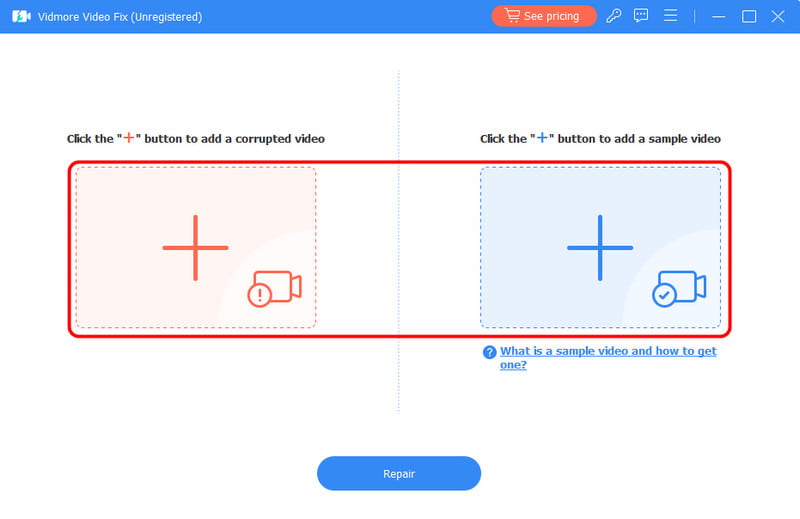
ステップ2. 赤い + ボタンをクリックして、破損した動画を追加します。続いて、青い + ボタンをクリックしてサンプル動画を追加します。
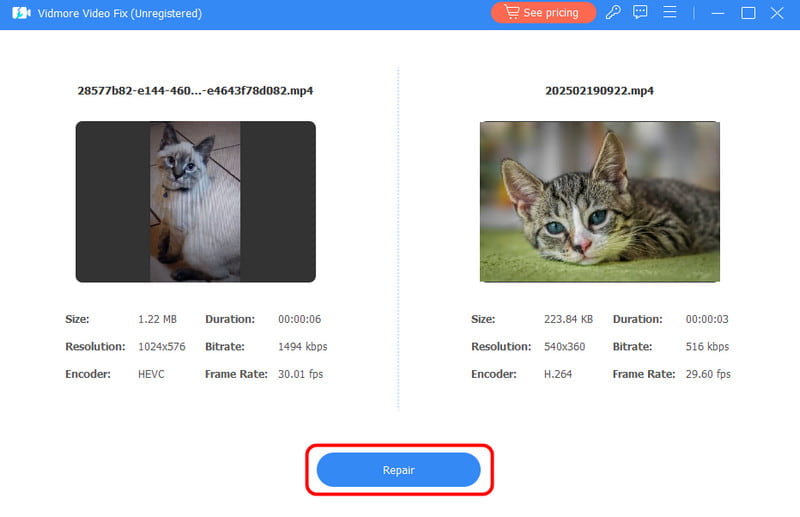
ステップ3. 下部の修復ボタンをクリックし、破損動画の修復を開始します。完了したら、「プレビュー」ボタンをクリックして動画の状態を確認します。
ステップ4. 結果に満足したら、保存をクリックして動画をパソコンに保存します。
これらの手順に従えば、動画を効果的に修復できます。さらに、さまざまな動画再生トラブルに対処できるため、あらゆるユーザーにとって理想的な修復ツールです。
パート6:4DDiG Video Repairレビューに関するFAQ
4DDiG Video Repair は良いソフトですか?
ビデオ修復ツールとしての機能をテストした結果、このソフトウェアが有効であることが確認できました。操作手順もスムーズで、中断されることなく処理を進めることができます。
破損した動画ファイルを修復できますか?
もちろん可能です。さまざまな動画修復ツールが利用できます。例えば、4DDiG Video Repair や Vidmore Video Fix などがあります。これらのプログラムを比較検討し、早急に破損したファイルを修復しましょう。
動画ファイル修復の目的は何ですか?
その主な目的は、損傷した、破損した、再生できない動画ファイルを修復することです。さまざまな動画修復ツールを活用することで、動画を正常な状態に復元し、スムーズで満足のいく再生を実現できます。
まとめ
この4DDiG Video Repair ソフトの完全レビューを通じて、中核機能、制限事項、使い方、料金プランを確認してきました。しかし、制限があるため、状況によっては修復後に期待どおりの結果が得られない場合もあります。そこで、4DDiG の優れた代替ソフトが必要な場合は、Vidmore Video Fix の利用をおすすめします。本プログラムは、より優れたユーザーインターフェースと高速な修復処理を提供します。また制限もないため、望みどおりの結果を得やすく、非常に優れた動画修復ツールと言えます。