Zoomの1004エラーコードを解決する方法【2025年版】
Zoomは、パソコンから他者とつながるために利用できる、最良のコミュニケーションプラットフォームの1つです。しかし、ソフトをインストールして起動する際に、1004エラーコードのようなエラーが表示されることがあります。このエラーが発生すると、Zoomを起動することはできません。そのため、この問題の解決方法がわからない場合は、本記事の内容を最後までお読みください。ここでは、このエラーとその原因について十分な知識をお伝えします。そのうえで、Zoomの1004エラーコードを修正する方法を解説します。エラーを解消するためのあらゆる対処法を知りたい場合は、本記事をすぐにチェックしてください。

ページコンテンツ
パート1. Zoomにおける1004エラーコードとは
Zoomのソフトウェア/アプリケーションをインストールして起動しようとしたときに、1004というエラーコードが表示される場合があります。このエラーは、アップデートの問題やサーバー側の不具合に関連しています。このエラーが出ると、他のユーザーとコミュニケーションを取るためにソフトを開くことができません。エラーの原因を知りたい場合は、次のセクションの詳細をお読みください。
パート2. Zoomの1004エラーコードの原因
Zoomサーバーの問題
Zoomのサーバーがメンテナンス中であったり、不安定になっていることがあります。そのような状況では、1004エラーコードが発生しやすくなります。サーバーの状態についての最新情報は、Zoomの公式サイトで確認できます。
ファイアウォールの制限
使用しているデバイスやパソコンの一部のファイアウォール制限によって、Zoomが正常に動作できないことがあります。これらの制限により、ソフトがサーバーに接続できず、エラーにつながる場合があります。
ネットワーク接続
Zoomはインターネットベースのコミュニケーションプラットフォームです。そのため、インターネット接続が不安定または低速な場合、パソコン画面にエラーが表示されることがあります。
古いZoomソフトウェア
古いバージョンのZoomクライアント/ソフトウェアを使用していると、この問題が発生する場合があります。古いバージョンのプログラムは、互換性の問題やパフォーマンス低下など、さまざまなエラーの原因になります。
これらの原因について理解したうえで、「Zoomの1004エラーコードをどのように修正すればよいのか」と疑問に思われるかもしれません。詳しく知るには、以下の内容をご確認ください。
パート3. Zoomの1004エラーコードを修正する最良の方法
Zoomのエラーを修正する最適な方法をお探しですか?もう心配はいりません。このセクションでは、エラーを解消するために利用できる、最善の解決策をすべてご紹介します。
方法1. Zoomサービスステータスを確認して1004エラーコードを修正する
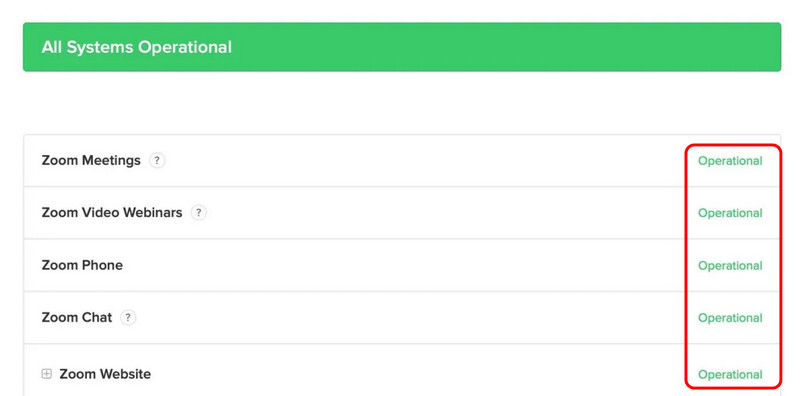
より複雑なトラブルシューティングに進む前に、まずZoomのサービスステータスを確認する必要があります。サービス側で問題が起きていたり、メンテナンス中の場合は、ソフトを操作する前に新しい情報が出るまで待たなければなりません。Zoomのサービスステータスを確認するには、ブラウザを開き、Zoomの公式サイトへアクセスします。その後、All Systems Operationalというセクションに移動します。そこに表示されている各項目が「Operational(稼働中)」になっているかを確認してください。サービスの状態が良好であれば、問題はお使いのシステムまたはデバイス側にある可能性が高いと考えられます。
方法2. ソフトウェアを更新して1004エラーコードを解決する
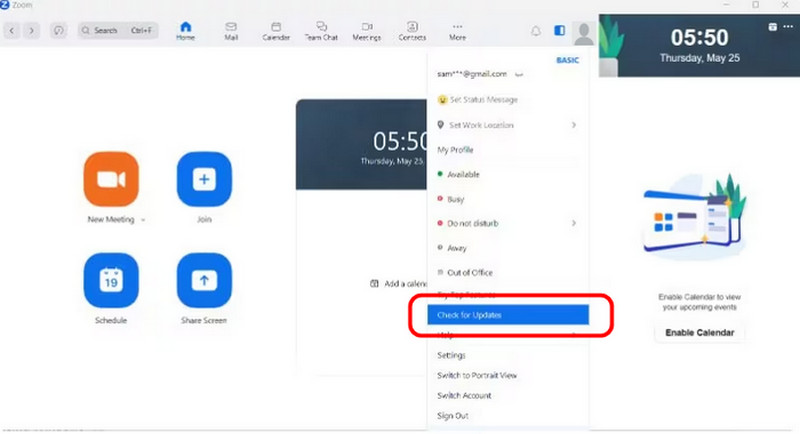
古いバージョンのZoomを使用していると、エラーコードが表示され、ソフトを起動・実行できないことがあります。この問題を解決したい場合は、プログラムを最新バージョンに更新することも有効です。新しいバージョンを利用することで、互換性の問題などを解消できる場合があります。Zoomを起動し、「アップデートを確認(Check for Updates)」の項目へ進んで、アップデートの有無を確認・実行してください。完了後、最新バージョンを入手する必要があるかどうかを確認します。
方法3. ZoomのキャッシュとCookieを削除して1004エラーコードを解決する
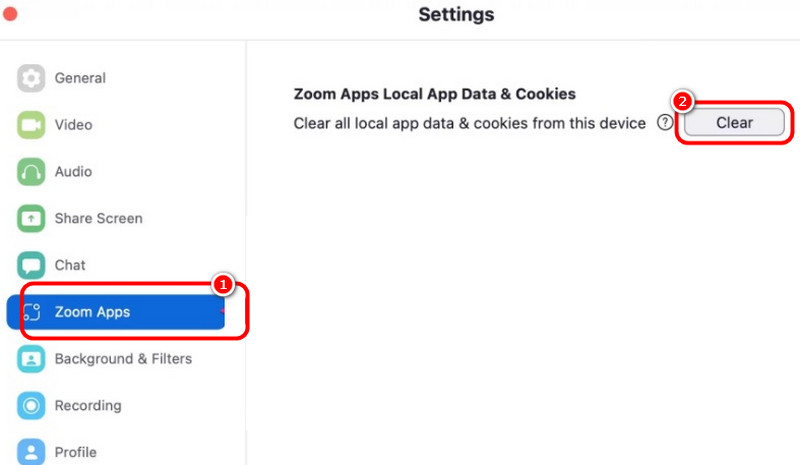
問題を解決するために、ZoomのキャッシュとCookieを削除する方法もあります。この作業により、エラーの原因を取り除ける可能性があります。また、パフォーマンスの問題解消、古いデータの削除、その他Zoom関連の不具合の改善にも役立ちます。キャッシュとCookieを削除するには、Zoomを起動して設定(Settings)画面を開きます。次に「Zoom Apps」オプションを選択し、「クリア(Clear)」ボタンをクリックします。これで、すべてのZoomキャッシュとCookieがすぐに削除されます。
方法4. Windows Defenderファイアウォールの設定変更で1004エラーコードを修正する
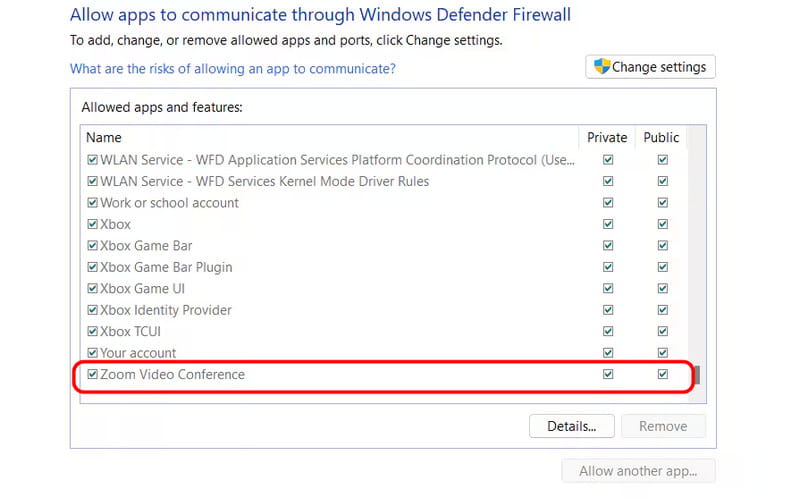
場合によっては、パソコンのファイアウォールがZoomの動作やインストールを妨げ、1004エラーコードの原因となることがあります。ファイアウォールを設定するには、次の手順を実行します。
1. Windowsキー+Rキーを押し、control firewall.cplと入力してEnterキーを押します。
2. 画面左側のメニューから2番目のオプションをクリックし、「設定の変更(Change Setting)」ボタンを選択します。
3. その後、Zoomアプリがプライベート(Private)およびパブリック(Public)ネットワークの両方で許可されていることを確認します。最後にOKをクリックして変更を保存します。
方法5. Zoomをアンインストール/再インストールして1004エラーコードを解決する
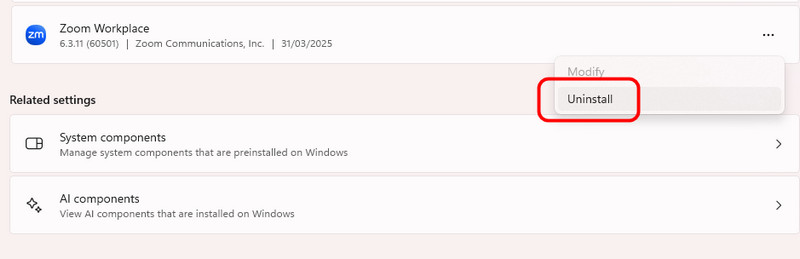
クリーンインストールを行うことも推奨されます。ソフトを一度アンインストールしてから再インストールすることで、一時的なバグや不具合、エラーを取り除くのに役立ちます。それだけでなく、再インストールによって、より安定したバージョンを利用できる場合もあります。作業を始めるには、パソコンの設定 > アプリの項目に進みます。Zoomを探して「アンインストール」ボタンをクリックしてください。その後、Zoomを再度パソコンにインストールします。
方法6. コンピューターを再起動して1004エラーコードを修復する
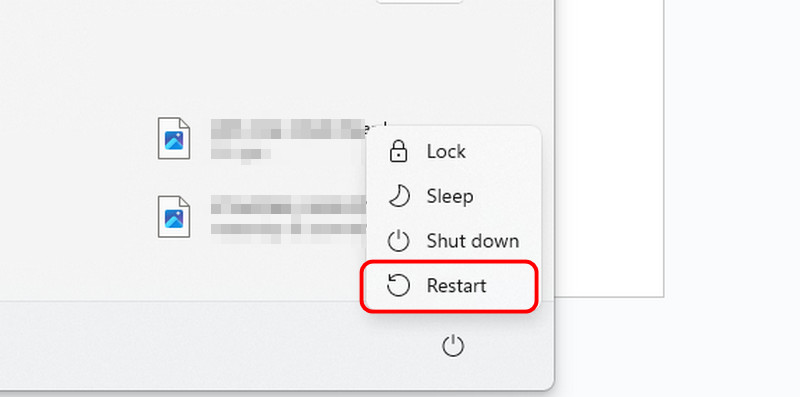
ソフトを再インストールした後は、パソコン自体を再起動してみることも有効です。これは、Zoom関連の問題が完全に消去・解消されていることを確認するために推奨される方法です。パソコンのスタートボタンをクリックし、電源アイコンを選択してから再起動(Restart)ボタンを押してください。
方法7. Zoomサポートチームに連絡して1004エラーコードを解決する
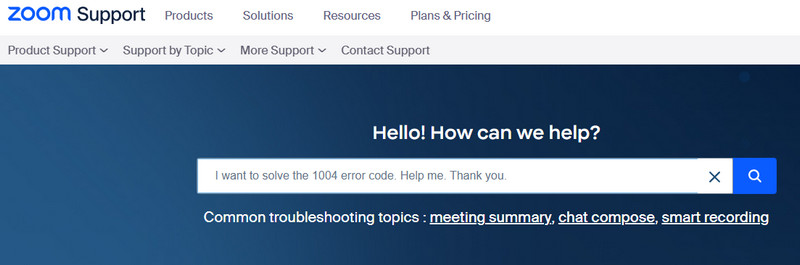
ここまでの方法でも問題が解決しない場合、最後の手段としてZoomサポートに連絡する必要があります。サポートチームが、問題解決のための具体的な対処方法を案内してくれます。エラー内容や状況を詳しく伝え、指示があるまでしばらく待ちましょう。
パート4. Zoomの1004エラーコードで破損した録画動画を修復する方法
Zoomで録画した動画ファイルが破損していませんか?その場合、メディアプレーヤーで正常に再生できないことがあります。そんなときに最適なのが、高性能な動画修復ソフトを使用する方法です。どのソフトを使えばよいかわからない場合は、Vidmore 動画修復をおすすめします。この動画修復プログラムは、破損した録画動画を効率的に修復するのに役立ちます。さらに処理が高速なため、短時間で望む結果を得ることができます。また、このソフトは多機能でありながらインターフェースがわかりやすく、あらゆるユーザーにとって扱いやすい点も魅力です。加えて、ぼやけ・ピクセル崩れ・フリーズなど、さまざまな動画トラブルの修復にも対応しています。
魅力的な機能
● シンプルなUIで、動画を素早く修復できる。
● 高速な動画修復処理が可能。
● 4K動画にも対応。
● 修復後の動画を高画質で出力できる。
● ソフト内にプレビュー機能を搭載。
破損した録画動画を簡単に修復するために、以下の手順をご確認ください。
ステップ1. Vidmore Video Fixにアクセス
下のダウンロードボタンをクリックして、Vidmore Video Fixをインストールします。
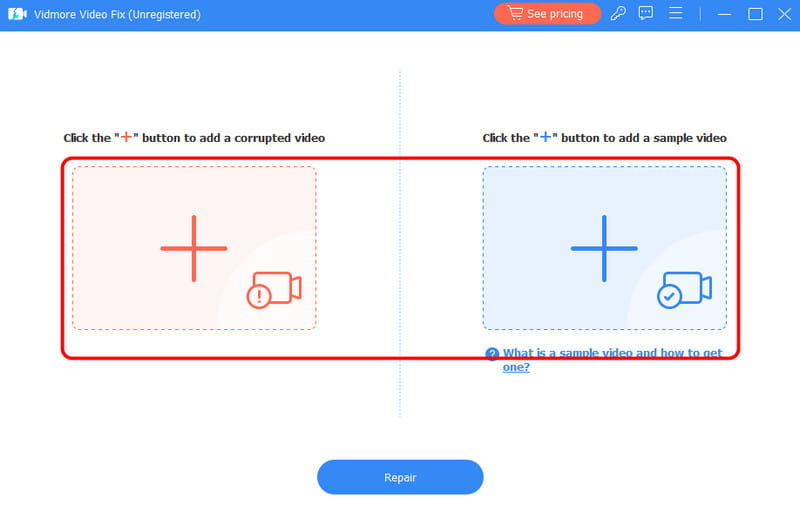
ステップ2. 破損した動画ファイルを追加
次の処理に進むため、破損した録画動画を追加するには、赤いプラスボタンをクリックします。続いて、サンプル動画を追加するために青いプラスボタンをクリックします。
ステップ 3. 修復処理を開始
動画を追加したら、修復処理を開始します。下部の修復(Repair)ボタンをクリックし、処理が完了するまで数秒待ちます。
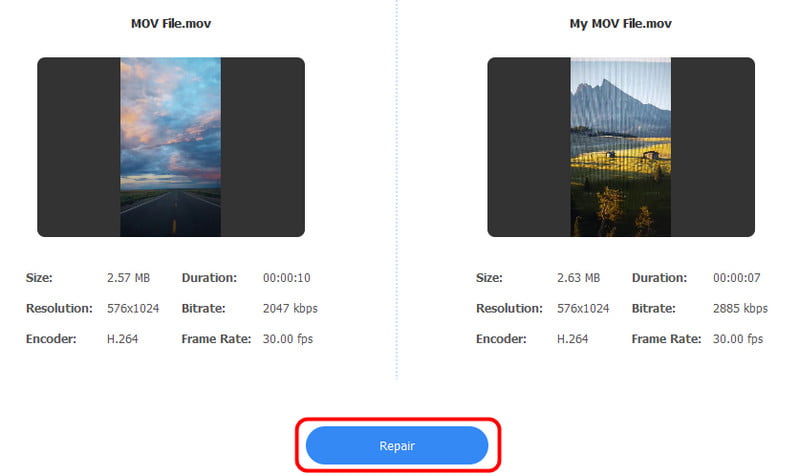
修復された動画を確認するには、プレビュー(Preview)機能をクリックします。
ステップ4. 修復した録画動画を保存
最後に、保存(Save)ボタンをクリックします。その後、動画を開いて、スムーズな再生をお楽しみください。
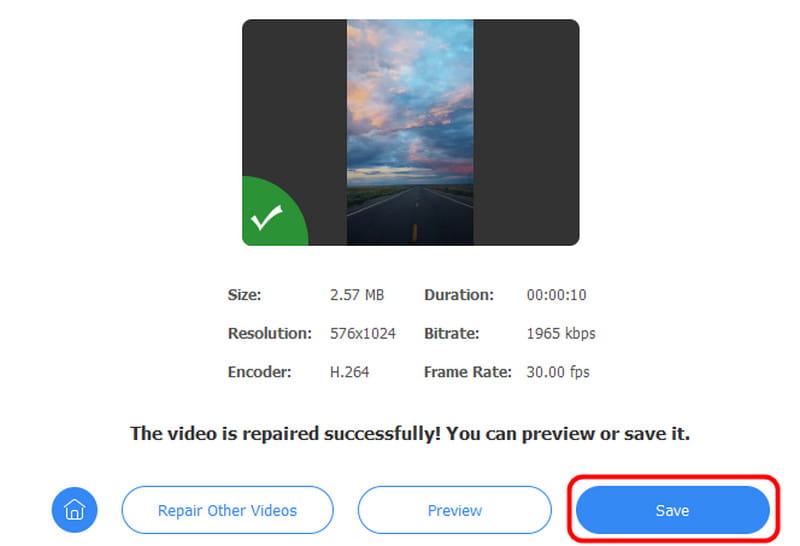
この方法を使えば、破損した録画動画を素早く、かつスムーズに修復できます。複数の動画エラーにも対応しており、手ぶれ動画、ぼやけ、カクつき、ピクセル崩れなども修正可能です。処理が完了した後は、メディアプレーヤーで快適に動画を視聴できます。そのため、最高の動画修復ソフトをお探しなら、MacとWindowsの両方で利用できるVidmore Video Fixをぜひご検討ください。
まとめ
Zoomの1004エラーコードを修正する優れた方法をお探しですか?本記事の内容をすべて確認してください。問題解決のためのあらゆる手順を紹介しました。また、Zoomで録画した動画が破損している場合には、Vidmore Video Fixの利用をおすすめします。この動画修復ソフトは、より快適な再生のために動画を修復するのに最適です。さらに、処理後は高画質の動画を提供してくれるため、より良い視聴体験が得られます。