解決策 2:コーデックパックをインストールして 0xc1010103 エラーを修復する
お気に入りの動画を観ているときは満足感がありますが、画面にエラー 0xc1010103 が表示された途端、その気持ちは一気に冷めてしまいます。このエラーが出ると動画が再生できなくなるため、とても厄介です。ただし、このエラーには必ず原因があります。この記事をしっかり読むことで、この動画トラブルの内容を理解できます。また、動画再生エラーのすべての原因についても把握できるでしょう。そのうえで、優れたプログラムとその他のトラブルシューティング手順を使って、パソコン上の0xc1010103 エラーを修復する方法をご紹介します。それでは、各種対処法について知るために、さっそく読み進めていきましょう。

ページコンテンツ
解決策 3:Windows Media Player を再インストールして 0xc1010103 エラーを解消する
0xc1010103 エラーは、マルチメディアプレーヤーで動画を再生しているときに発生し得る動画再生エラーの一つで、エラーコード 232011 などと同様のタイプに属します。動画ファイルに問題がある場合、このエラーが表示されます。たとえば、動画ファイル自体が破損している、必要なコーデックが見つからない、あるいは使用しているメディアプレーヤーがその動画形式に対応していない、といったケースです。再生中にこうしたエラーが発生する理由はほかにもいくつかあります。
さらに詳しく知りたい場合は、このあとのセクションをすべてお読みください。
解決策 4:ディスプレイドライバーを更新して 0xc1010103 エラーを解消する
エラーの原因について知りたいですか?そうであれば、以下の情報をお読みください。動画再生中に 0xc1010103 エラーが画面に表示される、さまざまな理由についてご紹介します。
Vidmore で動画を追加するためのプラスボタンをクリック
コーデックは、メディアファイルにおいて非常に重要な役割を果たします。コーデックがあることで、メディアプレーヤーはさまざまな動画形式を読み込み、デコードし、再生できるようになります。必要なコーデックが破損していたり、インストールされていなかったりすると、メディアプレーヤーは動画ファイルを処理できません。その結果として、0xc1010103 エラーが発生します。
未対応のファイル形式
別の原因として、使用しているメディアプレーヤーが対応していない動画形式を使っている場合があります。これは Windows Media Player を利用しているときによく起こります。ご存じのとおり、このプレーヤーが対応している形式は限られています。メディアプレーヤーが扱えない形式の動画を再生しようとすると、その動画は再生不能になると考えてよいでしょう。
メディアプレーヤーの古さ
古いバージョンのメディアプレーヤーを使用している場合にも、このエラーが表示されることがあります。古いバージョンには、最新の動画形式に対応していない、多数のバグや不具合がある、新しい動画を正しく処理できない、などの欠点があります。
コーデックパックをインストールする
完全にダウンロードされていない動画を再生しようとすると、その動画をデバイスで再生できない可能性が高くなります。再生トラブルを避けるためにも、ファイルが最後まで正常にダウンロードされているか、常に確認してください。
解決策 5:一時ファイルを削除し PC を再起動して 0xc1010103 エラーを解消する
0xc1010103 エラーを解決する最適な方法を知りたいですか?このセクションでは、利用できるさまざまな解決策をご紹介します。すべて目を通して、必要な情報を身につけてください。
Solution 1: Fix Error 0xc1010103 using Vidmore Video Fix
破損したファイルを修復する最良の方法を探しているなら、Vidmore 動画修復 を使うのが理想的です。この動画修復プログラムを使用すると、損傷した動画を高品質に修復・復元できます。欠落しているコーデックやビットレート、解像度などを補うことも可能です。さらに、プログラムのユーザーインターフェースはシンプルで直感的な設計になっており、誰でも簡単に操作できます。加えて、このソフトは高速な修復処理を提供しつつ、優れた画質を維持できます。そのため、修復後の動画再生も快適に行えます。
さらに、このプログラムは単に破損ファイルを修復するだけではありません。フリーズした動画、ピクセル崩れ、ぼやけ、手ぶれなど、さまざまな動画トラブルにも対処できます。MP4、WMV、M4V、MOV、AVI、FLV など、複数の入力形式をサポートしている点も大きな特長です。どのような動画形式であっても、効果的な動画再生のためにファイルを修復できます。
その他の機能
● プログラムはスムーズな修復プロセスを提供します。 ● 複数の動画再生トラブルを修正できます。 ● すっきりした直感的なレイアウトを備えています。 ● 映像と音声のズレなどの問題も解消できます。 ● 高速な動画修復処理を実現しています。
デスクトップで 0xc1010103 エラーを修復するには、以下の簡単な手順に従ってください。
ステップ 1. デスクトップに Vidmore Video Fix をダウンロードします。インストール完了後、起動してください。
ここにあるボタンからも、動画修復プログラムに簡単にアクセスできます。
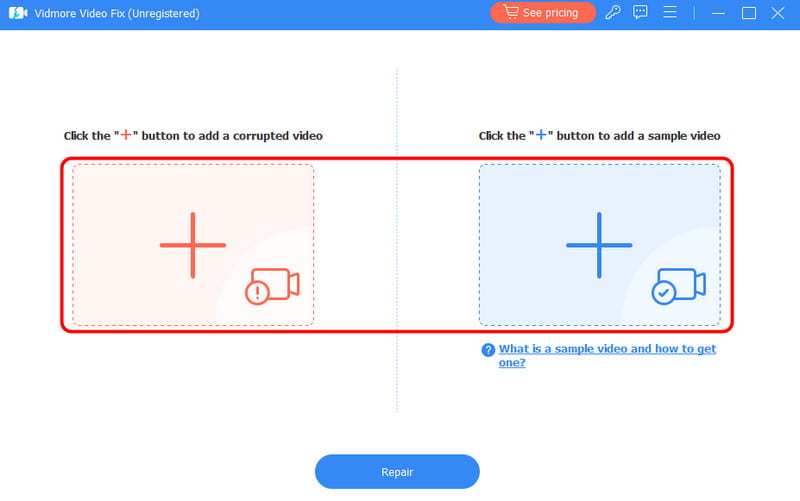
ステップ 2. ソフトを起動したら、左側にある赤い +ボタンをクリックし、破損または損傷した動画ファイルを追加します。続いて、右側のインターフェースにある+ボタンをクリックして、サンプル動画を追加します。
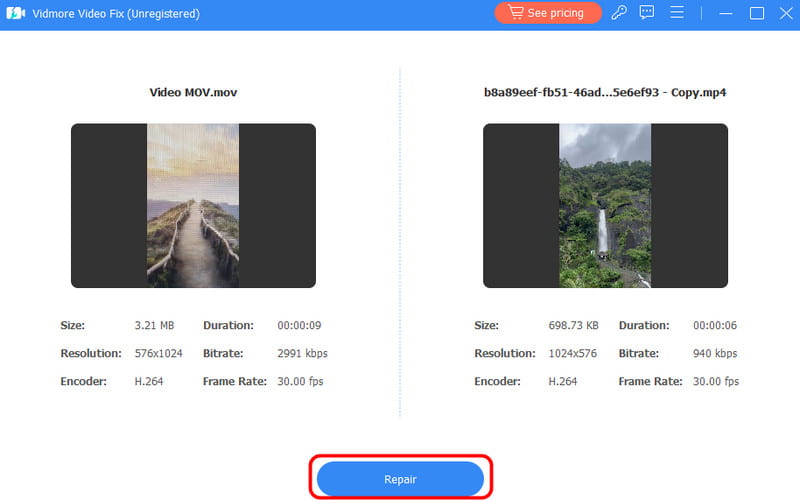
ステップ 3. 次に、下部の修復ボタンをクリックして、破損動画の修復を開始します。数秒待つと、プログラムが修復済みの動画を表示します。
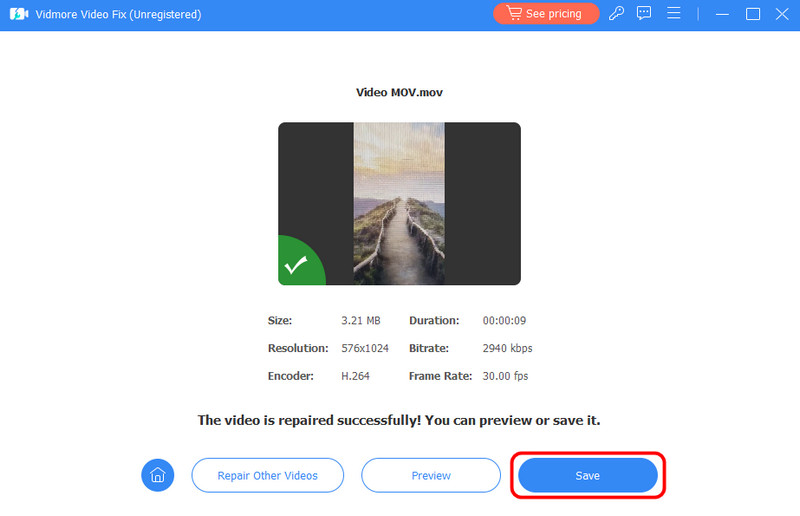
ステップ 4. 修復が完了したら、動画を保存します。下部の保存をクリックして、保存処理を開始してください。
このステップバイステップガイドに従えば、破損した動画を簡単かつスムーズに修復できます。ソフトウェアはシンプルでわかりやすい UI を備えており、最初から最後まで快適な動画修復作業が行えます。さらに、手ぶれ、ぼやけ、動画のカクつき、破損、再生不能、粒状感など、さまざまな動画再生トラブルにも対応できます。そのため、動画ファイルを復元・修復するための最適なプログラムをお探しであれば、Vidmore Video Fix を検討してみてください。
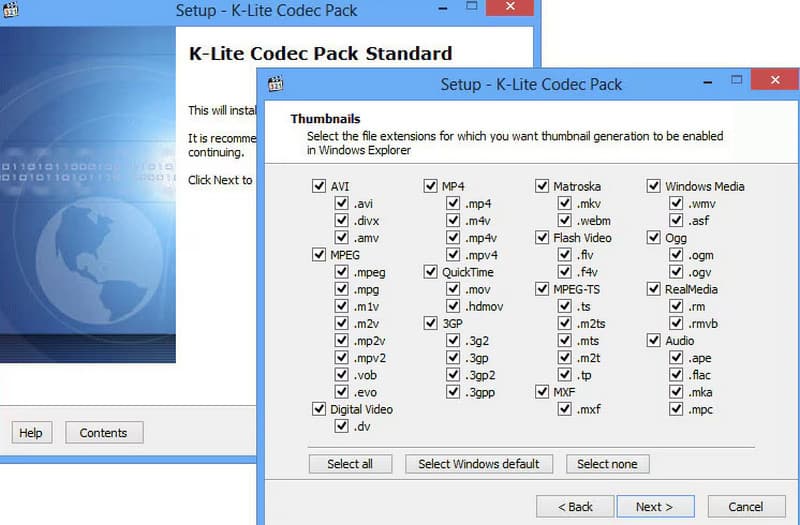
前述のとおり、メディアプレーヤーで動画を再生するにはコーデックが不可欠です。コーデックは動画ファイルのエンコードおよびデコードに必要です。適切なコーデックがなければ、メディアプレーヤーは動画を読み込んで再生できず、その結果エラーが発生します。したがって、最も有効な対処法は、適切なコーデックをインストールすることです。そのためには、K-Lite Codec Pack のようなコーデックパックをダウンロードしてインストールします。これにより、多数のコーデックが利用可能になり、形式を問わず動画を再生しやすくなります。
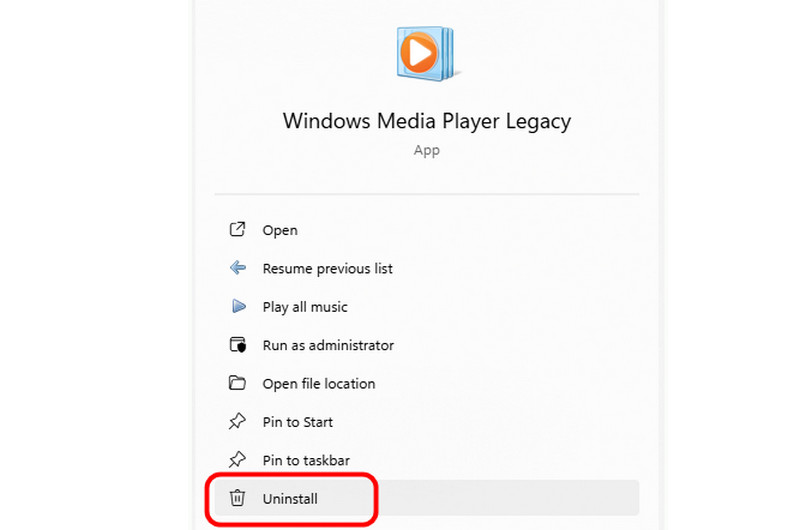
Windows Media Player で動画を再生できない場合は、いったんアンインストールしてから再インストールしてみてください。メディアプレーヤーの削除と再インストールによって、破損したファイルが新しいファイルに置き換えられ、問題解決につながる可能性があります。また、この手順でソフトを最新バージョンに更新できるため、よりスムーズな動画再生が期待できます。再インストールするには、検索タブをクリックして Windows Media Player を探し、表示されたらアンインストールを選択します。完了後、パソコンを再起動し、改めてインストールしてください。
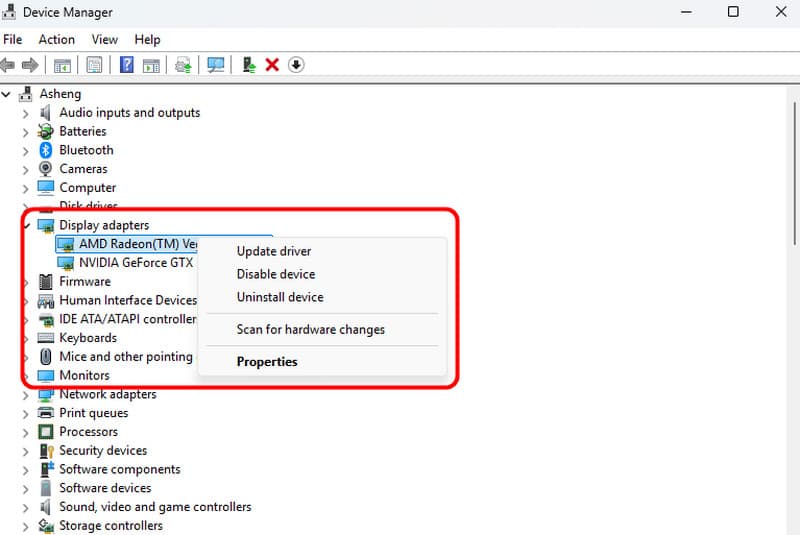
動画再生時にはディスプレイドライバーも重要です。古いディスプレイドライバーを使用していると、0xc1010103 エラーが発生することがあります。古いドライバーでは、新しい動画形式を再生できなかったり、更新されたメディアプレーヤーに対応できなかったりします。ドライバーを更新するには、スタートを右クリックして デバイス マネージャー を選択します。その後、「ディスプレイ アダプター」セクションを開き、グラフィックデバイスを右クリックします。そこで「ドライバーの更新」をクリックして、ディスプレイドライバーの更新を開始します。更新後、動画を再生して 0xc1010103 エラーが解消されたか確認してください。
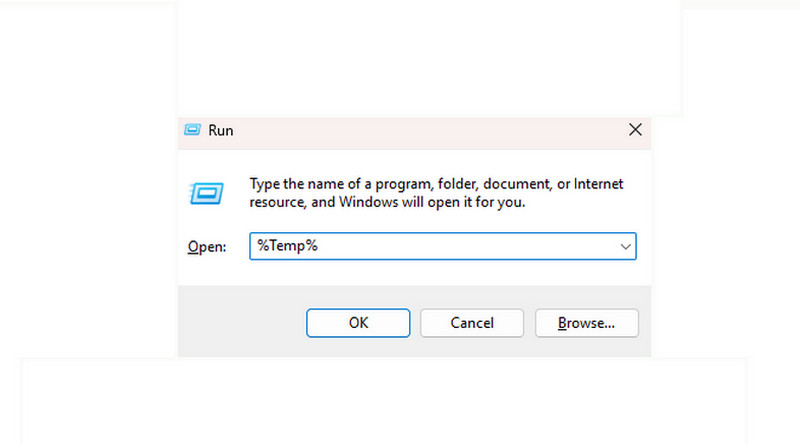
有効な解決策として、一時ファイル(Temp ファイル)の削除も挙げられます。これは、パソコン内の破損ファイルを削除したいときに適した方法です。また、デバイスの空き容量を増やす効果もあります。一時ファイルの削除後は、パソコンの再起動を推奨します。再起動することで、システムがリフレッシュされ、一時的なバグや不具合も取り除かれる可能性があります。作業を開始するには、キーボードで Windows + R キーを押します。表示されたウィンドウに「%Temp%」と入力し、OK をクリックします。その後、Temp フォルダー内のファイルをすべて削除します。削除が終わったら、パソコンを再起動してください。
Solution 2: Fix Error 0xc1010103 by Installing Codec Packs
最後の対処法として、システムメンテナンスツール(System File Checker やディスク クリーンアップなど)を利用する方法があります。これらのツールは、0xc1010103 エラーの原因となるシステム上のエラーをスキャンするのに適しています。また、スムーズな動画再生を妨げているマルウェアの有無を確認することもできます。
Solution 3: Solve Error 0xc1010103 by Reinstalling Windows Media Player
このエラーを避けるために、以下のヒントを参考にしてください。
Solution 4: Solve Error 0xc1010103 by Updating Display Drivers
● 動画の状態を良好に保ち、使用しているメディアプレーヤーが対応している形式で保存しておきましょう。 ● 再生エラーを防ぐため、メディアプレーヤーは常に最新の状態に保ちましょう。 ● デバイスにマルウェアがないか確認しましょう。 ● 動画ファイルをバックアップしておきましょう。万が一ファイルが破損した場合に備えて、別のコピーを用意しておくことをおすすめします。 ● 動画が最後まで完全にダウンロードされているか、常に確認しましょう。
Solution 5: Solve Error 0xc1010103 by Clearing Temp Files and Restarting PC
0xc1010103 エラーは、メディアプレーヤーで動画を再生する際の大きな妨げになります。しかし、この記事で紹介したさまざまな対処法を実行すれば、この問題を解決できるはずです。目的達成のために、ここで取り上げたすべての方法を試してみてください。さらに、再生効率を高めるために破損動画を修復したい場合は、Vidmore Video Fix ソフトを利用するのが最善です。動画を修復して、より快適な視聴体験を実現できるため、あらゆるユーザーにとって理想的なソフトと言えるでしょう。
Solution 6: Run System Maintenance Tools and Check for Malware
0xc1010103 エラーを効果的に解決する信頼できる対処法.
解決策 6:システムメンテナンスツールを実行し、マルウェアをチェックする
パート 1. 0xc1010103 エラーとは.
パート 2. 0xc1010103 エラーの原因.
パート 3. 0xc1010103 エラーの解決方法.
パート 4. 0xc1010103 エラーを回避するためのヒント.
破損したコーデック.
動画の未完了ダウンロード.
まとめ
解決策 1:Vidmore Video Fix で 0xc1010103 エラーを修復する.