0xc00d36b4 エラーコードをスムーズに解決する 7 つの有効な方法
動画を見たり音楽を聴いたりするのは楽しいものですが、エラーが発生してメディアファイルを楽しめなくなることがあります。Windows Media Player を使用しているときに遭遇する可能性があるエラーのひとつが0xc00d36b4 エラーです。このエラーは、互換性のないコーデックやファイルの破損などが原因で、メディアプレーヤーがファイルを再生できないときに発生します。このエラーについて詳しく知りたい場合は、本記事をお読みください。動画や音声のエラーを効果的な方法で解決する手順も紹介します。

ページコンテンツ
第 1 部 0xc00d36b4 エラーとは
0xc00d36b4 は、Windows Media Player でメディアファイルを再生するときに発生する可能性のあるエラーコードです。これは何らかの理由でファイルを再生できないことを意味します。このエラーはメディアファイル自体に問題がある場合に発生します。ファイルや形式のコーデックが未対応であったり、再生しようとしているファイルが破損している可能性があります。メディアプレーヤーにエラーが表示される理由は他にもさまざまあります。そのため、こうしたエラーが起こる原因を詳しく知りたい場合は、以下の情報をすべてお読みください。
未対応のファイル形式
Windows Media Player やその他のプラットフォームでメディアファイルを再生する際は、動画や音声の形式が正しいことを必ず確認してください。未対応の形式を使用している場合、再生中にエラーが発生する可能性があります。
コーデックの不足
コーデックはファイルにとって不可欠な要素であり、メディアプレーヤーでメディアファイルを再生するために必要です。動画や音声にコーデックが含まれていない場合、メディアプレーヤーはファイルの読み込みに苦労します。メディアプレーヤーで再生する際は、音声・動画ファイルに適切なコーデックが含まれていることを確認してください。
破損したメディアファイル
メディアファイルが破損している場合、プレーヤーでは再生できません。無理にメディアプレーヤーで開こうとすると、0xc00d36b4 エラーが画面に表示されるだけです。ファイルが破損・損傷しないよう、正しく完全にダウンロードするようにしましょう。
古いドライバー
最新のメディアファイルを古いドライバーで再生すると、エラーが表示される場合があります。古いドライバーは互換性の問題を引き起こし、音声や動画の再生に失敗する原因にもなります。
メディアプレーヤーの古さ
古いバージョンの Windows Media Player を使っている場合、エラーが画面に表示される可能性が高くなります。最新のコーデックに対応した最新バージョンのメディアプレーヤーを使用して、最新の動画や音楽を再生することをおすすめします。
第 2 部 0xc00d36b4 エラーコードを修復する最適な方法
0xc00d36b4 エラーは、適切なソフトウェアがあれば簡単に修復できます。最も強力で優れた動画修復プログラムをお探しなら、Vidmore 動画修復 ソフトウェアが最適です。本プログラムは、0xc00d36b4 エラーを含むさまざまな動画エラーの修復に適しています。特に優れているのは、複数の方法で動画を修復できる点です。動画に不足しているコーデックを付加したり、解像度を向上させたり、ビットレートを調整したりできます。さらには、音声と映像の同期も行えるため、ユーザーにとって非常に便利です。
さらに、本ソフトはさまざまな動画トラブルも修復できます。ピクセル崩れ、ぼやけ、カクつき、破損した動画などを修復可能です。また、手順がわかりやすいため、専門知識のないユーザーにとっても扱いやすいのが魅力です。最後に、Vidmore Video Fix は多様な入力・出力形式に対応しています。MP4、AVI、MKV、WMV、M4V、VOB、MOV などをサポートしています。そのため、どのような動画形式を使用していても、互換性の問題が発生する心配はありません。
魅力的な機能
● ソフトウェアはスムーズで簡単な修復プロセスを提供します。
● 多数の動画エラーに対応できます。
● プロ仕様の高品質な動画を出力できます。
● AI 技術を活用して、動画を高精度に修復します。
● Mac と Windows の両方の OS でダウンロードして利用できます。
0xc00d36b4 エラーを修復したい場合は、以下の手順を確認して実行してください。
ステップ 1. 下の「無料ダウンロード」ボタンをクリックして Vidmore Video Fix にアクセスします。その後、インストール作業を進め、起動して修復プロセスを開始します。
ステップ 2. 赤いプラスボタンをクリックして、再生できない動画をインターフェースに追加します。次に、青いプラスボタンをクリックしてサンプル動画も追加します。
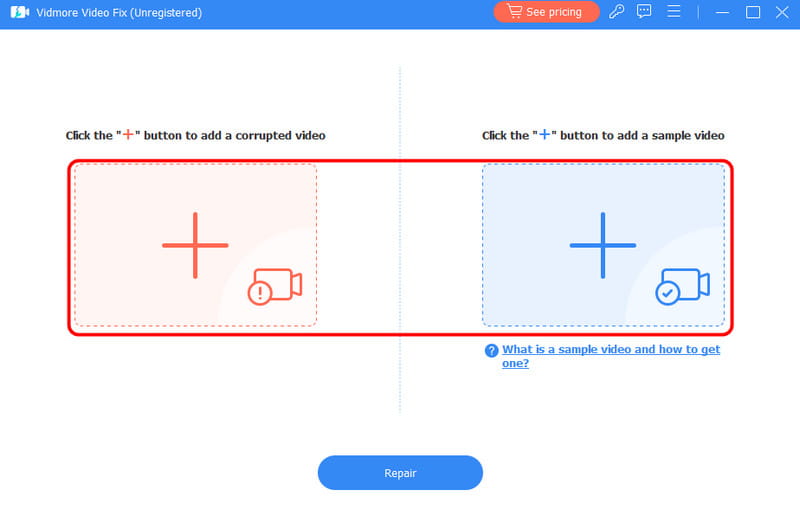
ステップ 3. インターフェース下部の修復ボタンをクリックします。数秒後、ソフトウェアが修復済みの動画を出力します。
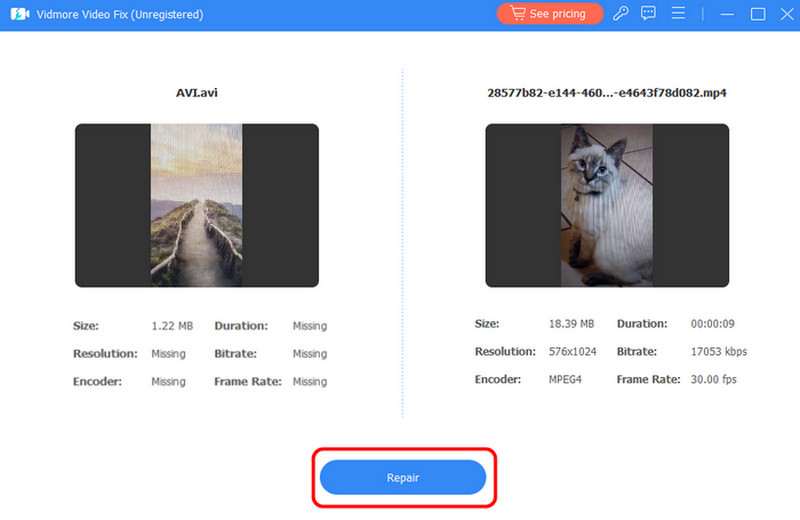
「プレビュー」にチェックを入れて、動画が正常に再生できるか確認します。
ステップ 4. 最後に、保存ボタンをクリックします。これで、修復した動画を Windows Media Player で再生できるようになります。
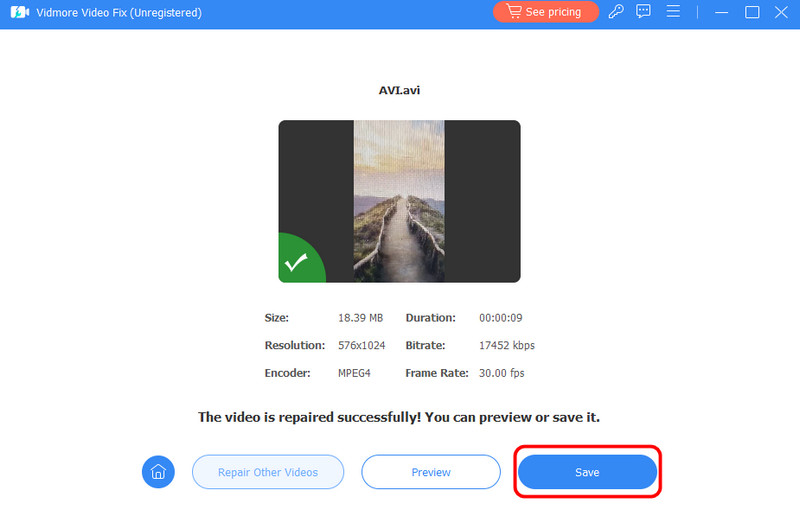
この手順により、動画を効果的に修復できます。本プログラムは修復処理が高速かつシンプルで、すぐに結果を得られます。また、このソフトはさまざまな動画トラブルに対応できる点も優れています。カクつく動画や手ブレ、ぼやけ、破損など、幅広い問題を修正できます。
第 3 部 0xc00d36b4 エラーコードを修復するその他の解決策
動画エラーを解決するための別のトラブルシューティング方法を探している場合は、このセクションの手順をすべて試してみてください。
解決策 1. ファイル形式を確認する
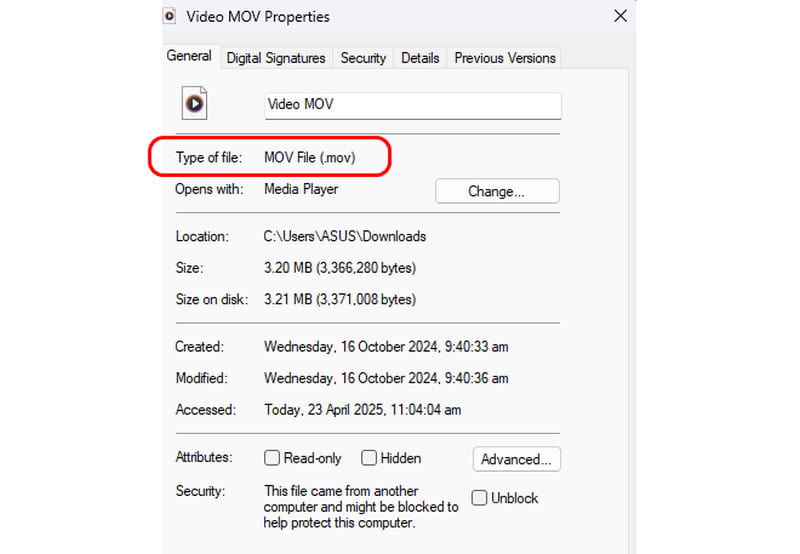
動画や音声ファイルの形式は必ず確認しましょう。未対応の動画・音声ファイル形式を使用している場合、メディアプレーヤーで再生することはできません。ファイル形式を確認するには、ファイルの保存フォルダーを開き、対象の動画または音声ファイルを探します。その後、ファイルを右クリックしてプロパティを選択します。次に、「ファイルの種類」欄でファイル形式を確認します。形式が未対応である場合は、動画や音声を対応形式に変換するのが最も効果的な解決策です。
解決策 2. Windows Media Player を再有効化する
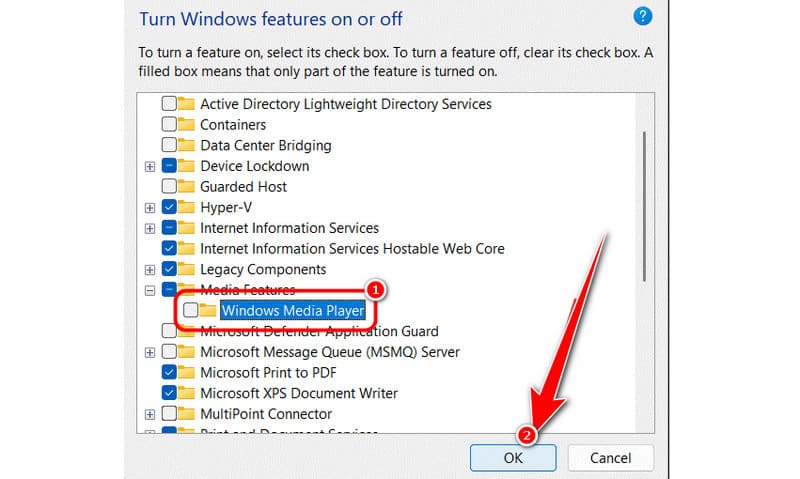
Windows Media Player が、完全に閉じても開いてもいない中途半端な状態になり、ソフトが不安定になることがあります。その場合の最善策は、Windows Media Player を再有効化することです。手順は以下のとおりです。
1. タスク マネージャーを開き、Windows Media Player を選択して「タスクの終了」ボタンをクリックします。
2. その後、Windows + Rキーを押します。表示されたダイアログボックスに「appwiz.cpl」と入力し、OK をクリックします。
3. 次に、Windows の機能の有効化または無効化 > メディア機能をクリックします。
4. Windows Media Playerのチェックを外して OK をクリックします。処理が完了したら、再度有効化し、PC を再起動します。
解決策 3. Nero コーデックをアンインストールする
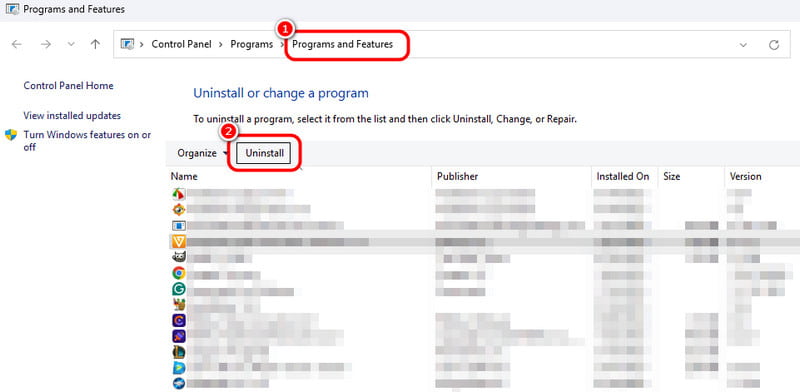
Nero コーデックが原因で、Windows Media Player に 0xc00d36b4 エラーが表示される場合があります。そのため、音声や動画エラーを解決したい場合は、Nero コーデックをパソコンからアンインストールするのが最善です。Nero コーデックをアンインストールする手順は次のとおりです。
1. Windows + Rキーを押し、「appwiz.cpl」と入力します。その後、「プログラムと機能」画面に移動します。
2. Nero Codec ソフトウェアを探し、アンインストールボタンをクリックします。
3. その後、PC を再起動して変更を反映させます。
解決策 4. オーディオのトラブルシューティングを実行する
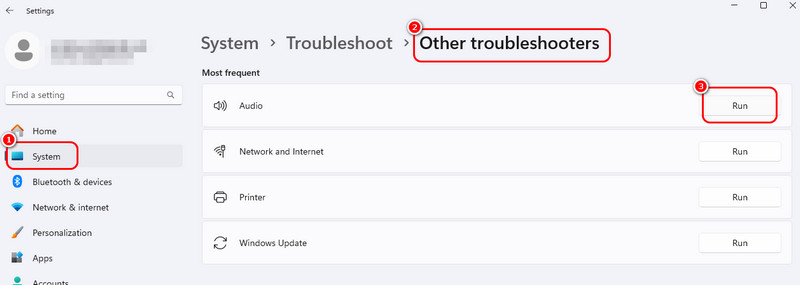
主な問題がメディアプレーヤーで音声を再生できないことであれば、最初に行うべきことはトラブルシューティングです。これにより、デバイスがファイルの問題を検出できます。エラーの最適な解決策を見つける手助けにもなります。トラブルシューティングを開始するには、設定を開き、システムに進みます。その後、「その他のトラブルシューティング」オプションに移動し、「オーディオ」欄の「実行」ボタンをクリックします。完了すると、さまざまな情報が画面に表示されます。
解決策 5. 不足しているコーデックをインストールする
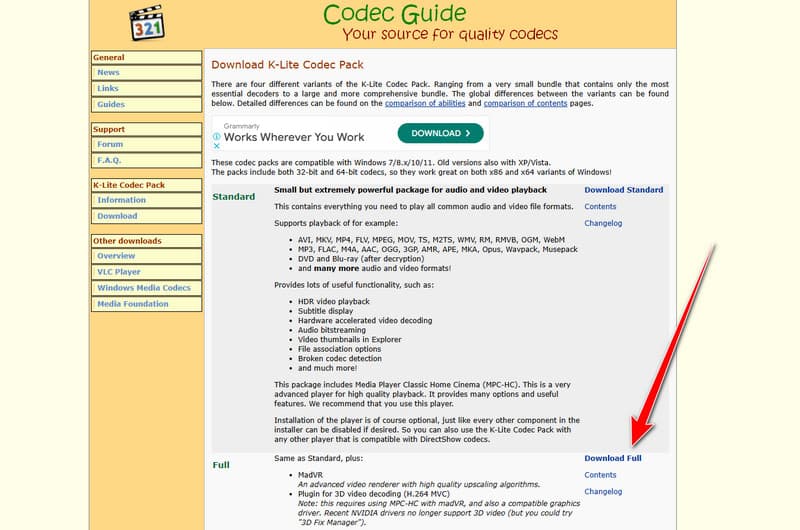
最新の動画や音声ファイルは高い圧縮が施されており、スムーズかつ正確に再生するには特定のコーデックが必要です。動画や音声にコーデックが不足していると、メディアプレーヤーはファイルを正しく再生できません。そのため、最もよい解決策は、動画や音声に不足しているコーデックをインストールすることです。必要かつ最新のコーデックをインストールする方法として、K-Lite Codec Pack をダウンロードするのがおすすめです。このソフトウェアには、Windows 向けの最新の音声・動画コーデックがまとまって収録されています。さらに、Windows Media Player 用の MKV コーデックも提供できます。このソフトは、メディアプレーヤーの音声・動画処理能力を向上させることも可能です。そのため、K-Lite Codec Pack の公式サイトにアクセスし、「ダウンロード」ボタンをクリックしてください。
解決策 6. Windows Media Player のコピー保護をオフにする
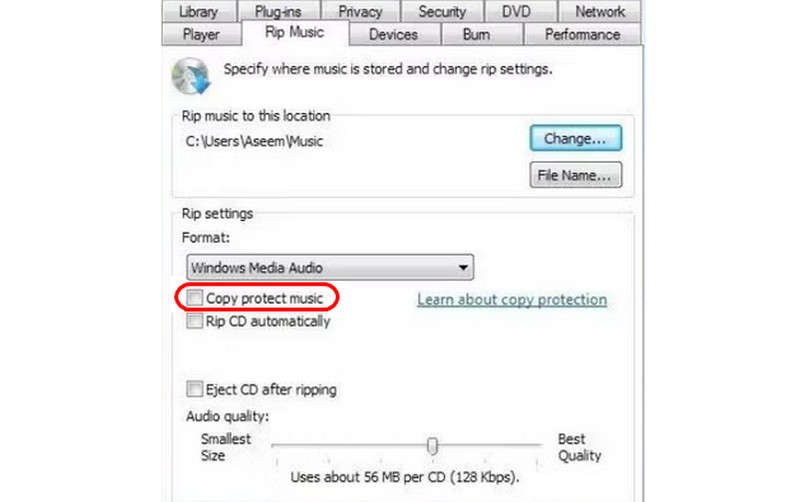
Windows Media Player のコピー保護をオフにすると、問題の発生を防げる場合があります。コピー保護を無効にするには、Windows Media Player を起動します。その後、「整理」メニューから「オプション」をクリックします。小さなウィンドウが表示されたら、「音楽の取り込み」タブに進み、コピー保護のチェックを外します。最後に OK をクリックして変更を保存します。
まとめ
0xc00d36b4 エラーを解決するには、本ガイドをすべて読むのが最も効果的です。動画エラーを修復するための有効な方法を一通り紹介しました。動画を修復するための最も強力なソフトをお探しなら、Vidmore Video Fix をご利用ください。修復プロセス後に望みどおりの結果を得られるよう設計されており、満足のいく品質でメディアファイルを復元できる理想的なソフトウェアです。