




古い映像を復元するためのおすすめ動画画質向上アプリ 7 選
ただし、現在公開されている動画の多くは 1080p あるいは 4K の解像度に対応しているものの、依然として画質を強化する必要があるケースが 2 つあります。
1 つ目は、何年も前に撮影された動画を入手した場合です。昔に撮影された動画は、当時のカメラ技術や機材の制約により、画質が 480p や 240p 程度にとどまっていることが多く、高画質な映像に見慣れている今の私たちにとっては物足りなく感じられます。特に CD やビデオテープに保存されているものはノイズが入りやすい傾向があります。2 つ目は、手持ち撮影や暗所撮影など、撮影環境に制約がある場合で、画面のブレやピンボケが目立つ動画になってしまうことがあります。
とはいえ、すでに多くの動画画質向上アプリが登場しており、画質を補正して理想的な映像クオリティを再現することができます。本ガイドでは、その中から特におすすめの 7 つのツールを厳選しました。ぜひ最後まで読み進めて、お気に入りの製品が見つかるかどうか試してみてください。

ページ内容
これから紹介する各種動画画質向上アプリの詳細な機能や性能を掘り下げていく前に、まず最初に表形式で、これら 7 製品のノイズ除去、カラー補正、解像度、AI モデル、フレーム補間といった点がどう違うのかをざっくり比較してみましょう。
| 製品 | ノイズ除去 | 色補正 | 解像度 | AI モデル | フレーム補間 |
| Vidmore Vidhex | ノイズ除去 | 自動明るさ・カラー補正 | 4K | 汎用強化モデル、顔専用モデル、アニメ専用モデル、SDR→HDR 変換モデル など. | フレーム補間モデル |
| HitPaw Video Enhancer | AI ノイズリダクション | SDR→HDR 変換、色あせた色の復元 | 8K | HD/高速シャープモデル、ポートレートモデル、動画画質修復モデル など. | フレーム補間モデル |
| Topaz Video AI | Nyx モデル(高度なノイズ低減) | AI モデルによる基本的なカラー補正 | 4K | プロテウス、アイリス、レア、レア XL、アルテミス、ガイア、テイア | アポロ、アポロ Fast、クロノス、クロノス Fast、アイオン モデル |
| Wondershare Filmora(ワンダーシェアー・フィモーラ) | 基本的なノイズ除去 | 自動色補正 | 4K | AIポートレート、AIスマート切り抜き、シーン検出 など | – |
| PowerDirector(パワーディレクター) | AIによる背景とノイズの除去 | AIによる色の強化と補正 | 4K | AIモーショントラッキング、AIスタイル転送、AIスカイリプレースメント | スムーズな再生のためのAIフレーム補間 |
| Remini(レミニ) | 顔に対するAIノイズ除去 | 古い動画・写真の自動カラー化 | 1080p(アップスケール) | AIポートレート強化、AI修復、顔のディテール補正 | – |
| Vmake AI Video Enhancer | AI ノイズリダクション | 色と明るさの自動最適化 | 4K | AI字幕マッチング、AIウォーターマーク除去、AI修復 | 基本的なAIフレーム補間 |
第 1 位:Vidmore Vidhex
まずは理想的な動画画質向上アプリから紹介します。Vidmore Vidhex(旧称 Vidmore Video Enhancer)は、Windows と Mac に対応したデスクトップソフトで、解像度の補正、色補正、ブレ補正といったコア機能を内蔵しています。Vidmore Vidhex(旧称 Vidmore Video Enhancer)は、Windows と Mac 向けのデスクトップアプリであり、解像度補正・カラーコレクション・手ブレ補正といった中核機能を備えています。さらに、エフェクト追加、ウォーターマーク挿入、回転、トリミング、編集など、基本的な動画編集ツールも一通りそろっているため、1 つのプラットフォーム上で各種設定を完結させることができます。
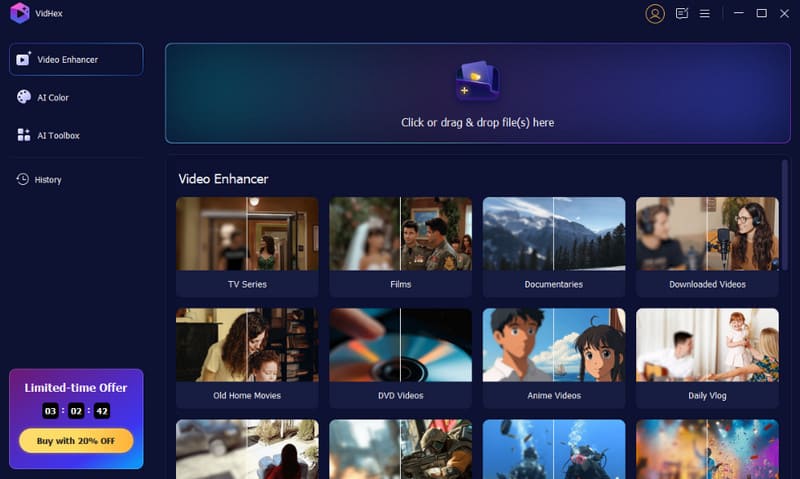
Vidmore Vidhex の主な特徴を以下のようにまとめました。
・SD 素材や 480p の動画を、フル HD(720p/1080p)さらには 4K 解像度へアップグレード可能。
・画面の明るさ、コントラスト、色合いを調整し、露出の問題を補正。
・人の声や風切り音などのノイズを、音の細部を損なうことなく低減。
・動画の手ブレやピント外れを補正。
・編集、トリミング、結合、回転、エフェクト追加など、基本的な動画編集ツールを多数搭載。
長所:
- 初心者にも非常に優しい設計です。
- 複数のAIモデルを提供しています。
短所:
- すべての機能を利用するにはサブスクリプションが必要な場合があります。
第 2 位:Hitpaw Video Enhancer
長編映画を修復したいけれど、パソコンの処理能力が足りるか不安だったり、処理に長時間待たされるのではないかと心配していませんか。
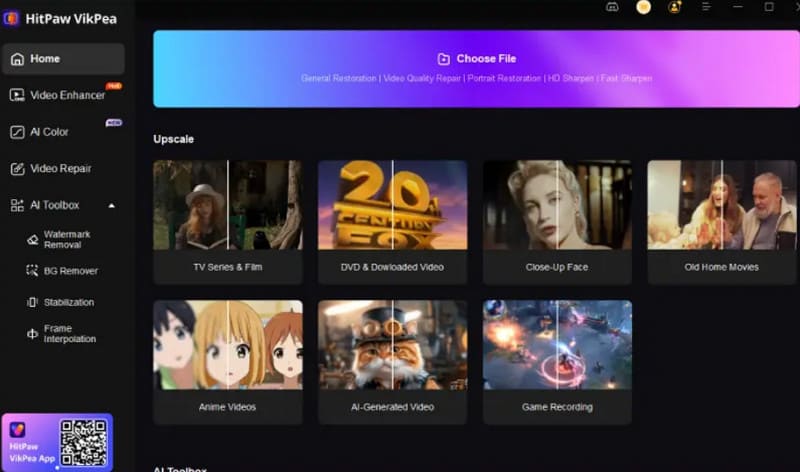
そんなときに心強い動画画質向上アプリが Hitpaw Video Enhancer です。特筆すべきポイントは、クラウド上で動画を修復できることで、大容量の動画や一括処理であっても、わずか数分で対応できる点です。
もちろん、肝心の修復性能も優秀です。AI 技術を活用し、SDR を HDR に変換したり、色あせた古い動画を修復して、リアルでいきいきとした色彩を取り戻すことができます。さらに、Hitpaw Video Enhancer は、画面上に隠れているウォーターマークもワンクリックで除去でき、編集の痕跡を残しません。
長所:
- クラウドによる高速処理に対応しており、大量の動画を素早く安定して処理できます。
- 夜景の補正や低照度動画の強化が非常に得意です。
短所:
- 購入コストが高めです。
第 3 位:Topaz Video AI
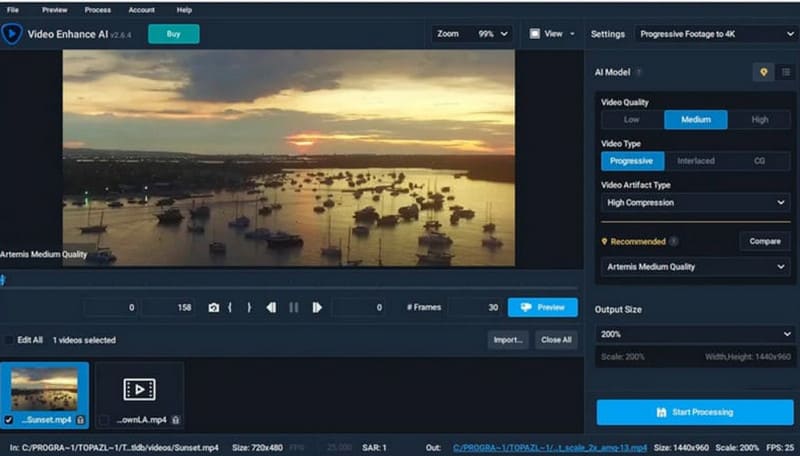
続いて、ノイズ処理のエキスパートともいえるツール、Topaz Video AI を紹介します。このツールは、細部の多い風景映像や集合写真、ポートレート動画の最適化に非常に長けています。独自の技術により、ディテールを保ったままノイズを低減します。
この動画をくっきり見せるアプリで特に評価されているのは、豊富な機能とバッチ処理への対応です。さらに、実写の画質向上に加えて、動画に特殊効果を加えたり、簡易的なトリミングを行うこともできます。
長所:
- 古い動画の画質を大きく向上させることができます。
- インターフェースはシンプルでクリーンです。
短所:
- 価格は高めです。
- ある程度の機材が必要です。
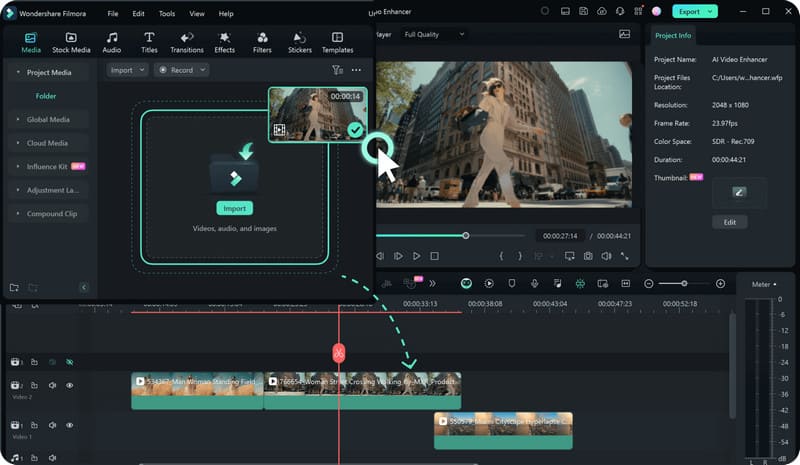
第 4 位:Wondershare Filmora
動きの少ない映像だけでなく、スポーツや格闘技など動きの激しい動画に対しても高い明瞭度を求めるなら、Wondershare Filmora が最適な動画画質向上アプリです。
ワンクリックだけで、古い動画の細部をくっきり再現し、鮮やかで自然な色合いを取り戻せるほか、圧縮により画質が落ちた暗所撮影の動画や、動きの激しいアクションムービーも補正できます。
そう、ワンクリック操作という点からも分かるように、Wondershare Filmora は初心者にとって非常に扱いやすい設計になっています。特別な経験は一切不要で、ダウンロードして起動すれば、すぐに直感的に操作方法が理解できるでしょう。
長所:
- MP4、MKV、AVI、WebM、GoPro Cineform、JPG、PNG、GIF など、幅広い動画・画像フォーマットに対応しています。
- 無料トライアルを提供しています。
- 自動的に色を補正します。
短所:
- 大容量の動画の処理は遅延する場合があります。
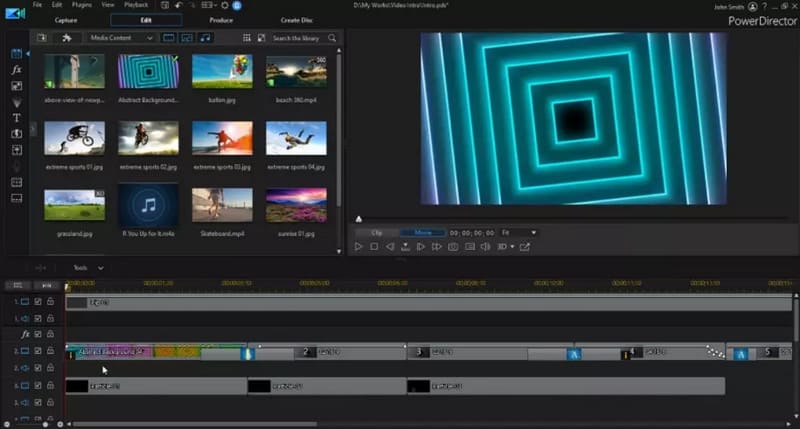
第 5 位:Powerdirector
動画処理に関して思いつくほとんどすべてのことが、Powerdirector ひとつで実現できます。
なぜここまで高く評価しているのか、その理由としてまずこのソフトの特徴を見てみましょう。
第一に、Powerdirector は AI を起動することで、ワンクリックで画質と音声ノイズを同時に補正できます。
動画の中で誰かが話している場合はどうでしょうか。Powerdirector は音声を自動でテキスト化し、そのまま字幕を自動生成してくれます(さらに自動翻訳やアクセント変更にも対応)。そして、テキストを編集することで動画を編集することさえ可能です。
長所:
- 常に機能が最新の状態に保たれています。
- AIを用いて新しい動きや背景、キャラクターを生成することをサポートします。
- 非常に効率的で高速です。
短所:
- 色補正は完璧とはいえません。
- Mac版とWindows版の間で機能に差があります。
第 6 位:Remini
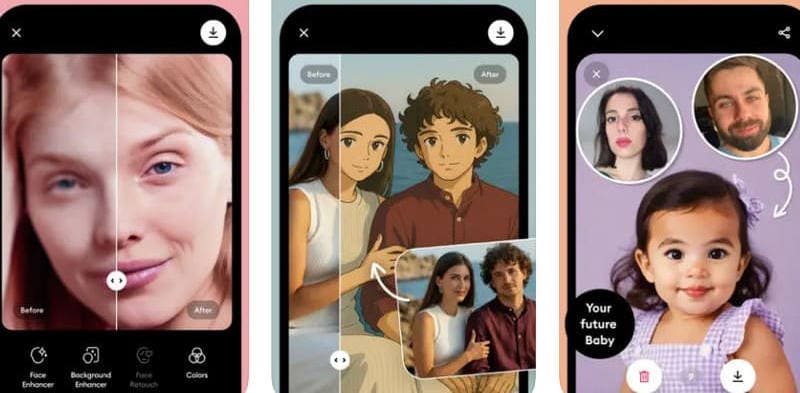
次に紹介するのは、スマートフォンで使いやすい動画修復ツール Remini です。
数ある AI 動画画質向上アプリの中でも、Remini は古い写真や動画の復元性能がトップクラスであり、とりわけ顔を中心とした編集に対応している点が、ポートレートや古い映画・映像の修復に大きな強みとなっています。
現在、Remini は Android/iOS 向けのモバイルアプリに加え、パソコンから利用できる Web 版も提供されています。
長所:
- 人物が映った動画や写真に最適です。
- 使いやすく、さまざまな楽しみ方ができます。
短所:
- 静止画が滑らかにつながることで、元の細部が失われる場合があります。
第 7 位:Vmake AI Video Enhancer
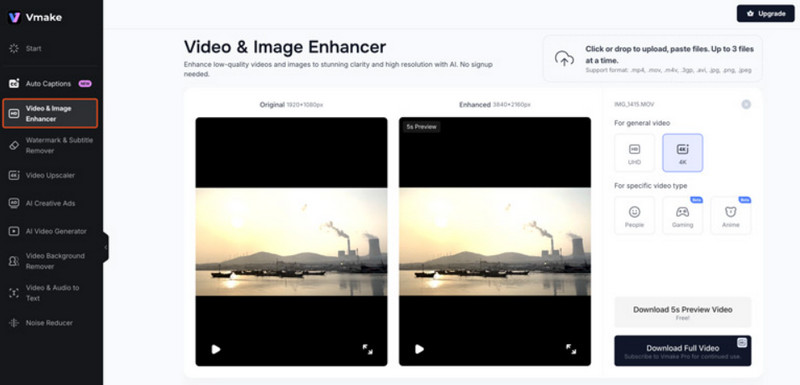
Vmake AI Video Enhancer のモデル構成は、先ほど紹介した Remini によく似ています。PC で使えるオンライン版と、Android/iOS 向けモバイルアプリ版の両方を提供しています。ただし Remini と比べると、Vmake AI Video Enhancer はオンライン版のサービスにより重点を置いている点が特徴です。
現在この動画画質向上ツールは、動画の画質向上、ノイズ低減、ウォーターマークの除去、自動字幕マッチングなどを簡単に実行できます。さらに、古い映像素材を新作コンテンツとして再編集・再構成する用途にも最適で、ポストプロダクションの時間を大幅に節約できます。
長所:
- 複数デバイス間で利用できます。
- より多くのAIツールと連携させることができます。
- 最初の補正結果の品質が高く、手順も分かりやすいです。
短所:
- 無料ユーザーは動画を高画質化できません。
- アップロードできる動画は200MB以下に制限されています。
まとめ
本記事では、デスクトップソフト、オンライン型動画画質向上ツール、モバイルアプリを含む計 7 種類の動画画質向上アプリを紹介しました。それぞれの機能やメリット、抱えている課題を詳しくまとめています。この記事の情報が、あなたに最適なツールを絞り込む一助となれば幸いです。