第4位 Wondershare Filmora
とはいえ、最近公開される動画はたいてい1080p、さらには4Kといった高解像度に対応していますが、それでもなお画質を強化する必要がある場面が2つあります。
1つ目は、何年も前に撮影された動画を入手したときです。古い動画は、当時のカメラ技術や機材の制約により、解像度が480pや240p程度しかなく、日頃から高画質に慣れている私たちには物足りないことがよくあります。特にCDやビデオテープに保存されているものはノイズも多くなりがちです。2つ目は、ハンドヘルド撮影や暗所撮影など、撮影環境に制約があり、その結果、映像に手ブレやボケが生じてしまった場合です。
とはいえ、すでに数多くの動画高画質化アプリが登場しており、こうした問題を修復し、理想的な画質を再現することができます。本ガイドでは、その中から特におすすめの7本を厳選して紹介します。読み進めていただき、ご自身のお気に入りとなる製品が見つかるかどうか、ぜひ試してみてください。

これから紹介する動画画質向上アプリの詳細な機能や性能を見ていく前に、まずは7製品それぞれのノイズ除去、色補正、解像度、AIモデル、フレーム補間の状況を比較できる一覧表を用意しました。ざっくりとした全体像をつかむ助けになるはずです。
| ノイズリムーバー | 自動ライト&カラー調整 | 汎用強化モデル、顔認識モデル、アニメモデル、SDR→HDRモデル など | 解像度 | フレーム補間モデル | フレーム補間 |
| Vidmore Vidhex | AIノイズリダクション | SDR→HDR 変換、色あせた色の復元 | 4K | HD/高速シャープ化モデル、ポートレートモデル、画質修復モデル など. | Nyxモデル(高度なノイズ除去) |
| HitPaw Video Enhancer | AIモデルによる基本的なカラー補正 | SDR to HDR, restore faded colors | 8K | HD/Fast Sharpen Model, Portrait Model, Video Quality Repair Model, etc. | Nyxモデル(高度なノイズ除去) |
| Topaz Video AI | Nyx Model (advanced denoising) | Basic color correction with AI models | 4K | プロテウス、アイリス、レア、レア XL、アルテミス、ガイア、テイア | アポロ、アポロ Fast、クロノス、クロノス Fast、アイオーン モデル |
| Wondershare Filmora | 基本的なノイズ除去 | 自動カラー補正 | 4K | AIポートレート、AIスマート切り抜き、シーン検出など | – |
| PowerDirector(パワーディレクター) | AIによる背景およびノイズ除去 | AIカラー強調と補正 | 4K | AIモーショントラッキング、AIスタイル転写、AIスカイリプレイスメント | より滑らかな再生のためのAIフレーム補間 |
| Remini(レミニ) | 顔向けAIノイズ除去 | 古い動画・写真の自動カラー化 | 1080p(アップスケール) | AIポートレート強化、AI復元、顔の精細化 | – |
| Vmake AI Video Enhancer | AIモデルによる基本的なカラー補正 | 自動カラー・明るさ最適化 | 4K | AI字幕マッチング、AIウォーターマーク除去、AI復元 | 基本的なAIフレーム補間 |
第5位 Powerdirector
まずは理想的な動画高画質化アプリから始めましょう。Vidmore Vidhex(旧称 Vidmore Video Enhancer)は、WindowsとMacに対応したデスクトップソフトで、解像度補正、色補正、手ブレ補正を中核機能として搭載しています。Vidmore Vidhex(旧称 Vidmore Video Enhancer)は、解像度修正、カラー補正、手ブレ補正といったコア機能に加え、エフェクト追加、ウォーターマーク挿入、回転、クロップ、編集などの基本的な動画編集ツールも備えており、1つのプラットフォーム上ですべての設定を完結できます。
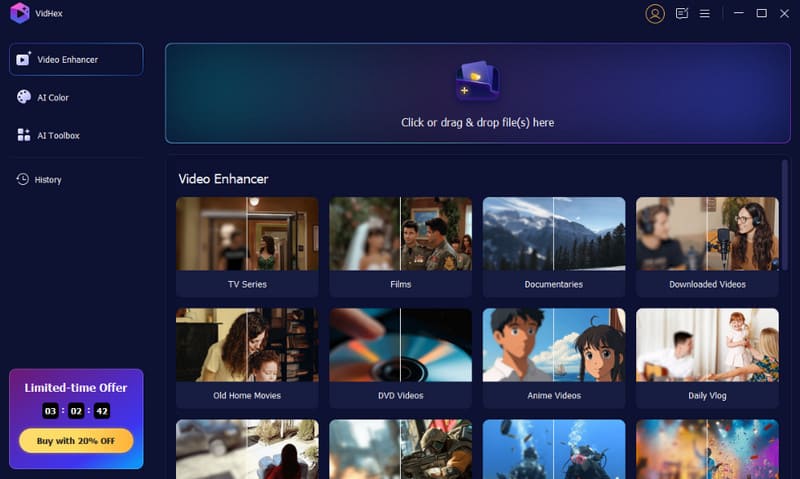
Vidmore Vidhex の主な機能を以下にまとめます。
・SD画質の素材や480p動画を、フルHD、720p、1080p、さらには4Kへとアップグレード可能。 ・映像の明るさ、コントラスト、色相を調整し、露出の問題を補正。 ・人の声や風切り音などのノイズを、音のディテールを損なわずに除去。 ・動画の手ブレやピンぼけを補正。 ・編集、トリミング、結合、回転、エフェクト追加など、複数の基本動画編集ツールを搭載。
長尺映画を修復したいけれど、「自分のPCでは処理が重すぎるのでは」「完了まで長時間待たされるのでは」と不安に思っていませんか?
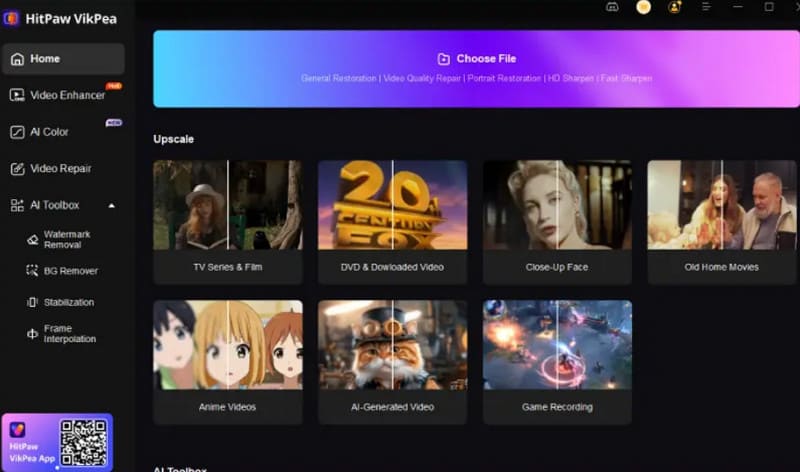
そんなときに心強い動画高画質化アプリが Hitpaw Video Enhancer です。特筆すべき点は、クラウド上で動画を修復できることで、大容量ファイルや複数動画の一括処理でも、数分程度で完了する場合が多いという点です。
もちろん、肝心の画質修復能力も優秀です。AI技術を活用することで、SDRをHDRへ変換したり、色あせた古い動画を修復して、よりリアルで生き生きとした色彩を取り戻すことができます。さらに、Hitpaw Video Enhancer は、画面上の目立たない透かし(ウォーターマーク)もワンクリックで除去し、編集した痕跡をほとんど残しません。
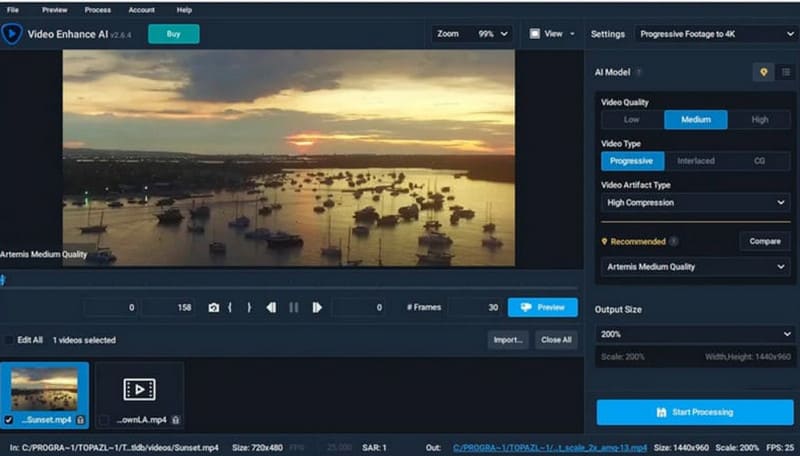
次に、ノイズ処理のエキスパートともいえる Topaz Video AI を見てみましょう。本ツールは、細かい風景描写や、大人数の集合写真、人物ポートレートなどの最適化に非常に優れています。ノイズを抑えつつ、ディテールをしっかり残す技術が強みです。
長所:
- 初心者にも非常に扱いやすい。
- 複数のAIモデルを提供している。
短所:
- 全機能を利用するにはサブスクリプションが必要な場合がある。
第6位 Remini
この動画をよりクリアにするアプリで高く評価されている点は、豊富な機能とバッチ処理への対応力です。また、リアルな画質改善に加えて、特殊効果を動画に追加したり、簡単なトリミングを行ったりすることもできます。
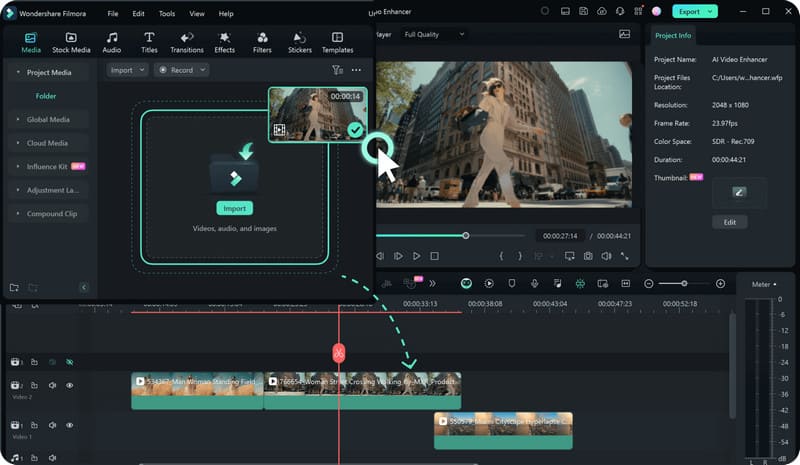
静止気味の映像だけでなく、スポーツや格闘技など動きの激しい動画もくっきりさせたい──そんな方には Wondershare Filmora が最適な動画画質向上アプリです。
操作はワンクリック。1回のクリックだけで、古い動画をディテールまでくっきりと蘇らせ、鮮やかで自然な色を再現したり、圧縮によって画質が落ちた暗所動画や、動きの激しい大作映画も補正することができます。
長所:
- クラウドによる高速処理に対応しており、大量の動画を素早く安定して処理できる。
- 夜景の修復や低照度動画の強調に優れている。
短所:
- 購入コストが高い。
第7位 Vmake AI Video Enhancer
そう、ワンクリック操作という点からも分かるように、Wondershare Filmora は初心者にとても優しい設計になっています。特別な経験やスキルは不要で、ダウンロードして起動すれば、直感的に操作方法が理解できるでしょう。
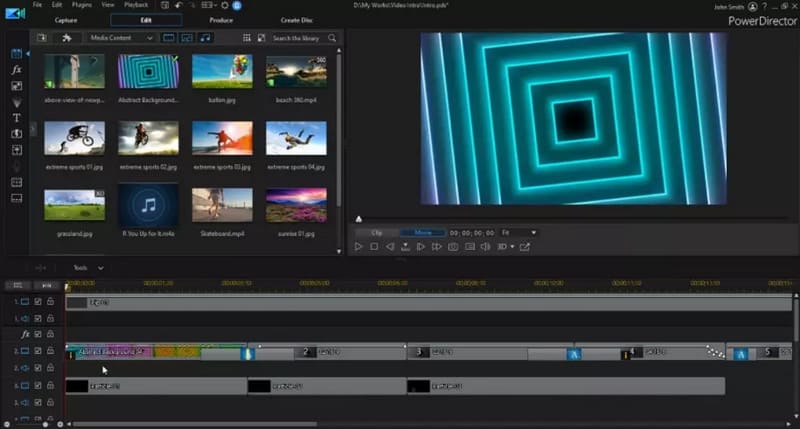
動画処理に関して思いつくことは、ほぼすべて Powerdirector で実現できます。
長所:
- 古い動画の画質を大きく向上させることができる。
- インターフェースがシンプルで見やすい。
短所:
- 価格は高め。
- 一定レベルの機材が必要。
製品
なぜここまで高評価なのか。それは、このソフトがどのような機能を備えているのかを見れば分かります。
まず第一に、Powerdirector はAIを起動することで、ワンクリックで画質と音声ノイズを同時に補正できます。
動画の中で誰かが話している場合でも、Powerdirector はその音声をテキストに自動変換し、自動で字幕を生成します(さらに他言語への自動翻訳や、アクセントの変換にも対応)。そして、テキストを編集するだけで動画自体を編集することさえ可能です。
長所:
- MP4、MKV、AVI、WebM、GoPro Cineform、JPG、PNG、GIF など、幅広い動画・画像フォーマットをサポート。
- 無料トライアルを提供している。
- 自動で色味を補正する。
短所:
- 大容量の動画は処理が遅くなる場合がある。
ノイズ除去
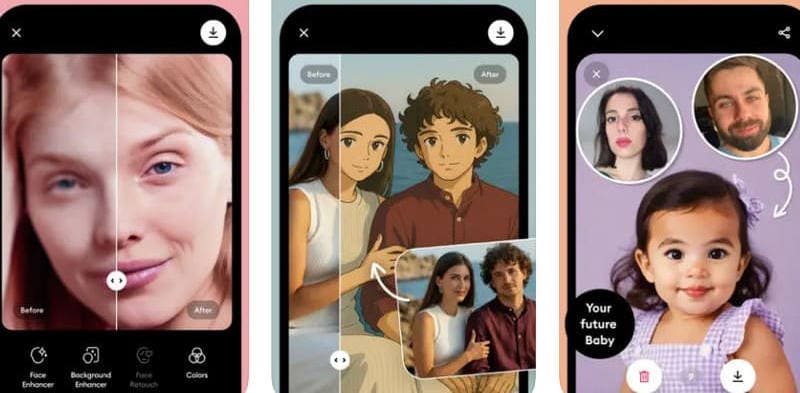
次に、スマートフォンで気軽に使える動画修復アプリを見てみましょう。それが Remini です。
数あるAI動画高画質化アプリの中でも、Remini は古い写真や動画の復元においてトップクラスの実力を誇ります。特に顔中心の編集機能を備えているため、人物ポートレートや古い映画・動画の修復に非常に有効です。
現在、Remini はAndroid/iOS向けのモバイルアプリに加え、PCから利用できるWeb版も提供されています。
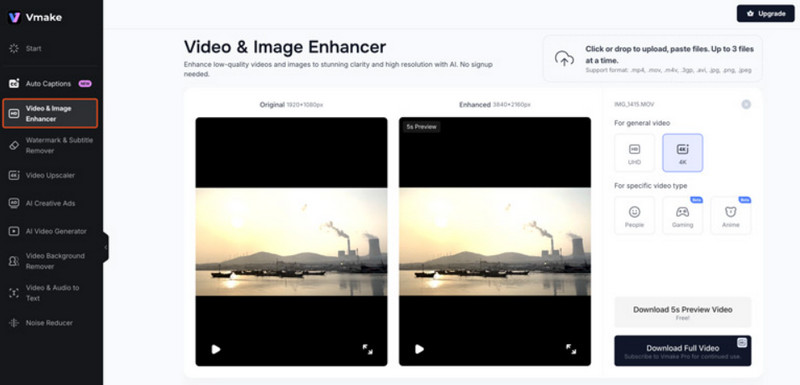
Vmake AI Video Enhancer のモデルは、実は先ほど紹介した Remini とよく似ています。PC向けのオンライン版と、Android/iOS向けのモバイルアプリ版をいずれも提供しています。ただし、Remini と比べると、Vmake AI Video Enhancer は特にオンライン利用に重きを置いている点が特徴です。
長所:
- 常に機能がアップデートされている。
- AIで新しい動きや背景、キャラクターなどを生成できる。
- 非常に効率的で高速。
短所:
- カラー補正は完璧とは言えない。
- Mac版とWindows版の間で機能差がある。
カラー化
現時点で、この動画高画質化ツールは、画質向上、ノイズ低減、ウォーターマーク除去、自動字幕マッチングなどを手軽に行えます。さらに、古い映像素材を新たな作品づくりや編集に活用するのにも最適で、ポストプロダクションの作業時間を大幅に節約できます。
本記事では、デスクトップソフト、オンライン動画高画質化ツール、モバイルアプリを含む、合計7本の動画高画質化アプリを紹介しました。それぞれの機能、強み、課題を詳しくまとめています。この情報が、みなさんに最適なツールを選び出す手助けとなれば幸いです。
古い映像を蘇らせるためのおすすめ動画高画質化アプリ7選.
長所:
- 人物が映った動画や写真に最適。
- 使いやすく、さまざまな楽しみ方ができる。
短所:
- 静止画が滑らかにつながる一方で、元の細部が失われることがある。
AIモデル
第1位 Vidmore Vidhex.
第2位 Hitpaw Video Enhancer.
長所:
- デバイスをまたいで利用できる。
- より多くのAIツールと統合できる。
- 最初の修復結果が高品質で、手順もわかりやすい。
短所:
- 無料ユーザーは動画を高画質化できない。
- アップロードできる動画は200MB以下に制限されている。
まとめ
第3位 Topaz Video AI.