8Kに動画をアップスケールする3つのベストな方法
忠実度が最重要視される現代において、標準画質から8Kへの飛躍は、単なる画素数の増加以上の意味を持ちます。お気に入りのクリップを8Kへと高画質化することは、もはや夢ではありません。美しい瞬間をよみがえらせ、動画を保存し、低解像度では肉眼で見えなかった細部まで引き出すことのできる、身近な手段となっています。つまり、動画を8K化するプロセスは、AIと高度なアルゴリズムによって支えられており、映像全体を知的に再構築・強化して、より優れた状態へと仕上げてくれます。クリップを8K解像度に変換する方法を知りたい方は、本チュートリアルをご覧ください。理想の仕上がりを得るために使える、最良の手段をすべてご紹介します。

ページコンテンツ
パート1. 8K解像度とは
8K解像度とは、およそ8,000ピクセル相当の画素数を持つディスプレイまたは動画フォーマットを指します。標準的かつ具体的な解像度は7680 × 4320ピクセルです。この解像度では、画面上の総画素数は3,300万以上となり、4K UHD(3840 × 2160)の4倍、フルHD(1920 × 1080)の16倍に相当します。さらに、この膨大な画素密度により、非常に高いシャープさとディテールを持つ映像が可能となり、とりわけ大画面では、没入感が高くハイパーリアルともいえるレベルの鮮明さを備えた視聴体験を生み出します。
パート2. 4Kと8Kの違い
4Kと8Kの解像度には違いがあります。両者の解像度についてより深く理解したい場合は、以下の比較表をご活用ください。
| 4K | 比較項目 | 8K |
| 3840 × 2160ピクセル | 解像度 | 7680 × 4320ピクセル |
| 830万 | 総画素数 | 3,320万 |
| 高い | 画素密度 | 非常に高い |
| 非常にシャープでディテールも豊富。一般的なリビングの画面サイズでは、画素の粗さはほとんど目立ちません。 | 鮮明さ・ディテール | ハイパーリアルなディテール。個々の毛や布地の織り目、遠景の物体などの細部まで、驚くほど精密に描写します。 |
| 4Kストリーミングには25Mbps以上が必要となる場合があります。未圧縮やRAW映像のファイルサイズは非常に大きくなります。 | 帯域幅とストレージへの負荷 | 8Kストリーミングや8Kファイルは、4Kの約4倍のデータ量を必要とし、現在のインターネット回線やストレージ技術の限界に迫ります。 |
| HD/フルHDから4Kへの飛躍は、映画・スポーツ・ゲームにおいて、即座に分かるほどインパクトのある画質向上をもたらします。 | 主なメリット | 現時点での主な利点は、高性能プロセッサーによる4K/HDコンテンツの優れたアップスケーリングと、今後10年を見据えたディスプレイの「余裕(ヘッドルーム)」です。 |
パート3. 動画を8Kにアップスケールする方法
最高の8Kアップスケーラーをお探しですか?その場合は、このセクションをご覧ください。目的達成のために使える、おすすめの動画アップスケーラーとその手順をご紹介します。
方法1:Vidmore Video Enhancerで動画を8Kにアップスケールする
動画を8Kに変換できる優れたソフトウェアをお探しなら、Vidmore 動画強化が最適です。本プログラムは、処理中に必要となるあらゆる機能を提供してくれるため理想的です。動画をスムーズに高画質化し、より良いバージョンへと仕上げることができます。さらに、UIがシンプルで、あらゆるユーザーにとって扱いやすく、操作に困ることもありません。特に良い点は、さまざまな種類の動画に対応できることです。Vlog、アニメ、ドキュメンタリー、古い映像などを強化できます。また、動画ノイズの除去や色補正など、多くの機能を利用できます。そのため、優秀な動画強化ソフトをお探しなら、Vidmore Video Enhancerを試してみてください。
その他の機能
- このプログラムはAIによって動作し、高精度な結果を得ることができます。
- さまざまな強化モデルを提供できます。
- MOV、MP4、MKV など、複数の出力形式に対応しています。
- このビデオ強化ツールはバッチ処理機能を提供できます。
動画を8Kに変換するには、以下の詳細なチュートリアルを参考にしてください。
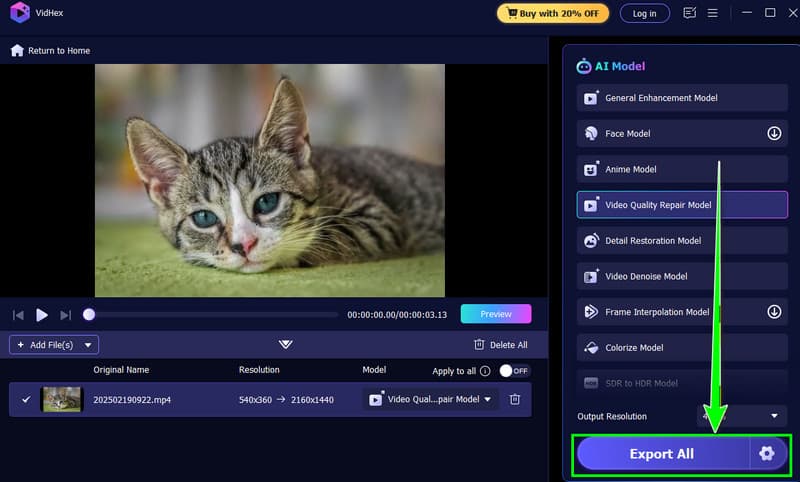
ステップ1. パソコンにVidmore Video Enhancerをダウンロードします。その後、起動してアップスケーリングを開始します。
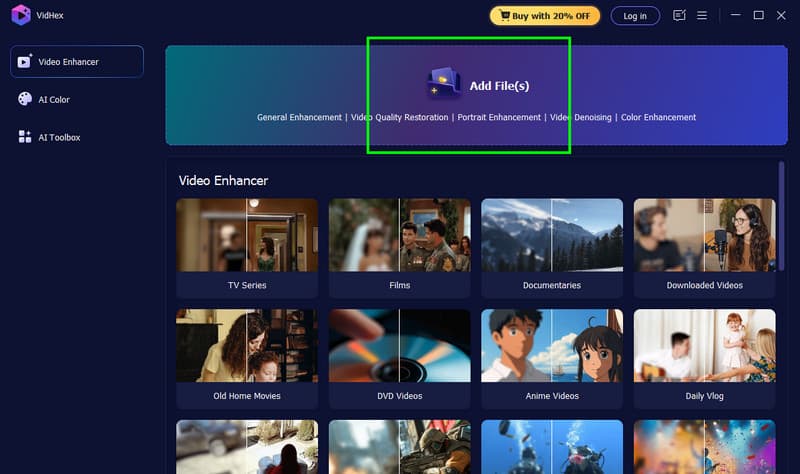
ステップ2. インターフェースからファイルを追加をクリックし、アップスケールしたい動画を追加します。必要に応じて複数の動画を追加することもできます。
ステップ3. 次に出力解像度の項目へ進み、8Kを選択します。プレビュー機能をクリックして、仕上がりのイメージを確認できます。
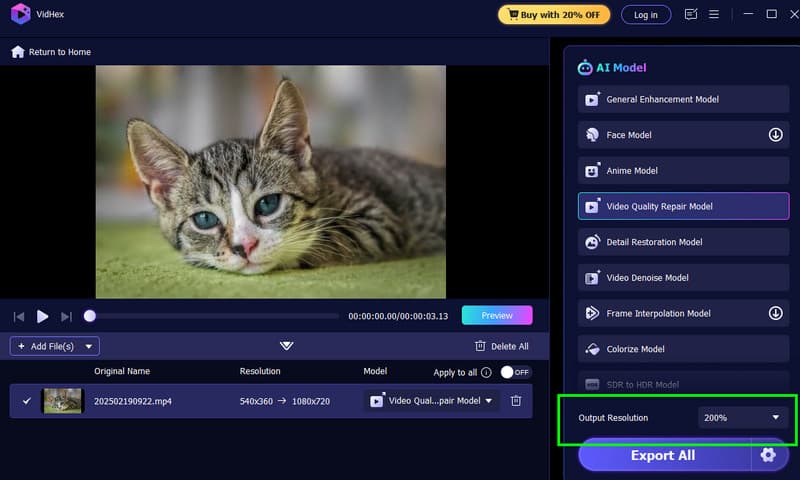
ステップ4. 満足できる結果になったら、下部のエクスポートボタンをクリックして、強化された動画をデバイスに保存します。
方法2:Topaz Video AIで動画を8Kにアップスケールする
Topaz Video AIは、デスクトップで動画を8Kに効率よくアップスケールできる、もうひとつのAI搭載ツールです。高速なアップスケーリング処理が行える点が理想的であり、さらに各種パラメーターを調整することもできます。フレームレートや手ぶれ補正などを変更可能です。また、ニーズに応じて映像サイズを変更できる動画クロップエディターも利用できます。ただし、インターフェースがやや複雑で、一部のユーザーには分かりにくい点が難点です。加えて、無料版を使用すると動画にウォーターマークが挿入されます。それでも、性能を試してみたい場合は、以下の手順を確認してください。
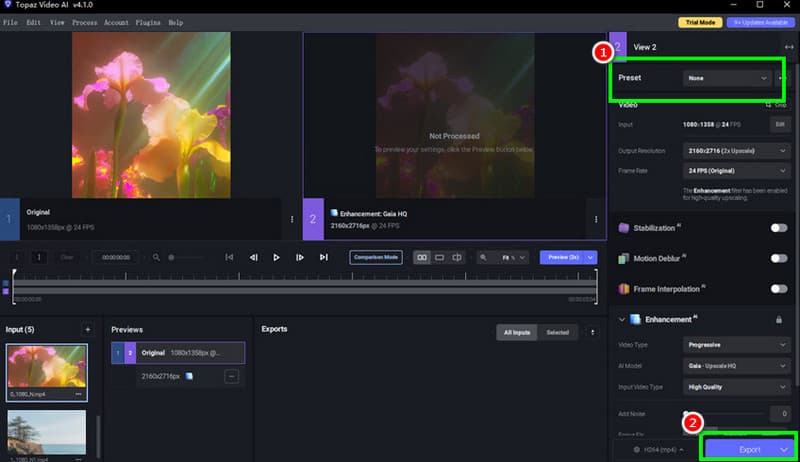
ステップ1. パソコンにTopaz Video AIをダウンロードしてインストールします。その後、起動して処理を開始します。
ステップ2. 動画を追加し、タイムライン欄に挿入します。その後、プリセットセクションへ進み、8K解像度を選択します。
ステップ3. 最後に、下部のエクスポート機能をタップして、アップスケール済みの動画をすぐにパソコンへ保存します。
方法3:HitPaw Video Enhancerで動画を8Kにアップスケールする
最後にご紹介する8Kアップスケーリングソフトとして、HitPaw Video Enhancerの利用をおすすめします。レイアウトが分かりやすく、シンプルな動画強化ソフトを求める方に最適なプログラムです。さまざまな強化モデルにアクセスできる点が優れており、目的に合った仕上がりを素早く得ることができます。ただし、インストールに時間がかかることと、ファイルサイズが大きいため、ダウンロード時には十分な空き容量を確保しておく必要があります。HitPawを使って動画をアップスケールしたい場合は、以下の手順をご覧ください。
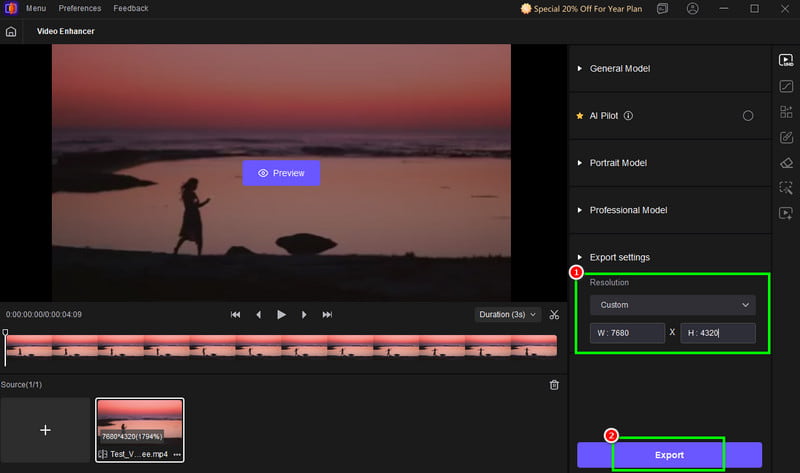
ステップ1. HitPaw Video Enhancerをダウンロードしたら、起動してアップスケーリング処理を開始します。
ステップ2. メインインターフェースからVideo Enhancer機能をクリックします。次に動画を参照ボタンをタップして、強化したい動画を追加します。
ステップ3. 動画を追加したら、解像度へ進み、カスタムオプションの下にピクセル数を入力します。その後、エクスポート機能をクリックして、最終的な動画を保存します。
これらの方法を使えば、動画を8Kにアップスケールすることは十分に可能です。ぜひおすすめの動画強化ソフトを活用して、理想の仕上がりを実現してください。
パート4. おすすめ動画アップスケーラーの比較
動画強化ソフトの性能面での違いについて知りたいですか?以下の詳細をチェックしてください。
| 機能 | Vidmore Video Enhancer | Topaz Video AI | HitPaw Video Enhancer |
| アップスケーリング性能 | 8Kへのアップスケールに適しており、ノイズ除去を行いながら高解像度化に効果的です。 | リアルなディテール、質感、フィルムグレインを高精度に復元しつつ、アーティファクトを最小限に抑えます。 | 特に人物の顔やアニメ・イラスト用の専用モデルで、クリーンな結果を提供します。 |
| 速度 | 画質を維持しながら、非常に高速な処理速度を実現します。 | 処理は遅めですが、最高レベルの画質が得られます。 | 良好な画質を保ちつつ、高速処理が可能です。 |
| 主な制限 | 無制限に処理するには、サブスクリプションプランへの加入が必要です。 | 習得が難しく、操作に慣れるまで時間がかかります。 | 他のビデオ強化ツールと比べると、手動調整や細かなチューニングの自由度が低めです。 |
パート5. 8Kアップスケーリングに関するFAQ
アップスケーリングで画質は良くなりますか?
もちろんです。とくに8Kへのアップスケーリングを行う場合、ピクセル数が増えることで映像の細部がよりくっきりと表示されます。そのため、動画をアップスケールすると画質の向上が期待でき、より良い視聴体験を得られます。
8K解像度の利点は何ですか?
8K解像度の動画があれば、さまざまなメリットを得ることができます。より高品質な映像や、細部までくっきりとしたビジュアル、シャープで鮮明な出力が期待できます。さらに、大型のモニターやテレビでも問題なく再生することができます。そのため、満足度の高い視聴体験を得たい場合は、動画のアップスケーリングを試してみてください。
動画を8Kにアップスケールするのはおすすめですか?
毎回というわけではありません。8K動画に対応できないデバイスもあります。そのため、動画を8Kにアップスケールしたい場合は、お使いのデバイスや動画プレーヤーが8Kをサポートしていることを確認してください。もし対応していない場合は、標準画質の動画を使用するのが理想的です。
まとめ
以上となります。動画を8Kにアップスケールしたい場合は、本記事でご紹介したすべての方法を試してみてください。また、どのツールを使うか迷っているなら、Vidmore Video Enhancerの利用をおすすめします。他の動画強化ソフトと比べてインターフェースが分かりやすく、動画を簡単にアップスケールできます。ぜひこのソフトを使って、8K解像度の動画を手に入れてください。