7つのおすすめモーション補間ソフト:概要・長所・短所
既存の動画がアクションシーンで頻繁にカクついたり、動きがぎこちなく見える場合、不十分なフレームレートが原因である可能性が高いです。欠落しているフレームを補完して、動き一つひとつのディテールを取り戻すために、モーション補間ソフトの使用を検討してみてください。
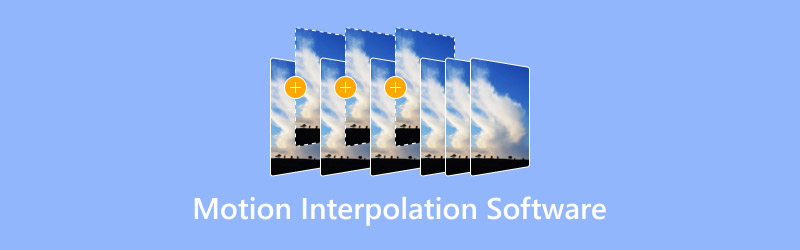
この作業をサポートしてくれるツールがモーション補間ソフトウェアです。元の動画フレームを解析し、その間に新しいフレームを挿入することで、最終的な仕上がりが満足いくものになるまで補完してくれます。
この分野で優れたツールはどれなのか気になりますか?心配はいりません。本ガイドでは綿密なリサーチを行い、入門用として役立つ7つのフレームレート変換ソフトを厳選して一覧にまとめました。また、各ソフトの長所と短所も併記しているので、候補を素早く絞り込むことができます。
ページコンテンツ
第1部 フレームレートとは?なぜ重要なのか
フレームレートとは
まず最初に、フレームレートという概念を理解する必要があります。
フレームレートとは、動画において1秒間に表示される静止画像の枚数を指し、FPS(Frames Per Second:フレーム毎秒)という単位で表されます。フレームレートが高いほど、映像内の動きはなめらかで自然になり、よりリアルな視覚体験につながります。
たとえば、映画は通常24FPSが使われますが、ゲームやスポーツ中継では60FPS以上が一般的です。フレームレートの違いは、動きのなめらかさや描写されるディテールの精細さに直結します。
フレームレートは動画再生における基本パラメータであるだけでなく、映像全体のクオリティに大きく影響する重要な要素です。フレームレートが低いと、カクつきや残像、モーションブラーが発生しやすくなります。一方、高フレームレートでは動きのつながりがより自然になり、特に激しい動きやスローモーションシーンでその差が顕著に現れます。
それが重要な理由
フレームレートの重要性を理解することで、フレーム補間技術がなぜこれほど重要なのか、そして映像のスムーズさにおいてどれほど大きな役割を果たしているのかが見えてきます。
・動きのなめらかさを向上
フレームレートが高くなると、動画内のキャラクターの動きやカメラワークがよりスムーズに見えるようになります。スポーツ中継、映画的なカット、ゲームプレイ映像など、どのシーンでも一貫したビジュアル表現を得ることができます。
・ジャダーやカクつきの解消
動画のフレームレートが低すぎると、動きの速いシーンで明らかなジャダーや画面のチラつきが発生します。既存フレームの間に中間フレームを挿入することで、この問題を効果的に軽減し、より安定してなめらかな映像を実現できます。
・ビンテージ映像の復元
初期の動画の中には、機材の制約によりフレームレートが低く、動きが途切れ途切れになっているものがあります。AIフレーム補間技術を用いれば、こうした映像を「蘇らせ」、現代映画に近い視覚品質で見せることが可能です。
・ゲームや配信体験の最適化
ゲーマーやライブ配信者にとって、高フレームレートは操作レスポンスの良さや映像の鮮明さにつながります。フレーム補間を行うことで録画した動画のなめらかさが大幅に向上し、視聴者により優れた視聴体験を提供できます。
第2部 AIフレーム補間アプリのクイック比較表
いきなり長い説明を読む負担を軽くするため、本記事では各モーション補間ソフトの詳細解説に入る前に比較表を用意しました。強み、最大出力FPS、対応プラットフォーム、有料・無料の別などを、見比べやすい形で一覧にしています。
この情報を把握すれば、まず最初の絞り込みを行い、そのうえで興味のある製品のセクションへと直接進めるはずです。
| アプリ | 最適な用途 | 最大出力FPS | 対応プラットフォーム | 無料/有料 |
| Vidmore Vidhex | ワンクリックで高フレームレート動画に変換 | 最大120FPS* | Windows/Mac | 無料体験版 → 全機能版は有料 |
| UniFab Smoother AI | わかりやすいインターフェース | 最大120FPS | Windows/Mac | 無料体験版、有料フル機能版 |
| HitPaw Frame Interpolation | 一括処理&古い動画の復元 | 最大120FPS | Windows/Mac | 有料 |
| Topaz Video AI | プロレベルのフレーム補間 | 最大120FPS | Windows/Mac | 買い切り型 |
| DaVinci Resolve | オールインワンのプロ向け編集 | 可変 | Windows/Mac | 無料の基本版、有料のStudio版 |
| TensorPix AI Online | ブラウザ上で動作し、インストール不要 | 最大120FPS | オンライン | 無料体験版、有料フルバージョン |
| Neural.Love Online | 安全なクラウドベースのフレーム補間 | 最大120FPS | オンライン | 有料 |
第3部 2025年版ベストフレームレート変換ソフト
Vidmore Vidhex
最初に紹介する動画フレームレート変換ソフトは、Vidmore Vidhexです。
その理由は、多機能性と扱いやすさを1つのプラットフォームにまとめているからです。解像度の向上、明るさ・コントラストの最適化、自動ノイズ除去、白黒映像のインテリジェントなカラー化、色あせた映像の復元といった処理に加え、基本的な動画編集や回転ツールも一通り備えています。
もちろん、本記事で特に注目したいのはモーション補間機能です。動画をワンクリックでアップロードし、希望する出力フレームレートを選択するだけで、15FPSの映像を30FPS、40FPS超、さらには80FPS超まで簡単に引き上げることができます。これにより、動画再生のなめらかさと映像品質が大幅に向上します。
以下に、このフレーム補間機能の基本的な使い方をステップごとに紹介します。
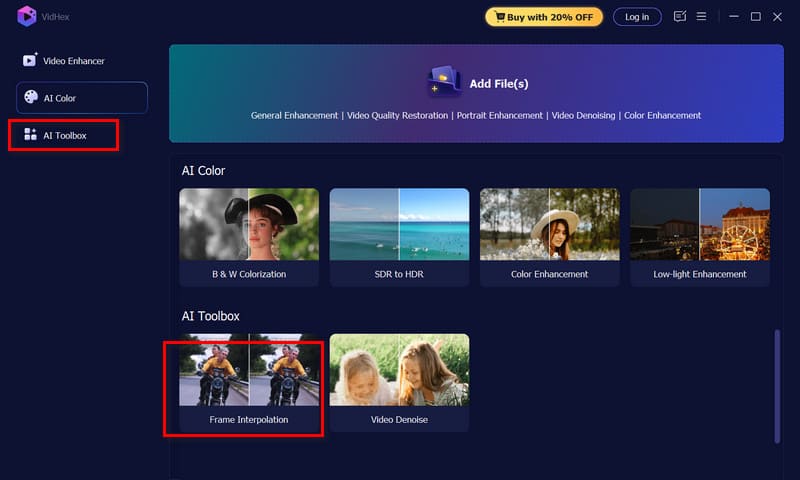
ステップ1. パソコンにVidmore Vidhexをダウンロード・インストールします。メイン画面が表示されたら、AI Toolbox > Frame Interpolation > Start Nowをクリックします。
ステップ2. 処理したい動画ファイルをアップロードします。完了すると自動的に編集ワークスペースへ移動します。画面右上のFrame Interpolation Model欄で、適切なフレームレート拡張モードを選択します。
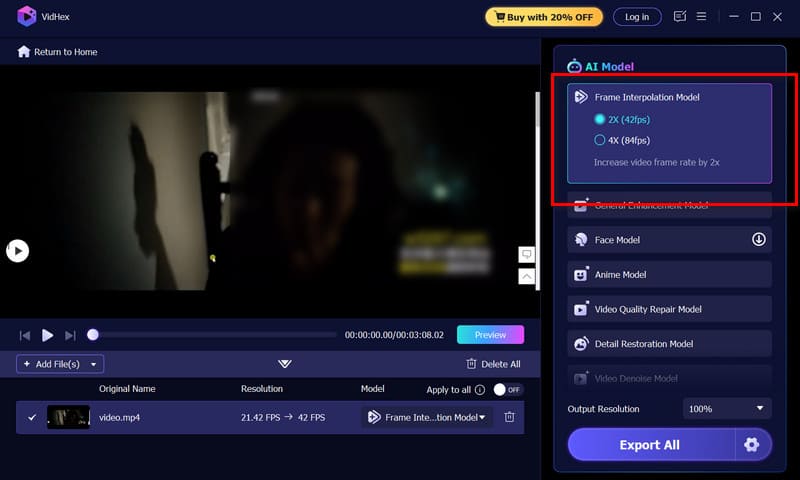
ステップ3. 補間処理が完了したら、Previewをクリックして結果を確認します。問題なければExport Allを選び、動画をローカルに保存します。
UniFab Smoother AI フレーム補間ソフト
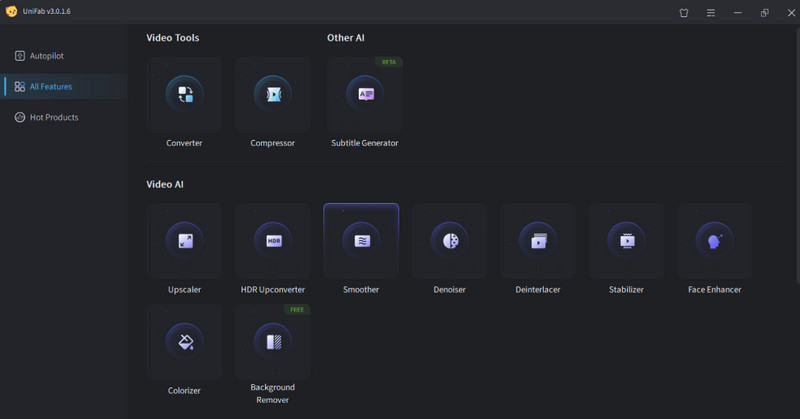
Vidmore Vidhexに匹敵する別のフレーム補間アプリとして、UniFab Smoother AI Frame Interpolation Softwareがあります。
このソフトのAIフレーム補間機能も、ワンクリックで動画のフレームレートを最大120FPSまで引き上げ、極めてなめらかな動きを実現します。従来型のリアルタイム補間とは異なり、AI技術を用いてフレーム間の動きの軌跡を解析し、自然なつながりとシャープなディテールを両立する中間フレームを高精度で生成します。
中核機能に加え、インテリジェント手ブレ補正、フリッカー除去、モーションブラー低減といった複数の強化機能も備えています。スローモーション映像の復元に優れているほか、テンポの速い多アクションシーンの処理も得意とします。2倍・3倍・4倍といった補間倍率を自由に選択でき、出力品質、エンコード方式、フォーマットも柔軟に調整可能です。
さらにUniFabはGPUアクセラレーションに対応しており、処理速度が大幅に向上します。出力前にクリップをトリミングできるため、より洗練された仕上がりの動画に整えることもできます。インストール後は30日間の無料トライアルが利用でき、ウォーターマークなしの出力などの特典も受けられます。
長所:
- 初心者にも優しいユーザーインターフェース。
- 30日間の無料体験版を提供し、ウォーターマークや品質制限なし。
- GPUアクセラレーションにより高速処理を実現。
短所:
- 現在のところLinuxシステムは非対応。
HitPaw Frame Interpolation Software AI
フレームレートを上げながら、画質も同時に改善することはできますか?
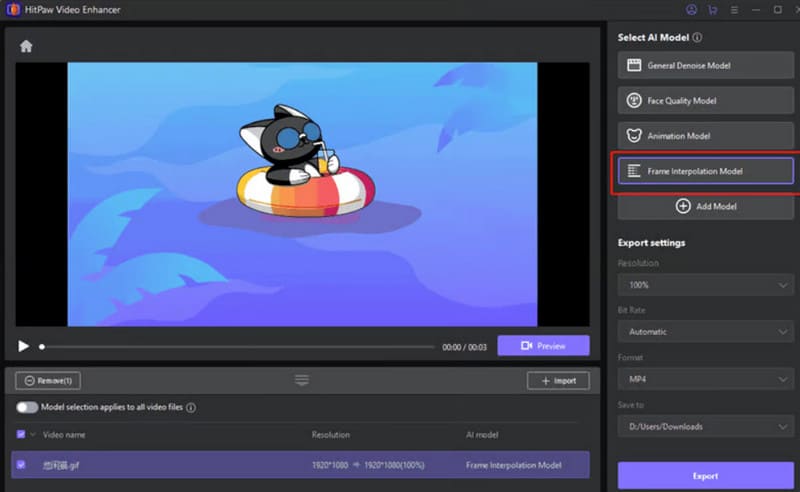
もしそれが目的なら、HitPaw AIの動画高画質化ソフトが有力な選択肢になります。この60FPSコンバーターは、AIフレーム補間と超解像アップスケーリング技術を組み合わせています。動画中の欠落フレームを自動補完するだけでなく、SD画質の映像を4Kや8Kレベルまで引き上げることも可能です。古いカクついた映像の修復から、ノイズやブラーの軽減まで幅広く対応できます。
長所:
- 30種類以上の動画入力形式に対応。
- 動画画質を最大8K解像度までアップスケール可能。
- 複数動画ファイルの一括処理に対応。
短所:
- 1回の処理時間は最大2分20秒に制限。
DaVinci Resolve AI フレーム補間ソフト
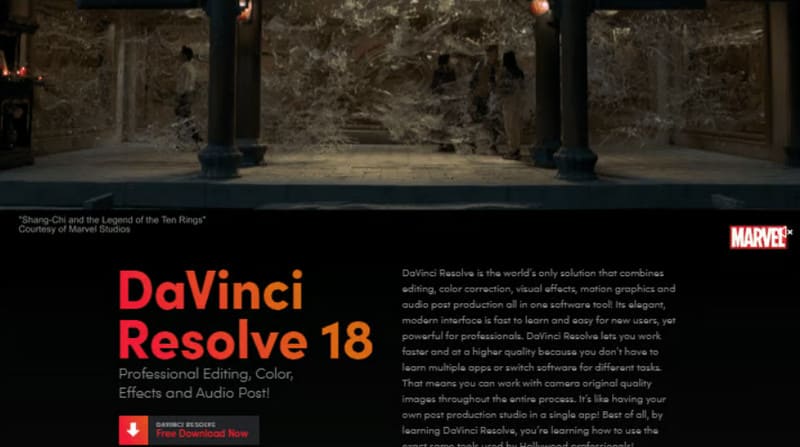
編集、カラーグレーディング、VFX(ビジュアルエフェクト)、オーディオポストプロダクションを統合したプロフェッショナル向けツールを求めているなら、DaVinci Resolveは業界標準と言える存在です。多くの映画制作者に選ばれており、映像をほぼあらゆるビジュアル表現へと仕上げられるソフトです。
DaVinci Resolve AI Frame Interpolation Softwareには、AIフレーム補間アルゴリズムと強力な編集システムが搭載されています。高フレームレートでよりなめらかな映像を生成できるだけでなく、色彩や被写界深度、動きの一貫性も同時に最適化できます。さらに、チームでの共同編集にも非常に適した設計になっています。
ただし、よく知られたAdobe Premiere Proと同様、操作が煩雑になりがちという共通の課題があります。
長所:
- 複数のプラグインに対応。
- 同一プロジェクトでの同時コラボレーションが可能。
- トラックグループ化に対応し、編集ワークフローを高速化。
短所:
- 操作が複雑。
- 高いハードウェアスペックを要求。
TensorPix AI インターポレーション オンラインソフト
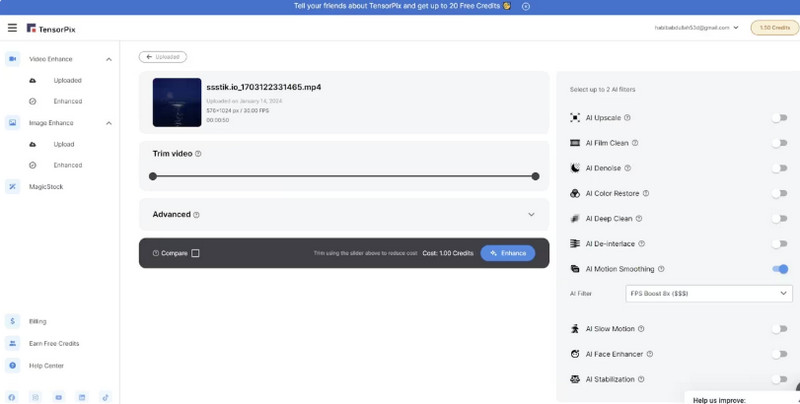
ソフトをインストールせず、オンラインで手早く動画のフレームレートだけ上げたいのであれば、TensorPixはぜひ試してみる価値のあるおすすめAIプラットフォームです。
この無料オンライン動画FPSアップサービスは、フレーム間の動きの軌跡を自動検出し、自然でスムーズな中間フレームを挿入することで、低フレームレートの動画を瞬時にぬるぬるとした映像に変換します。
オンライン専用のプラットフォームでありながら、2倍・4倍・8倍といったフレームレート強化をその場でテストできるほか、ノイズ除去、色補正、手ブレ補正にも対応しています。
長所:
- インストール不要。
- 2倍、4倍、8倍のフレームレート拡張に対応。
- さまざまなシナリオで動画を最適化するためのオンライントライアルを提供。
短所:
- 公式ドキュメントには明確なデータセキュリティ保証が記載されていない。
Neural.Love オンラインフレーム補間ソフトウェア
プライバシーやファイルの安全性を重視しつつ、個人データや動画コンテンツを危険にさらすことなく素早く動画のなめらかさを高めたい場合は、Neural.Loveの利用をおすすめします。
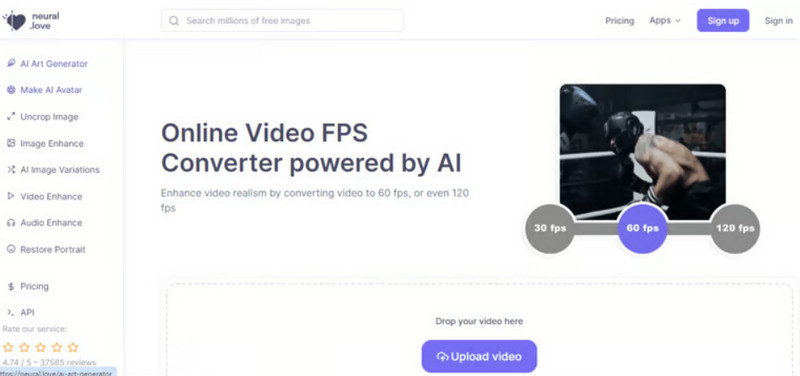
Neural.Love Online Frame Interpolation Softwareは、AIによるオンラインフレーム補間プラットフォームで、アップロードしたコンテンツを暗号化して保護します。動画をアップロードするだけで、60FPSや120FPSといった高フレームレート版を自動生成してくれます。さらに、解像度のアップスケーリングやポートレートの復元にも対応しており、なめらかさ、鮮明さ、人物画質を総合的に向上させることができます。
長所:
- 60FPSおよび120FPSの高フレームレート生成に対応。
- 解像度は最大1080pまたは4Kまで調整可能。
- AIによるポートレート(人物画・顔)の復元および強化オプションを提供。
短所:
- データセキュリティに関する詳細は公開されていない。
VEED.io
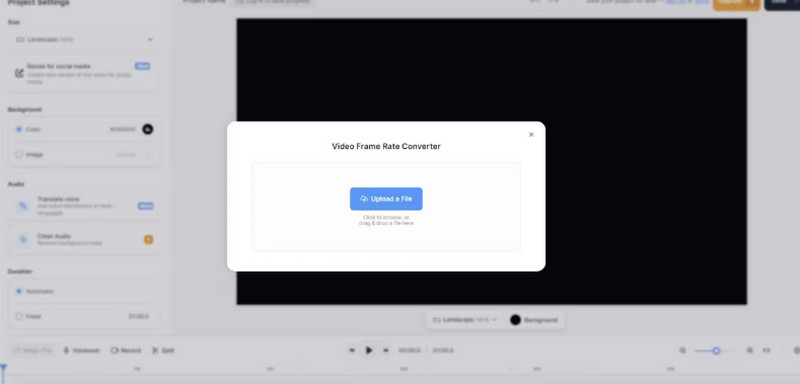
シンプルさと効率性で知られる、もうひとつのオンラインフレーム補間ツールがVEED.ioです。
ここでは、動画の再生をなめらかにするためにフレームレートを自由に調整したり、ファイルサイズを縮小したりといったニーズにも柔軟に対応できます。
フレームレートを上げるだけでなく、必要に応じてFPSを下げることも可能です。これにより、出力動画のパラメータやサイズを細かくコントロールでき、各種プラットフォームの要件に合わせやすくなります。
さらにVEED.ioは、スローモーションやタイムラプスといった効果にも対応しています。動画の縦横サイズをカスタマイズすることもできるため、YouTube、TikTok、Instagramなどのプラットフォームに投稿するコンテンツ作成に非常に便利です。
長所:
- ドラッグ&ドロップ式で使いやすいインターフェース。
- 自動字幕生成、多言語翻訳、音声クリーニング、フィルター効果、メディアライブラリなどの機能を統合。
短所:
- 無料版では機能が制限されている。
- 比較的高速なインターネット接続が必要。
第4部 モーション補間ソフトに関するFAQ
DaVinci Resolveでフレーム補間はできますか?
はい、DaVinci Resolve はフレーム補間をサポートしており、自動または手動で動画の中間フレームを生成することができます。
CapCutにフレーム補間機能はありますか?
CapCutには現在、専用のAIフレーム補間ツールが用意されていないため、プロ向けソフトウェアのようにフレームレートを向上させることはできません。
モーション補間はゲームにとって良いのでしょうか?
モーション補間は、特にテンポの速いアクションシーンにおいて、録画されたゲーム映像やリプレイ映像をより滑らかに見せることができます。これは主にリアルタイムのゲームフレームレートを向上させるためではなく、ゲーム動画のポストプロセシング用途で使用されます。
まとめ
私たちがモーション補間を行う目的の多くは、既存の動画やゲーム録画を、カクつきのないなめらかな映像に見せることにあります。その実現方法はいくつかあり、AIにすべて任せてモーション補間ソフトウェアにワンクリックで処理してもらうこともできますし、プロ向け動画編集ソフトを使って手動でフレームを追加することも可能です。
ここでは、デスクトップ版とオンライン版を含む7つの選択肢を紹介しました。それぞれの強みに応じて、自分に合ったものを選んでください。