2025年版 Mac で動画のピクセル化を除去するベストな方法3選
完璧な動画を撮影できたと思ったのに、あとから見返すと一部が汚くぼやけたピクセルだらけで台無しになっている──これほどイライラすることはありません。ピクセル化した動画を見るのは本当にがっかりするものです。Mac ユーザーでこのようなデジタルの“目障り”に遭遇すると、「もうどうしようもない」と思ってしまうかもしれません。ですが安心してください。この記事では、Mac で動画のピクセル化を除去するための最適な方法をご紹介します。高度かつ簡単に実践できる、効果的な解決策を学べます。必要な情報をすべて得たい方は、このガイドを最初から読み進めてください。

ページコンテンツ
パート1.Mac で動画のピクセル化を除去することは可能か
ピクセル化した動画は本当に不快なものです。では、動画からピクセル化を取り除くことは可能なのでしょうか?答えは「はい」です。さまざまな動画編集ソフトを使えば、この問題を効果的に解消できます。
そのため、動画再生時の不具合を直す方法を知りたい方は、以下のセクションを読み進めてください。
パート2.Adobe After Effects で Mac の動画からピクセル化を除去する方法
Mac で動画のピクセル化を除去する方法を知りたい場合は、Adobe After Effectsを使うのがおすすめです。After Effects は、動画のクオリティを向上させられる高度な動画編集ソフトのひとつです。なめらかに映像を補正できるため、処理後に最高の画質を得られる点が魅力です。編集した動画はすぐに保存・書き出しできるので、優秀な動画編集ソフトと言えます。さらに After Effects は、単に動画のピクセル化を取り除くだけではありません。映像を美しく仕上げるための機能が豊富に用意されています。After Effects で動画を高速再生させる、トリミングやカット、クロップ、色補正など、さまざまな編集が可能です。唯一の難点は、ユーザーインターフェースが分かりづらい点です。多機能ゆえに画面構成が複雑で、プロではないユーザーには理解しづらい場合があります。また、完全な無料ソフトではないため、すべての機能を利用するには有料版を購入する必要があります。
After Effects で動画のピクセル化を除去する手順は、以下のとおりです。
手順1. まず、Mac にAdobe After Effectsをダウンロードします。その後ソフトを起動し、タイムラインセクションにピクセル化した動画を読み込みます。
手順2. 続いて、Effects and Preset(エフェクト&プリセット)セクションを開き、Remove Grain(ノイズ除去)エフェクトを探します。見つけたら、そのエフェクトをタイムライン上の動画にドラッグします。
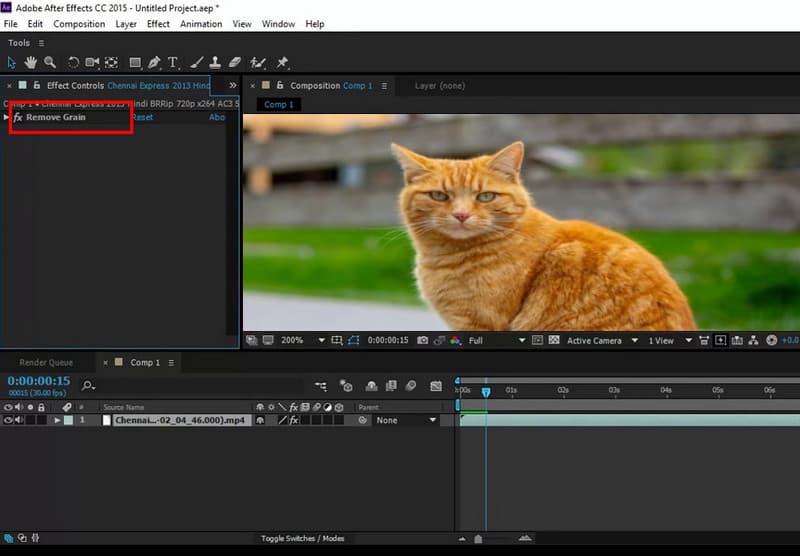
手順3. エフェクトをドラッグすると、Preview(プレビュー)セクションで適用結果を確認できます。仕上がりに満足したら、[File]>[Save As]を選択して、補正後の動画を Mac に保存します。
この手順に従えば、Mac 上でピクセル化した動画を修正できます。より良い再生体験のために、可能な限り高品質な映像へと改善することもできます。ただし、After Effects は高度なソフトであり、初心者には分かりづらい部分も多いため、ある程度操作スキルを身につけてから使うことをおすすめします。
パート3.VLC メディアプレーヤーで Mac の動画からピクセル化を除去する方法
より簡単な方法で Mac 上のピクセル化した動画を修正したい場合は、VLC メディアプレーヤーの使用をおすすめします。このオープンソースのプログラムは、優秀なメディアプレーヤーであるだけでなく、Mac 上の動画のピクセル化を修復することも可能です。嬉しい点は、修復手順がとてもシンプルなことです。数クリックで、必要な結果を得られます。さらに、さまざまな動画再生エラーの修復にも対応しています。ブラックスクリーン、ぼやけた映像、破損したファイルなども修正可能です。そのため、動画を修復したいときの有力な選択肢になります。ただし難点として、インターフェースがやや古く見えることが挙げられます。また、ピクセル化を修復できるのは AVI 形式の動画のみです。ほかの形式の動画を修正したい場合は、事前に AVI に変換しておく必要があります。ピクセル化した動画を修正したい場合は、以下の手順をお試しください。
手順1. Mac にVLC メディアプレーヤーをダウンロードします。その後、[Media]>[Open File]を選択し、フォルダからピクセル化した動画を追加します。
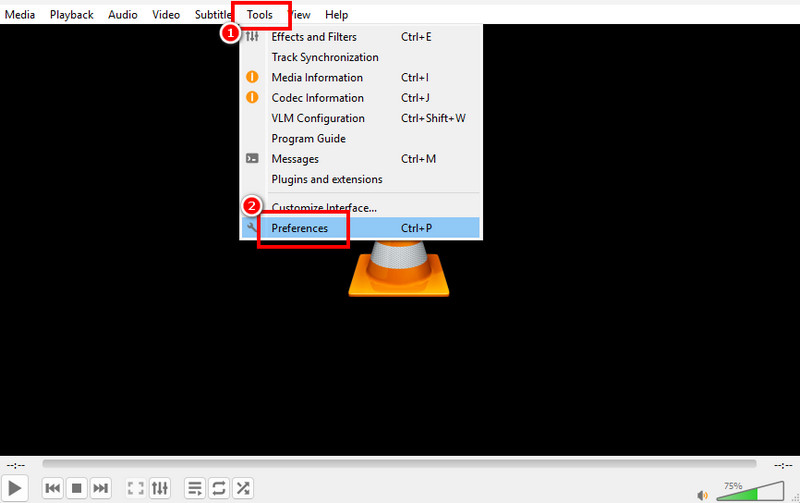
手順2. 動画を追加したら、Tools(ツール)セクションに進み、[Preferences](設定)をクリックします。すると、別の設定画面が表示されます。
手順3. 次に、上部のInput / Codec(入力/コーデック)セクションを開きます。[Damaged or Incomplete AVI file](破損または不完全な AVI ファイル)オプションに進み、[Always Fix](常に修復)を選択して[Save]をクリックし、変更を適用します。
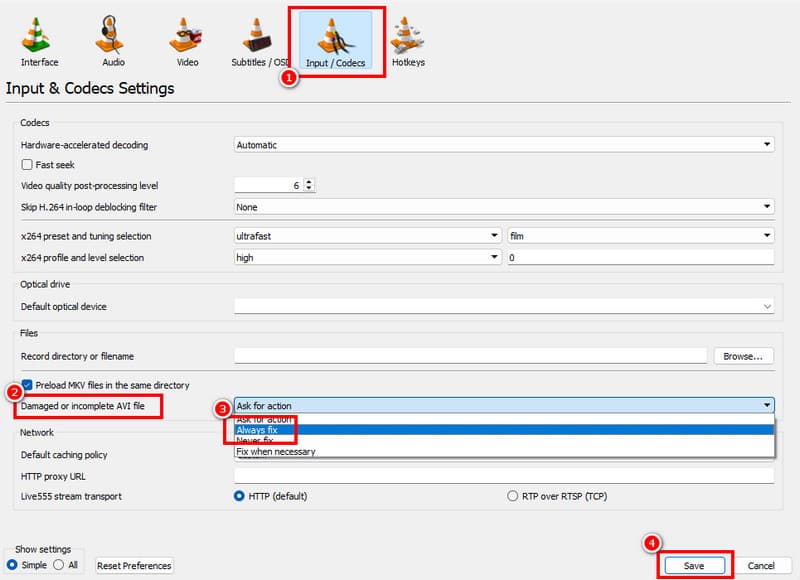
この手順により、VLC を使ってピクセル化した動画を修正できます。さらに、基本的な編集機能を利用して、動画をより見やすく整えることも可能です。ただし、さまざまな形式の動画を一度に修正したい場合には向いていません。VLC で修復できるのは AVI ファイルのみのため、必要に応じて事前に AVI 形式へ変換しておく必要があります。
パート4.ボーナス:動画の高画質化でピクセル化を解消する方法
ピクセル化を取り除くもうひとつの方法は、動画自体の画質を向上させることです。ここでは、Vidmore VidHex AI Enhancer を使ってピクセル化した動画のクオリティを高める方法をおすすめします。このプログラムの優れている点は、100%、200%、400%、4K など、好みの画質・解像度を選択できることです。さらに、高速で映像を強化できるため、頼りになる動画強化ツールと言えます。それだけではなく、使用中にできることが多いのも魅力です。出力形式として MP4、MKV、MOV、WEBM などから選べるほか、ビデオコーデックやビットレートの変更にも対応しています。さらに特筆すべきは、複数の動画を同時に処理できる点です。バッチ処理により、複数の動画を一度に高画質化できます。最高品質で動画を強化したいのであれば、Vidmore VidHex AI Enhancer が最適な選択肢となるでしょう。
その他の機能
・動画強化機能により、ピクセル化した動画をなめらかに修復できます。
・4K までの高解像度に対応しています。
・さまざまな AI モデルを搭載しており、用途に合わせて動画を強化できます。
・バッチ処理による一括動画強化機能をサポートしています。
・MP4、MKV、WEBM、MOV など、複数の形式で動画を書き出せます。
手順1. 下のダウンロードボタンをクリックして、パソコンにVidmore VideoHex AI Enhancerをインストールします。その後、ソフトを起動して動画強化の作業を開始します。
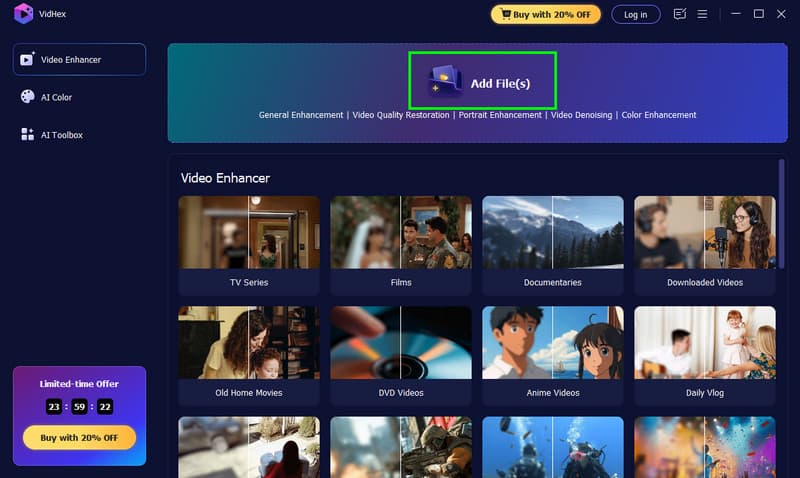
手順2. インターフェース上でAdd Files(ファイル追加)ボタンをクリックし、強化したいピクセル化した動画を読み込みます。その後、次の工程へ進みます。
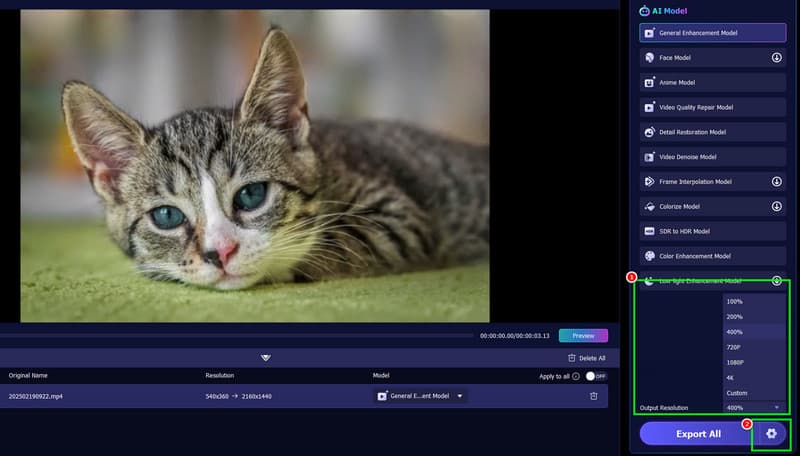
手順3. Output Resolution(出力解像度)セクションで、希望する画質・解像度を選択します。続いて[Settings]セクションに進み、出力形式、ビットレート、エンコーダなどを好みに合わせて変更します。
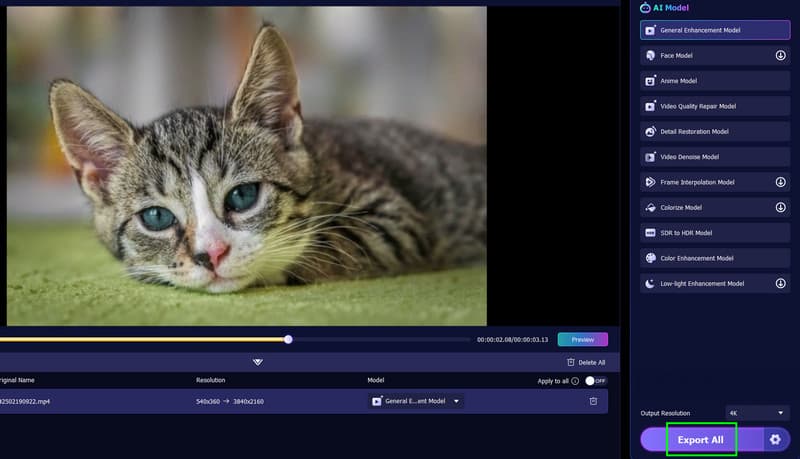
手順4. 最後に、画面下部のExport All(すべて書き出し)ボタンをクリックして、強化後の動画をパソコンに保存します。
この手順を知っておけば、動画を希望する最高の画質へと効果的に強化できます。また、ユーザーインターフェースはシンプルで分かりやすく、初心者から上級者まで幅広いユーザーに適しています。ピクセル化した動画を改善したいなら、Vidmore VidHex AI Enhancer を活用してみてください。
パート5.撮影前に動画のピクセル化を防ぐためのポイント
ピクセル化した動画にならないよう、あらかじめ注意しておくべき点がいくつかあります。動画のピクセル化を防ぐコツを知りたい方は、以下の情報を参考にしてください。
・動画を撮影する際は、画質設定を常に最高レベルにしておきましょう。
・より良い映像出力のためには、ビットレートもできるだけ高く設定する必要があります。
・適切な照明を確保し、被写体がきちんと露出されるようにしましょう。
・細部まで鮮明に撮影できる、高性能なデバイスやカメラを使用することをおすすめします。
・カメラの背景にも注意しましょう。一部がぼやけていると、その部分がピクセル化やブレの原因になることがあります。
パート6.Mac で動画のピクセル化を除去する際のよくある質問
動画のピクセル化をオンラインで除去するには?
オンラインツールを使って動画のピクセル化を除去したい場合は、Clideo を利用しましょう。やることは動画をアップロードして、あとはツールに任せるだけです。さらに便利なのは、明るさやコントラスト、彩度など、さまざまなパラメータを調整できる点です。
動画のピクセルを改善するには?
動画の品質を高めることが、動画を改善する最良の方法です。これにより、より高品質なバージョンの動画が作成され、より快適で満足度の高い動画再生につながります。
ぼやけた動画の画質を向上させるには?
ぼやけた動画を修正するために使える動画強化ツールはいくつかあります。優れたプログラムをお探しの場合は、Vidmore VidHex AI Enhancer を使用できます。ソフトウェアをインストールしたら、ぼやけた動画を追加し、希望する画質を選択してください。その後、書き出し(エクスポート)処理に進むことで、強化された動画を出力できます。
まとめ
本チュートリアルでは、Mac で動画のピクセル化を除去するための有効な手順を一通りご紹介しました。あとはお好みの方法を選んで、望みどおりの結果を得てください。さらに、ピクセル化した動画を 4K 解像度まで高画質化したい場合は、Vidmoe VidHex AI Enhancer を試してみましょう。複数動画の同時処理にも対応しているため、パワフルで実用的な動画強化ツールとして活躍します。