動画からHDRを削除する方法を学ぶベストな手段
高ダイナミックレンジ(High Dynamic Range)、いわゆるHDRビデオは、映像の撮影と視聴のあり方を一変させました。HDRは、驚くほど高いコントラスト、より豊かな色彩、そしてより明るいハイライトを実現できます。しかし、この先進的なフォーマットが、解決策よりも多くの問題を生み出してしまうとしたらどうでしょうか。お気に入りの動画が通常のディスプレイでは淡く見えたり、ファイルサイズが大きすぎて扱いづらかったり、古い編集ソフトとの互換性の問題に直面したりすることがあります。依然として、SDR(Standard Dynamic Range=標準ダイナミックレンジ)の方が、さまざまなデバイスとの互換性に優れていると言えるでしょう。
そのため、動画をスムーズに再生したい場合は、HDRビデオをより低いバージョンに変換するのが理想的です。幸い、本詳細チュートリアルでは、さまざまな方法を用いて動画からHDRを削除する方法を解説します。HDRとは何か、そしてなぜHDRを解除する必要があるのかといった理由についても学べます。この記事を読み進めて、詳しい内容を確認していきましょう。

ページコンテンツ
パート1. HDRとは
HDR(High Dynamic Range/ハイダイナミックレンジ)ビデオとは、人間の目が現実世界で知覚できる非常に広い明るさと色の範囲に、より近づけて再現するための機能/技術です。さらに、HDRは2つの重要な要素を拡張します。それがダイナミックレンジと色域(カラ―ガマット)です。ダイナミックレンジとは、画面が表示できる最も暗い影の部分と最も明るいハイライト部分の差を指します。ハイダイナミックレンジでは、より明るい白と、より深く細部の出た黒を同時に表現できるため、暗部や明部のディテールが「潰れ」にくく、より現実的で没入感のある映像を実現できます。
パート2. 動画からHDRを削除する理由
動画からHDRを取り除く必要がある理由はいくつかあります。主な理由は以下の通りです。
普遍的な再生性と互換性
さまざまなデバイスで動画をスムーズに再生するには、動画からHDRを取り除く必要があります。特に古い機種では、高画質動画を再生する機能が備わっていないことがあるためです。その場合、動画が色あせて見えたり、白っぽくなったり、逆に全体的に暗く見えることがあります。
編集上の制限
すべての編集ソフトがHDRワークフローに対応しているわけではなく、特に古いバージョンの編集ソフトでは難しい場合があります。古いエディターでHDRファイルを扱うと、正確な結果が得られません。HDRグレーディングのツール不足や、色再現の問題などが発生します。編集をスムーズに進めるためには、HDR動画をSDRに変換しておく方が理想的でしょう。
大きなファイルサイズ
HDR動画は、SDRに比べてファイルサイズが大きくなります。ストレージ容量が限られたデバイスを使用している場合、この種の動画は不向きです。より小さいファイルサイズの動画にしたい場合は、HDR動画をSDRに変換する方がよいでしょう。
パート3. HDRを動画から削除する3つの方法
動画からHDRを取り除く方法を知りたいですか?心配はいりません。このセクションで、望む結果を得るための最適な方法をすべて紹介します。
方法1. Handbrakeで動画からHDRを削除
Handbrakeは、目的の作業を実現するのに役立つ信頼性の高いソフトです。HDR動画をSDRに変換して、再生や互換性をよりスムーズにすることもできます。さらに便利なのは、動画編集機能も備えている点です。トリミング、色調整、圧縮、さらにはHandbrakeで動画を反転することも可能です。唯一の難点は、インターフェースがやや古くさく見えることで、一部のユーザーには物足りなく感じられるかもしれません。HDRへの対処方法を学ぶには、以下の手順を参照してください。
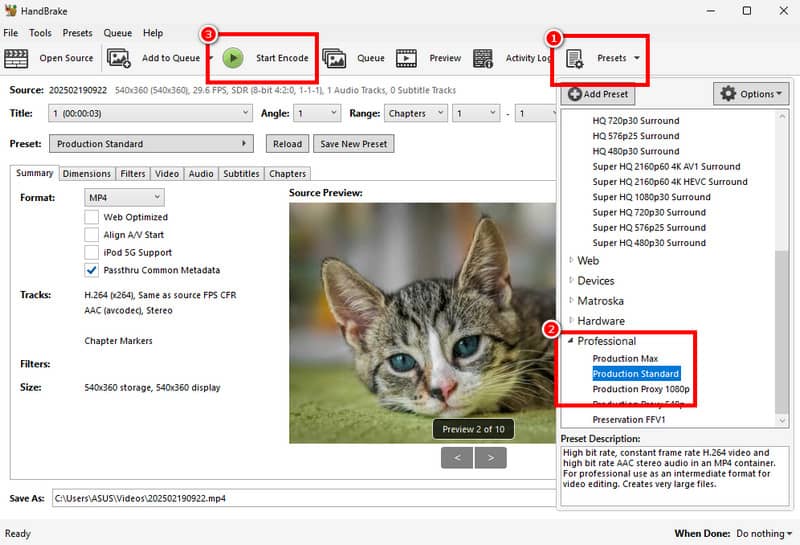
ステップ1. パソコンにHandbrakeをダウンロードして起動します。その後、[File]ボタンをクリックして、処理したい動画を追加します。
ステップ2. Preset > Professional > Production Standardの順に進みます。これにより、動画からHDRを除去できます。
ステップ3. [Start Encode]ボタンをクリックして、最終処理を開始します。
方法2. DaVinci Resolveで動画からHDRを削除
動画からHDRを取り除くためのプロ仕様のソフトを使いたい場合は、DaVinci Resolveを利用できます。HDRの除去に関しては、このソフトは非常に優れており、スムーズな処理が可能です。さらに、映像を向上させるための高度な編集機能も多数利用できます。唯一の問題は、すべての機能を利用するにはサブスクリプションプランを購入する必要がある点です。すでに撮影済みの動画からHDRを無効にする方法は、以下の手順で確認してください。
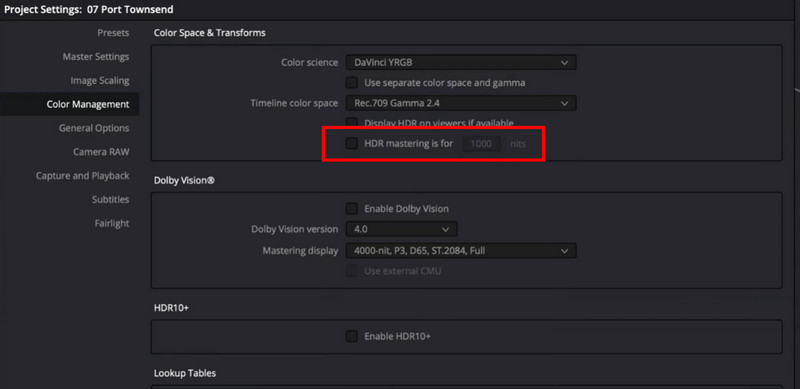
ステップ1. パソコンにDaVinci Resolveをダウンロードしてインストールします。その後、動画をメイン画面に追加します。
ステップ2. Settingsセクションに進み、HDRの項目のチェックを外します。その後、Color Scienceの項目で「DaVinci Resolve RGB」オプションを選択します。
ステップ3. 設定が完了したら、保存処理に進み、動画を再生できるようにします。
方法3. Topaz Video AIで動画からHDRを削除
Topaz Video AIは、低画質の動画を高画質に変換できる優れたツールです。効果的な動画編集のために必要な機能をほぼすべて備えています。しかし、HDRをSDRに変換したい場合、このツールでは対応できない点に注意が必要です。動画からHDRを取り除くには、上記で紹介した2つのソフトなど、別のプログラムを使用する方がよいでしょう。
パート4. おまけ:動画をHDRに強化する方法
低画質の動画をHDRに変換する優れた方法も探していますか。その場合に最適なソフトが、Vidmore 動画強化です。このプログラムを利用すれば、再生性の高い優れた画質を得ることができます。特に、分かりやすいインターフェースにより、スムーズに画質を向上させられる点が魅力です。さらに、最大4Kまで好みの画質を選択できます。Vlog、チュートリアル、アニメ、古い動画など、あらゆるタイプの動画を取り込めます。そのため、より優れた動画画質の強化ツールを探しているなら、Vidmore Video Enhancerが最適です。
その他の機能
・ 高速な動画画質向上処理を提供します。
・ より良い結果を得るためにAI技術を搭載しています。
・ さまざまな種類や形式の動画に対応可能です。
・ 動画のノイズ除去機能を利用できます。
以下の手順に従って、動画をHDRに強化してみましょう。
ステップ1. パソコンにVidmore Video Converterをダウンロードして起動します。その後、動画をHDRに変換する作業を開始します。
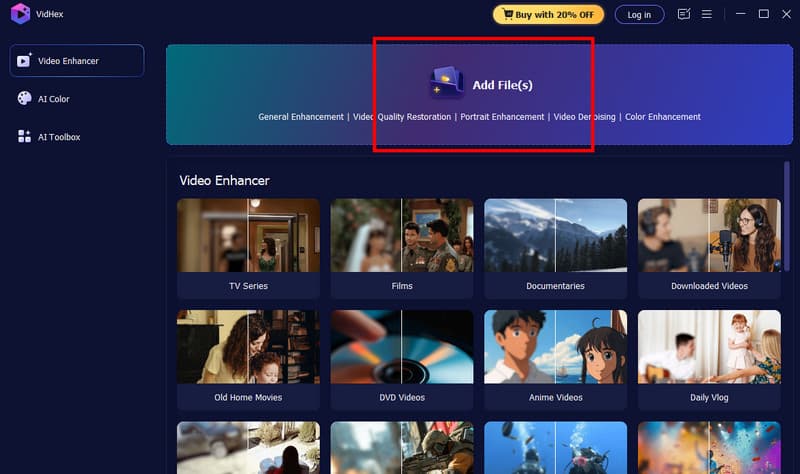
ステップ2. 上部の[Add Files]ボタンをクリックして、画質を向上させたい動画を追加します。複数の動画を一度に追加することも可能です。
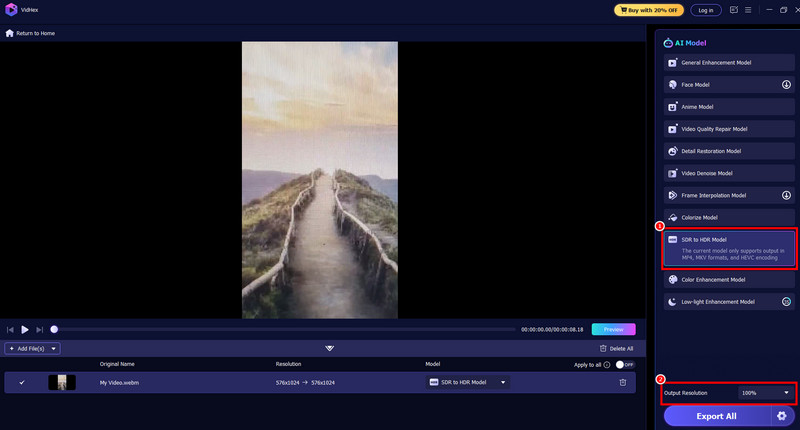
ステップ3. [SDR to HDR]機能をクリックします。[Output Resolution]オプションから、希望する画質も選択できます。
ステップ4. 最後に、下部の[Export]ボタンを押して動画を保存します。
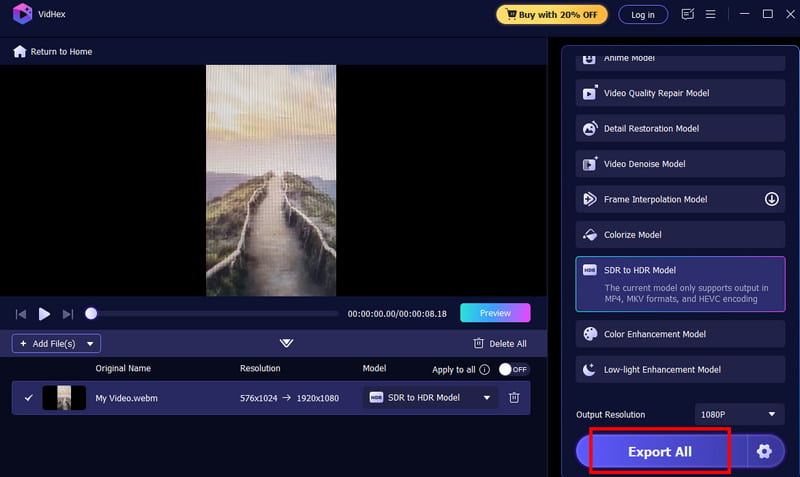
この手順により、動画をすぐに改善し、HDR映像へと変換できます。さらに、Vlog、ドキュメンタリー、アニメなど、さまざまなタイプの動画を追加できる点も利点です。そのため、優れた動画解像度アップスケーラーを探しているなら、このプログラムに任せることができます。
パート5. 動画からHDRを削除することに関するFAQ
HDRはSDRより優れていますか?
画質に関しては、HDRのほうが優れていることは間違いありません。しかし、互換性という点では、互換性の問題が一切起こらないSDRにアクセスしたほうが望ましいと言えます。
HDRはオンにすべきですか、それともオフにすべきですか?
使用するデバイスによって異なります。HDR に対応した大型モニターをお持ちであれば、HDR を有効にしてかまいません。一方、古い機種などで動画を視聴したい場合は、HDR をオフにすることをおすすめします。
HDRはより高画質と考えてよいのでしょうか?
もちろんです。HDR は、より現実に近い色彩表現と優れた輝度を実現できるため、画質の向上を意味します。そのため、より高品質で滑らかな動画再生を求めるのであれば、HDR に対応することを検討するとよいでしょう。
まとめ
本ガイドでは、動画からHDRを削除する方法について紹介しました。あとは、説明されている手順に従って、望む結果を得るだけです。また、動画をHDRに変換して画質を向上させたい場合は、Vidmore Video Enhancerの使用をおすすめします。必要な機能が一通りそろっており、優れた映像品質の出力が期待できます。