YouTubeのぼやけた動画を修正する方法【6つの対処法】
YouTubeは、ブラウザーやモバイル端末向けの動画配信プラットフォームとして最も人気のあるサービスの1つです。このプラットフォームを使えば、お気に入りの動画をすべて視聴できます。しかし、動画がぼやけてしまうことがあり、動画好きにとってはかなりストレスになることがあります。では、この問題を解決する方法はあるのでしょうか。答えは「はい」です。ぼやけたYouTube動画を何とかしたい場合、私たちがサポートします。本記事では、さまざまな方法を用いてYouTubeのぼやけた動画を修正する方法を解説します。あわせて、動画をスムーズかつ高画質で再生するためのコツも紹介します。問題を解決したい方は、このチュートリアルを参考に、動画の品質向上に取り組んでみてください。

パート1.YouTube動画がぼやけるのはなぜか
YouTubeで動画を見ていたら、内容がぼやけて見えることはありませんか?そのような経験をしているのはあなただけではありません。YouTubeで動画がぼやけてしまう原因はいくつかあります。主な理由を知りたい場合は、以下の内容をご覧ください。
インターネット回線が遅い
YouTubeの動画がぼやけてしまう主な理由の1つは、インターネット回線が遅いことです。ご存じのとおり、YouTubeはオンラインのプラットフォームなので、高速で安定したWi-Fiまたはインターネット接続が必要です。
動画の画質設定が低い
インターネット接続に問題がない場合は、動画の画質設定が低くなっている可能性があります。アップロード時間を短縮し、ファイルサイズを小さくするために、低画質で動画を投稿しているユーザーもいます。そのため、まずは動画の画質設定を確認し、それが原因かどうかチェックしてみてください。
ビデオカードドライバーが古い
パソコンのビデオカード(グラフィックボード)のドライバーが古いと、YouTube動画の画質に影響することがあります。したがって、この問題を解決するには、最新のビデオカードドライバーを使用するのが最善です。
パート2.YouTubeのぼやけた動画を修正する方法
YouTubeの動画がぼやけるのを直す方法を知りたいですか?その場合は、以下の解説を読んで、再生時の画質トラブルを改善するための最適な解決策を確認してください。
対処法1.Vidmore VidHex AI EnhancerでぼやけたYouTube動画を修正する
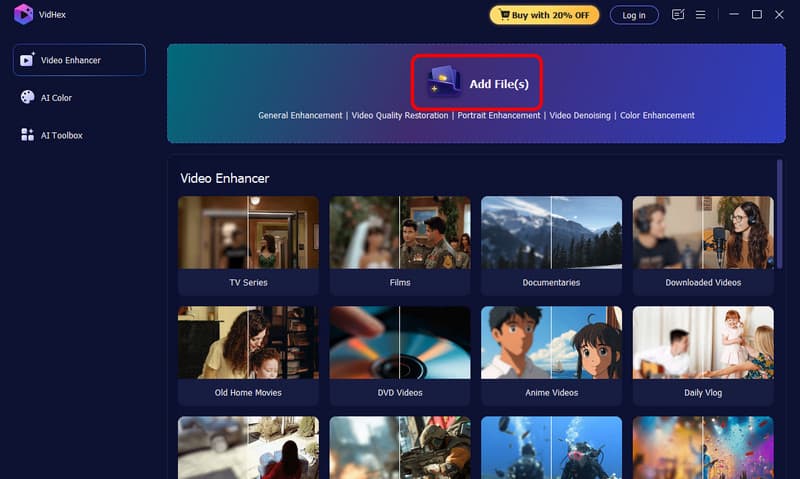
問題を最も効果的に解決したい場合は、Vidmore VidHex AI Enhancerの利用をおすすめします。本ソフトを使えば、動画の画質をしっかりと向上させることができます。特筆すべき点は、最大で400%まで画質を高められることで、非常に優れたプログラムと言えます。さらに、直感的なインターフェースにより、画質強化の操作も簡単です。また、保存前に仕上がりを確認できる「プレビュー」機能も搭載しています。YouTube動画の画質を向上・改善したい場合は、以下の手順を参照して、このソフトを活用してください。
手順1. 下のダウンロードボタンをクリックし、パソコンにVidmore VidHex AI Enhancerをインストールします。
手順2. その後、上部のAdd Filesボタンをクリックして、ぼやけたYouTube動画を追加します。完了したら、次の手順に進みます。
手順3. ここから動画を強化します。Output Resolutionに移動し、希望する画質を選択します。
手順4. 最後に、下部のExport Allボタンをクリックして、強化したYouTube動画を保存します。その後、高画質になった動画を視聴できます。
対処法2.インターネット接続を確認する
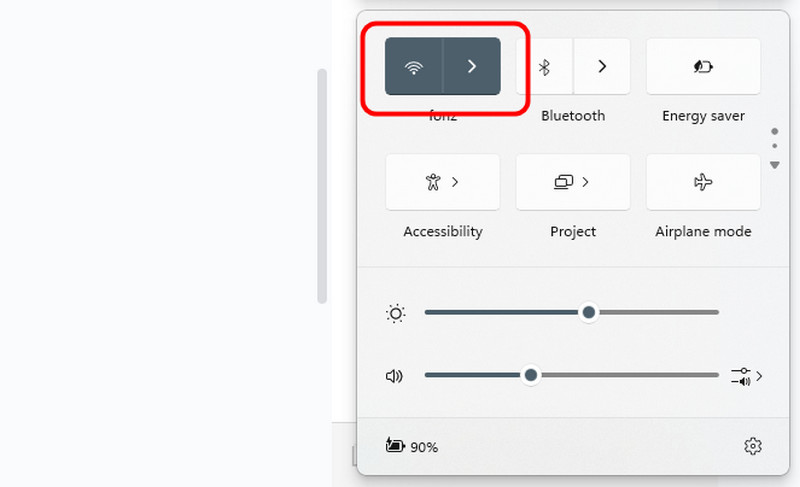
別の解決策として、インターネット接続を確認する方法もあります。前述のとおり、YouTubeはウェブベースのプラットフォームです。常にWi-Fiまたはインターネット接続が安定していることを確認しましょう。インターネット回線が利用できない場合は、モバイルデータ通信を利用して、スムーズな動画再生を行うことも可能です。
対処法3.高解像度で動画を書き出す
YouTube動画をダウンロードする際は、常に高い解像度で書き出すように心がけてください。1080p、4K、8Kなど、高解像度で保存するのがおすすめです。そうすることで、再生時にコンテンツを快適に楽しめます。したがって、この問題を解決するには、ビデオエンハンサーを使うか、YouTube動画を高画質で書き出すとよいでしょう。
対処法4.YouTubeの処理完了を待つ
YouTube動画がまだ処理中の場合、画質がぼやけて表示されることがあります。そのため、しばらく待つのが得策です。処理が完了すれば、再生時に画質トラブルなくYouTube動画を視聴できるようになります。
対処法5.YouTubeの再生画質を高く設定する
YouTubeアプリでぼやけた動画を直す方法を知りたいですか?最も効果的なのは、動画の画質を変更することです。YouTubeには設定機能があり、そこで希望の結果になるよう画質を調整できます。以下の手順を参考に、アプリでぼやけたYouTube動画を効果的に修正しましょう。
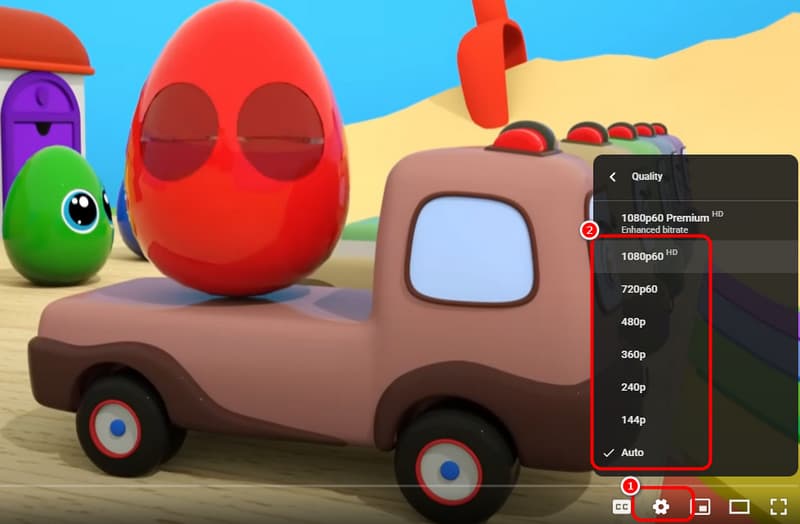
手順1. YouTubeアプリで動画を開きます。続いて、画面下部の設定セクションへ進みます。
手順2. 次に、画質(Quality)オプションを開きます。希望する画質を選択してタップします。
手順3. 動画の画質が向上したら、そのまま快適に動画を楽しめます。
対処法6.YouTubeにVP9コーデックの使用を強制する
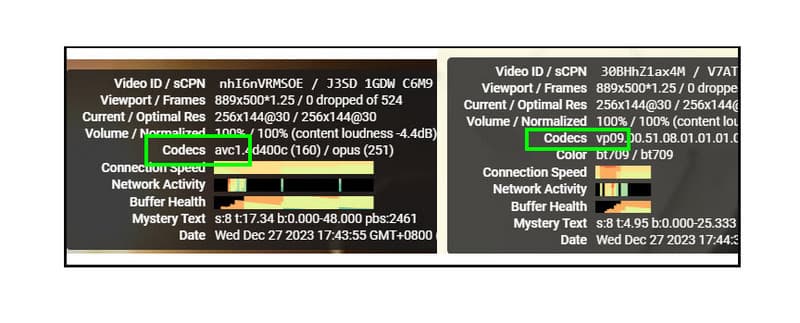
最後の解決策として、YouTubeにAVC1ではなくVP9コーデックを使わせるよう強制する方法があります。手順を知りたい場合は、以下を参考にしてください。
手順1. まず、4K画質の動画を自分のYouTubeアカウントにアップロードしてみます。
手順2. その後、その動画が50〜60フレーム/秒のリフレッシュレートになっていることを確認します。次に視聴ページへ進みます。プレーヤー上で右クリックし、Stats for Nerdsを選択します。
手順3. コーデックがVP9になっていることを確認できたら、その動画を視聴できます。
参考情報:4K解像度について知っておくべきこと。
パート3.YouTubeで動画をぼやけさせないためのコツ
YouTubeで動画がぼやけるのを防ぐコツを知りたい場合は、以下の内容を読んでみてください。
・動画を撮影する際は、高画質で撮れる優れたカメラを使用しましょう。
・動画をアップロードする際は、1080p、4K、8Kなど、できるだけ高画質で投稿しましょう。
・YouTube動画を見るときは、高速なモバイルデータ通信またはインターネット回線を確保しましょう。
・VP9コーデックなど、再生に適したコーデックを使用して、より良い動画再生を実現しましょう。
・ダウンロードしたYouTube動画を再生する場合は、高画質動画の再生に対応した高性能なメディアプレーヤーを使用することをおすすめします。
まとめ
YouTubeのぼやけた動画を修正するには、本記事で紹介した手順に従ってください。また、YouTubeで動画がぼやけるのを防ぐためのヒントも参考になります。さらに、すでにぼやけた状態のYouTube動画をダウンロードしてしまった場合は、Vidmore VidHex AI Enhancerを使って画質を改善するのがおすすめです。このプログラムを利用すれば、最大8K解像度まで動画を強化でき、より満足度の高い動画再生が可能になります。