かんたんガイド:白黒動画をカラー化する方法
白黒写真や映像には、時間と記憶という懐かしさのフィルターによっていっそう引き立てられた、独特の美的魅力があります。しかし時には、それらをカラー化してみたくなる瞬間があります。鮮やかな色合いをまとったらどのように見えるのか、まるで命を吹き返したかのように、よりリアルに感じられるのか、確かめてみたくなるのです。
古い映画やホームビデオに色を取り戻したいと願う人は少なくありません。そのニーズを受けて、多くの動画編集ソフト開発者がチャンスと捉え、白黒動画用のカラー化機能を追加しました。
では、どこで適切なソフトを見つけ、そうしたソフトを使って白黒動画に色を付ける方法を身につければよいのでしょうか。
本記事では、プロ向けの映像修復・編集ソフトからオンラインツールまで、幅広くまとめた完全ガイドをご用意しました。PCでじっくり作業したい方も、ブラウザ上で手軽に済ませたい方も、自分に合った方法がきっと見つかります。

ページコンテンツ
Part 1. なぜ白黒動画をカラー化するのか
前のセクションの導入部では、白黒動画をカラー化したくなる理由について簡単に触れました。この小節で実際の手順に入る前に、その理由をもう少し掘り下げてみましょう。
・感情的な価値
古い白黒映像を見るとき、私たちはそこに強いノスタルジーを重ねてしまい、どこか現実味に欠ける、時間的な隔たりを強く感じることがあります。
しかし本物の色が加わると、その出来事が自分たちと同じ、色彩に満ちた世界で起きていたのだと、より直接的に実感できます。時間の壁が薄れ、画面の中の人々と同じ空間に立っているかのような感覚が得られるのです。
・視聴体験
生まれたときからカラー映像が当たり前の世代にとって、古い映画やビデオテープを白黒のまま見ると、ぎこちなさや違和感を覚えることがあります。
カラー化することで、そうした作品は現代の視聴者にとって格段に見やすくなり、古典的な名作にも新たな命を吹き込むことができます。
・創作活動
アーカイブ映像やドキュメンタリー素材は、非常に大きなクリエイティブリソースです。しかし、カラー映像の中に白黒クリップをそのまま挿入すると、どうしても唐突で不連続な印象を与えてしまいます。カラー化を施せば、現代の広告やSNS向け動画の素材としても使いやすくなります。
Part 2. Vidhex で白黒動画をカラー化する方法
ここまでで、白黒写真に色を付ける意義はご理解いただけたと思います。それでは次に、白黒動画に色を付ける具体的な方法を見ていきましょう。
まずはカラー処理に対応したプロ仕様のデスクトップソフト、Vidmore Vidhexから紹介します。
このソフトはAI技術を用いて動画の各フレームを自動解析し、シーンや人物、風景をインテリジェントに認識します。その解析結果に基づき、リアルな色を自動で付与してくれます。
しかも、手動で細かく調整する必要はありません。やることは動画をアップロードしてクリックするだけ。あとは自動でカラー化された映像が出力されます。
主な機能(Main Features)
- 白黒映像を瞬時にカラー映像へ変換します。
- SD映像をHDRにアップグレードし、映像をシネマクオリティの色彩へ引き上げます。
- 低照度や露出不足の映像を、明るさを高めて見やすくします。
- コントラスト、明るさ、彩度、カラーバランスを自動で調整します。
- ワンクリックで手ブレのある映像を補正します。
以下では、Vidhexを使って白黒動画に色を付ける手順を紹介します。
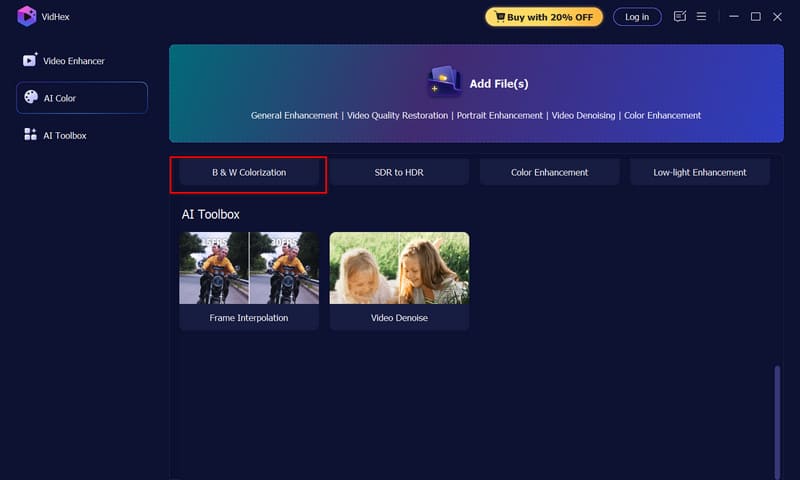
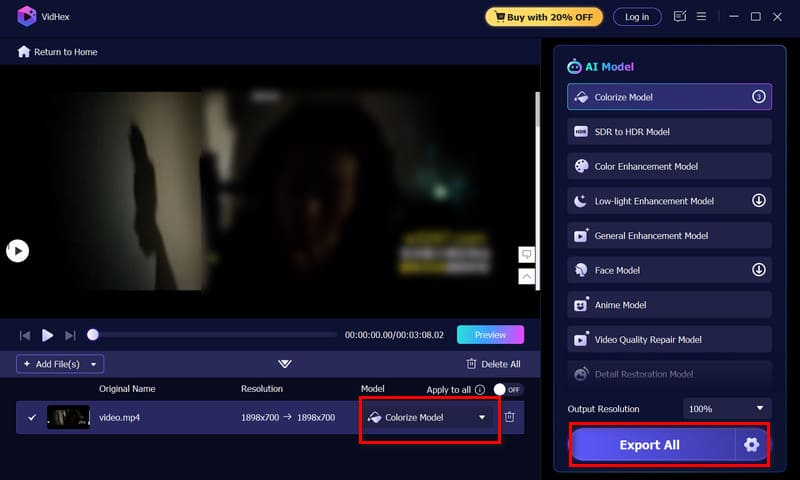
ステップ1. パソコンにVidhexをダウンロード・インストールし、起動後の画面でB&W colorization(白黒カラー化)を選択します。
ステップ2. システムの案内に従って動画をアップロードします。その後、自分の好みに合うカラーモデルを選択し、仕上がりをプレビューします。
ステップ3. 結果に満足したら、Export Allをクリックして、復元されたカラー動画を保存します。
Part 3. 編集ソフトで白黒動画に色を付ける方法
AIだけでは精度や表現が物足りず、仕上がりを自分の手で細かくコントロールしたい方には、Adobe Premiere Pro や DaVinci Resolve といった高精度なプロ用編集ソフトの利用をおすすめします。いずれもカラー補正機能において業界トップクラスの評価を得ているツールです。
こうしたツールを使えば、画面の一部だけを細かく調整することもでき、完全に自分好みのルックを追求できます。ただし、AI自動処理に比べると操作はかなり複雑で時間もかかります。初心者にとっては最初のハードルが高く、習得にはある程度の学習が必要となるでしょう。
ここでは、Adobe Premiere Pro を使って白黒動画をカラー化する大まかな流れを簡単に説明します。
ステップ1. Premiere Pro にクリップを読み込み、画面上部の「Color」ワークスペースを選択して、カラー編集用のツール群を表示します。
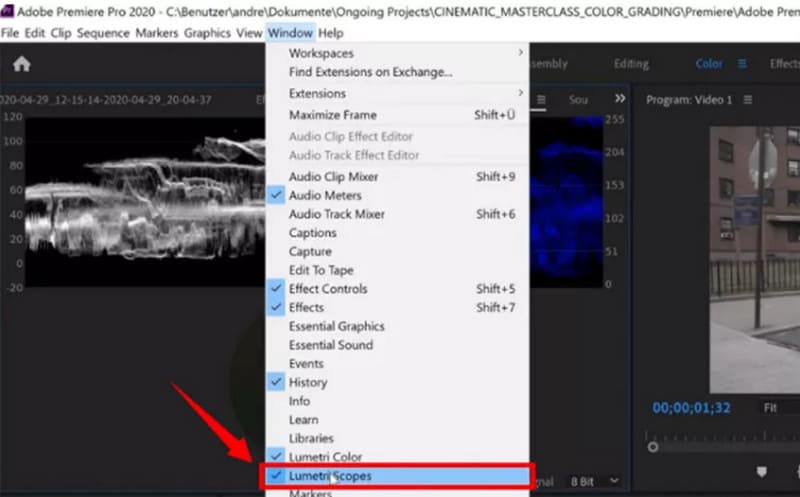
ステップ2. メニューの「ウィンドウ」からLumetri Scopesを有効にして、左パネルで波形やRGB情報を確認できるようにします。
ステップ3. 右側の Lumetri カラーパネルに移動し、RGBカーブ、Hue vs Hue、Luma などのカーブを細かく調整して、明るさや色調を整えます。
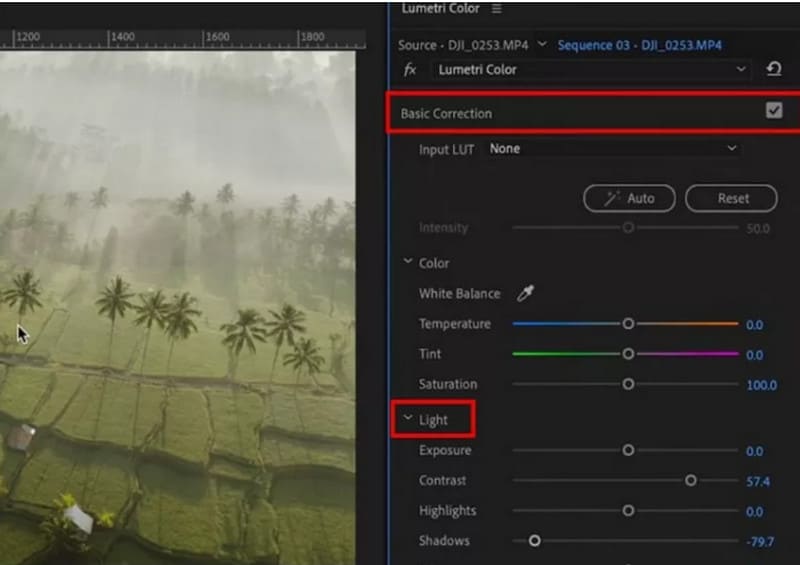
ステップ4. Basic Correction(基本補正)セクションでは、Shadows(シャドウ)やContrast(コントラスト)などのスライダーを動かし、カラーグレーディングの土台となるバランスを取ります。
ステップ5. Color Wheels & Matchを展開し、シャドウ、中間調、ハイライトそれぞれに狙った色味を加えて、より精密なルックを作り込みます。
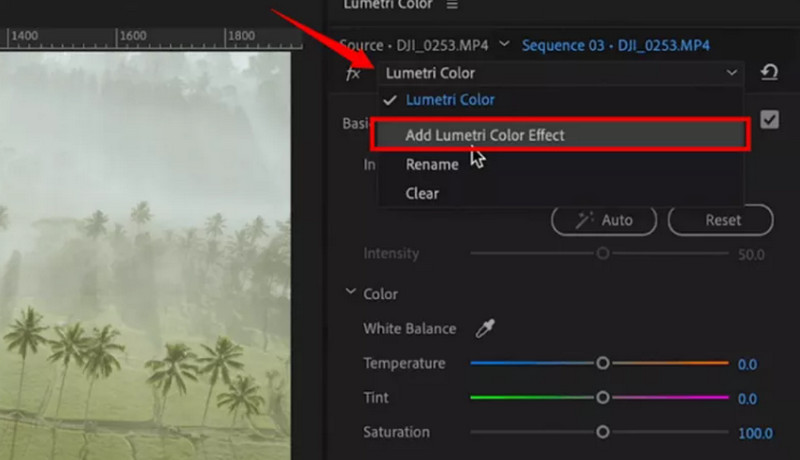
ステップ6. 画面の一部分だけ色を変えたい場合は、エフェクトパネルからLumetri Colorをタイムライン上のクリップにドラッグし、Add Lumetri Color Effectを選びます。
ステップ7. エフェクトコントロールパネルでマスクを作成し、変更したい領域を囲います。そのうえで Lumetri の各種項目を調整して仕上げます。編集が終わったら、ファイル > 書き出し > メディアを選択し、最終的な動画を書き出します。
Part 4. オンラインツールで白黒動画をカラー化する方法
「サードパーティソフトはダウンロードしたくない。もっと軽い方法はない?」という方もいるでしょう。
心配いりません。現在では、白黒動画のカラー化に対応したオンラインサービスが多数存在します。起動も速く、仕上がりも良好なので、一度試してみる価値があります。
たとえば Neural.love は、AI技術を使って白黒動画に現代的な色彩を付与してくれるオンラインサービスです。操作方法やインターフェースも非常にシンプルです。
では、その使い方を見ていきましょう。
ステップ1. Neural.love の公式サイトにアクセスし、自分の用途に合ったプランやオプションを選択します。
ステップ2. 白黒動画ファイルをアップロードし、AIシステムに任せて自動的にリアルな色を適用してもらいます。
ステップ3. レンダリングが完了したら、Downloadボタンをクリックして、カラー化された動画を保存します。

Part 5. 白黒動画のカラー化に関するよくある質問
白黒動画に色を付けるにはどうすればよいですか?
精密なカスタマイズを行いたい場合は、Adobe Premiere Pro のようなプロフェッショナル向けソフトウェアを使い、手動で色調整を行うことをおすすめします。より手軽な方法をお望みであれば、AI 搭載の動画強調ツール(ビデオエンハンサー)を試してみてください。
白黒映像に色を付けることはできますか?
もちろん可能です。多くの動画解像度向上ツールがこの機能をサポートしており、なかでも Vidmore Vidhex は代表的な例です。使い方はシンプルで、動画をアップロードしてクリックするだけでカラー化できます。
おすすめの無料動画強化ツールは何ですか?
Fotor や Canva といったオンラインの動画強化ツールは優れた選択肢です。また、CapCut のオンラインエディターも無料の中ではトップクラスの人気があります。いずれもぼやけた映像を補正し、動画全体の品質向上に役立ちます。
まとめ
自動処理を重視する方も、手動で細部まで作り込みたい方も、ここで紹介した方法を使えば白黒動画をカラー化する方法のベストな解決策が見つかります。最高レベルのAIソフト、プロ仕様の動画編集ツール、そして最も使いやすいオンラインサービスまで、いずれもステップごとの手順付きでまとめてありますので、初めての方でも安心して取り組めます。