ベストAIビデオエンハンサー:動画を完璧に強化
最高のAIビデオ強化ソフトをお探しですか? ビデオ画質の向上という分野では、人工知能(AI)を搭載したさまざまなツールが存在します。これらのツールは、再生時の見栄えを良くするために動画の品質を上げたい場合に最適です。しかも、可能な限り高い解像度が得られるよう設計されています。AI駆動型のビデオエンハンサーで、理想どおりの仕上がりを目指したいなら、本記事でご紹介する各種ツールをぜひご確認ください。

ページコンテンツ
パート1. Vidmore Video Enhancer
信頼して使える優れたビデオエンハンサーのひとつが、Vidmore 動画強化です。本ソフトは、AIを利用して動画をアップスケーリングしたい方に最適です。さまざまなアップスケーリングオプションが用意されており、目的に合わせた結果が得られるようになっています。このエンハンサーの利点は、分かりやすいインターフェースを備えており、迷うことなく各機能を操作できる点です。さらに、処理中に希望する解像度を選択できます。100%、200%、400%、さらには4K解像度などのオプションがあります。また、ビットレート、ビデオエンコーダー、出力形式、保存先フォルダなど、さまざまなパラメーターを調整することも可能です。こうした点からも、このビデオアップスケーラーが満足のいく視聴体験を実現するための、優れたツールのひとつであると言えます。
その他の機能
• 最高品質で動画を強化できます。
• MP4、MKV、MOV、WEBM など、さまざまな形式に対応しています。
• アニメ、Vlog、ドキュメンタリーなど、各種動画を強化できます。
• 一括アップスケーリング機能をサポートしています。
ステップ1. 下の「無料ダウンロード」ボタンをクリックして、Vidmore Video Enhancerを入手します。その後、起動して動画の強化を始めます。
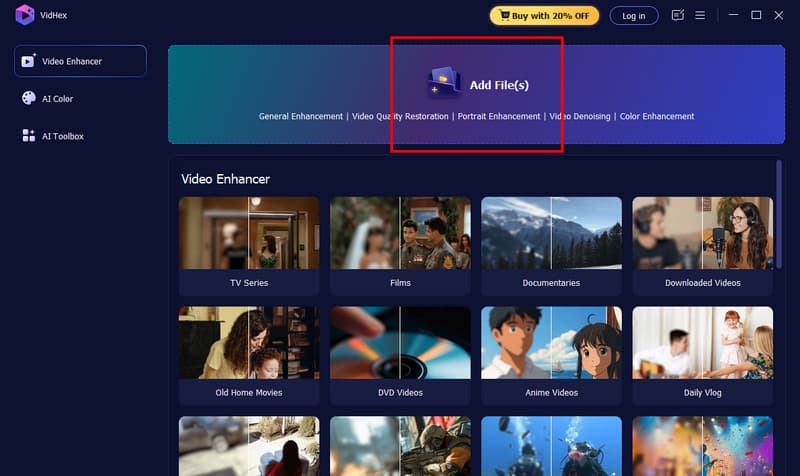
ステップ2. インターフェースが表示されたら、ファイルを追加ボタンをクリックして、強化したい動画を選択します。パソコン上のフォルダーから動画ファイルをドラッグ&ドロップすることもできます。
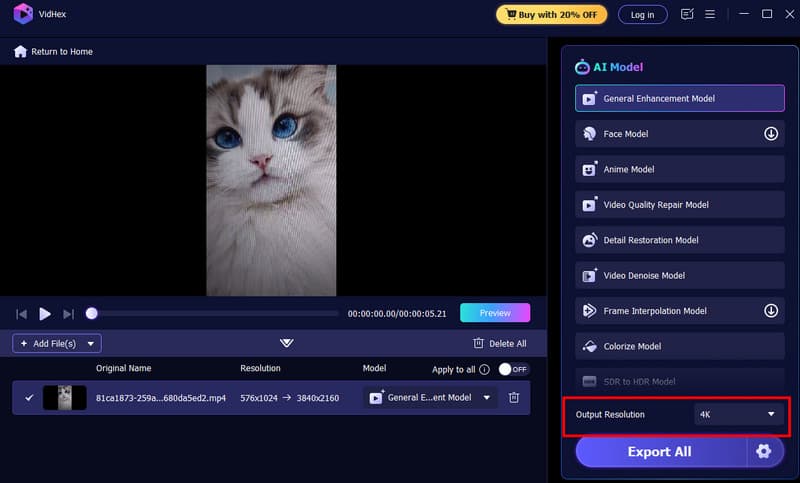
ステップ3. 次に、画面下部のインターフェースにある出力解像度オプションをクリックします。希望する解像度を選択し、次の手順へ進みます。
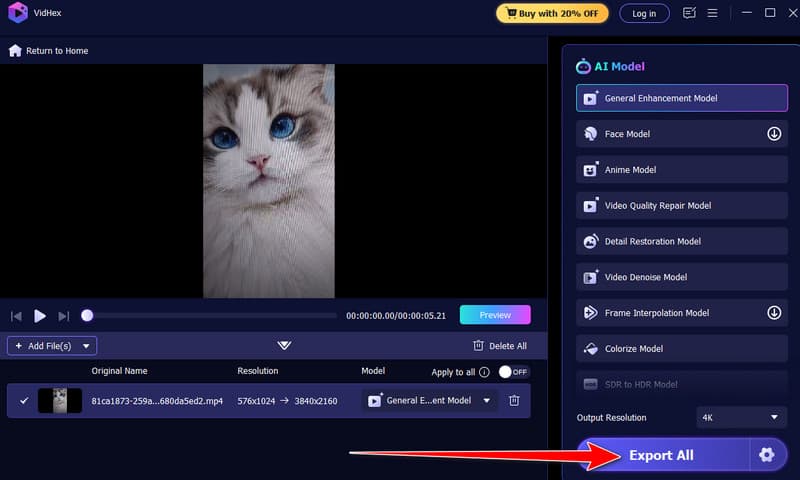
ステップ4. 最後に、すべてを書き出しボタンをクリックして、動画の強化と指定フォルダーへの保存を開始します。
長所:
- 動画を強化する手順はシンプルです。
- ユーザーインターフェースが分かりやすく、すべてのユーザーに適しています。
- 古い動画の復元にも対応しています。
- 動画をさまざまな出力形式で保存できます。
- ビデオエンハンサーは無料で利用できます。
短所:
- より高度な機能を利用するには、プロ版の購入が必要です。
パート2. PowerDirector
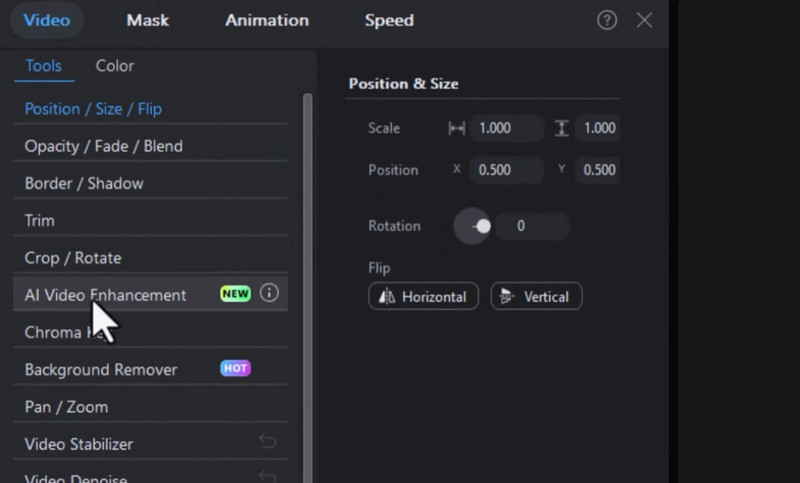
別の動画強化ソフトを探しているなら、PowerDirectorがおすすめです。プロフェッショナル向けグレードのプログラムで、高度な機能を多数備え、効率的な動画編集を行えます。中でも優れているのが、AIビデオ強化機能です。この機能は、動画の解像度を4Kまでアップスケーリングできるよう設計されています。精度の高い結果が得られ、より快適な再生につながる点が魅力です。さらに、強化処理の過程で、自動的にビデオノイズを除去することもできます。PowerDirectorで動画をクロップしたり、トリミング、カット、色調補正なども行えます。このビデオエディターを使えば、動画ファイルの強化においてどれほど高い能力を持っているかを実感できるでしょう。
長所:
- ビデオエディターはスムーズなアップスケーリング処理を行えます。
- プログラムのインターフェースは分かりやすい設計です。
- 動画を改善するための編集ツールを幅広く備えています。
短所:
- プログラムがクラッシュすることがあります。
- 強化機能は完全に無料というわけではありません。無制限に利用するにはProプランが必要です。
- 読み込み処理に時間がかかる場合があります。
パート3. Topaz Video AI
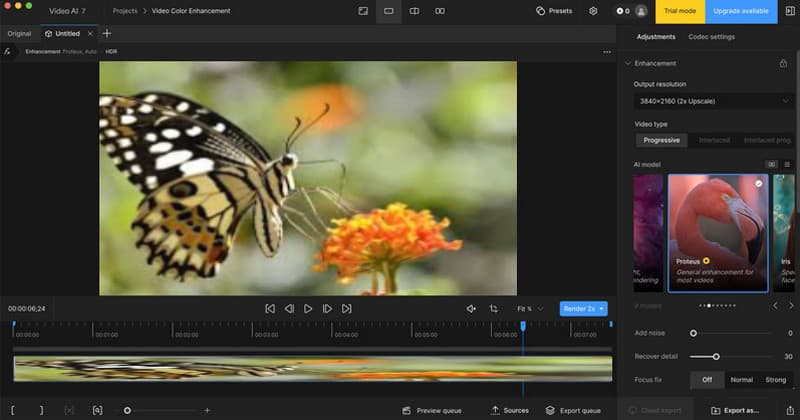
Topaz Video AIは、パソコンで利用できる信頼性の高いビデオエンハンサーのひとつです。本ソフトを使えば、動画の解像度を確実に向上させることができます。このプログラムの優れている点は、用途別に用意された多彩なAIモデルを搭載していることです。鮮明度の向上、フィルムグレインの除去、解像度のアップ、ディテールの追加など、さまざまな処理に対応します。4K、8K、16K といった解像度オプションも用意されています。さらに、古い動画を復元して、より魅力的な映像に仕上げることも可能です。唯一の難点は、動作が安定しない場合があることと、より多くの機能を利用するには有料版へアップグレードする必要がある点です。
長所:
- このビデオエンハンサーは、映像のディテールを復元・強化するのに役立ちます。
- 動画を最大16Kまで効果的にアップスケーリングできます。
- このビデオエディターはオフライン処理とバッチ処理に対応しています。
短所:
- このビデオエンハンサーを快適に使うには、高性能なパソコンが必要です。
- 動画を強化する処理には時間がかかります。
- このプログラムのサブスクリプションプランは高価です。
パート4. AVCLabs Video Enhancer AI
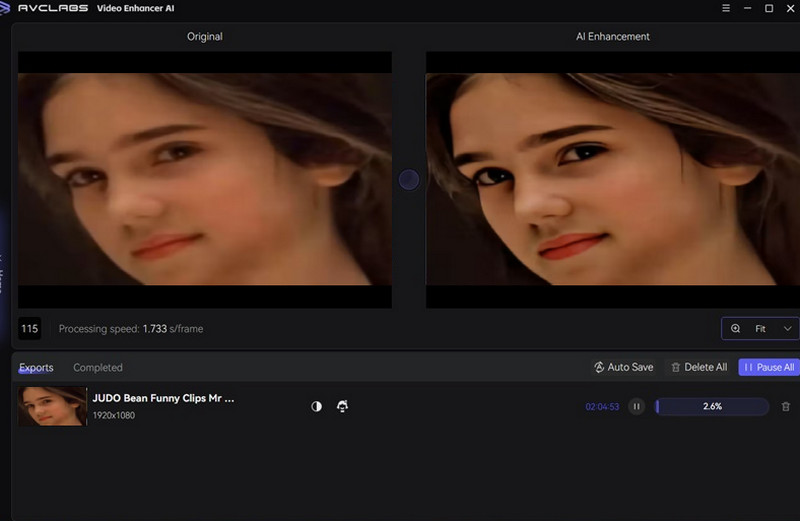
動画強化に特化したソフトをお探しなら、AVCLabs Video Enhancer AIをご紹介します。本ソフトの中核機能は、低解像度の動画を4Kや8Kに変換することです。豊富な機能を搭載している点が、このプログラムの強みです。ビデオノイズ除去、インターレース解除、手ブレ補正、カラー化などが含まれます。さらに、他のビデオエンハンサーと同様、顔のディテールを強化し、肌をなめらかにすることに特化した専用AIモデルも備えています。加えて、AVCLabsはバッチ処理に対応しており、複数の動画を同時に強化できます。特にノイズ除去やアップスケーリングの面で、優れた出力品質を提供できるソフトと言えるでしょう。
長所:
- このソフトウェアは直感的でクリーンなユーザーインターフェースを備えています。
- 優れた自動色付けモデルを搭載しています。
- 料金プランは柔軟です。
短所:
- この動画強化ソフトは多くのリソースを消費します。
- 一部の編集機能が欠けています。
パート5. Adobe Premiere Pro
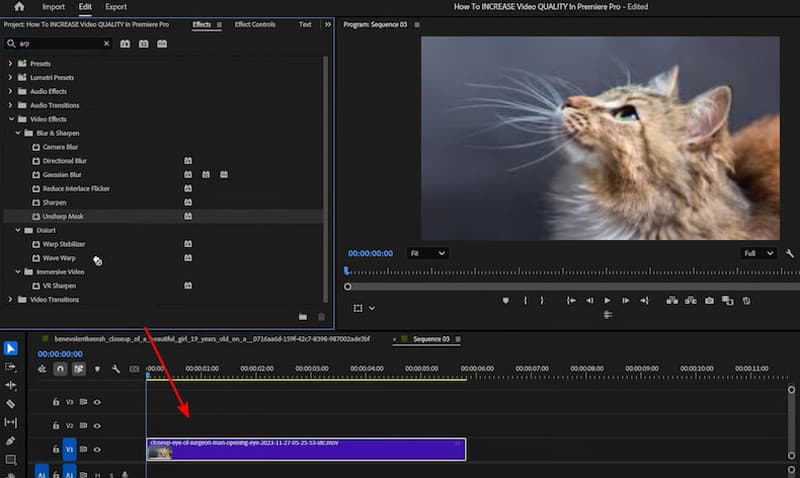
より高度でプロフェッショナル向けの動画強化ソフトを求めるなら、Adobe Premiere Proを試してみてください。このプログラムを使えば、動画を細かく調整して、必要な結果を得ることができます。明るさ、彩度、色相、コントラストなどを自由に変更可能です。そのほかにも、動画のクロップ、テキスト挿入、ビデオノイズ除去など、さまざまな処理を行えます。難点としては、無料では利用できないことに加え、快適に動作させるにはハイスペックなデスクトップ環境が必要な点が挙げられます。それでも、動画のアップスケーリングという観点では、Adobe Premiere ProはPC向けの信頼性が高い優秀なAIビデオエンハンサーのひとつであることに疑いはありません。
長所:
- このプログラムは、動画を強化するために必要なあらゆる機能を提供できます。
- 動画編集に必要な基本機能から高度な機能まで、ほぼすべてを提供します。
- このプログラムは高品質な出力を提供することを目指しています。
短所:
- このソフトウェアはユーザーインターフェースが複雑なため、ユーザーには不向きです。
- このプログラムのサブスクリプションプランは高価です。
これらの優れたビデオエンハンサーについて、さらに詳しく知りたい場合は、以下の比較表をご覧ください。
| AI動画強化ソフト | ユーザーインターフェース | 復元とノイズ除去機能の提供 | 料金モデル | 互換性 |
| Vidmoore Video Enhancer(ビドモア・ビデオエンハンサー) | シンプル | はい。ワンクリックで強化できます。 | サブスクリプション型 | Windows/Mac |
| PowerDirector(パワーディレクター) | シンプル | 基本的な色調とシャープネスの調整。 | サブスクリプション型 | Windows、Mac、iOS、Android に対応 |
| Topaz Video AI | 複雑 | はい。ノイズ除去とアーティファクト除去に特化したモデルを搭載。 | サブスクリプション型 | Windows/Mac |
| AVCLabs Video Enhancer AI | 複雑 | はい。特に古い/低画質な動画の強化を主な目的としています。 | サブスクリプション型 | Windows/Mac |
| Adobe Premiere Pro(アドビ・プレミア・プロ) | 複雑 | エフェクトによる良好なノイズ除去は可能だが、AI特化ではありません。 | サブスクリプション型 | Windows/Mac |
パート6. 最高のAIビデオエンハンサーに関するFAQ
最高で、かつ無料のAIビデオエンハンサーはどれですか?
ほとんどすべてのAI動画強化ソフトはサブスクリプションプランが必要ですが、無料で使える動画強化ツールをお探しなら、Vidmore Video Enhancer をおすすめします。プログラムをインストールするだけで、すぐに動画強化の処理を開始できます。しかも、シンプルで分かりやすいユーザーインターフェースを備えているため、操作手順もとても簡単です。
AIビデオエンハンサーは本当に効果がありますか?
一部のAI動画強化ツールは正常に動作していません。もし信頼できるAI動画強化ソフトをお探しであれば、Vidmore Video Enhancer、Adobe Premiere Pro、Topac、AVCLabs などを利用できます。これらのプログラムを使えば、アップスケーリング処理の後でも動画の最高品質バージョンを得ることができます。
AIビデオエンハンサーを使う利点は何ですか?
ビデオエンハンサーを利用することには多くの利点があります。その一つは、映像の強化処理をより簡単かつ高速に行えるという点です。ビデオエンハンサーを使えば、時間を節約しながら、より効果的に動画を美しく仕上げることができます。
まとめ
最高のAIビデオエンハンサーを使えば、動画をすばやく最高品質へと引き上げることができます。自分に合ったプログラムを選び、理想の結果を実現しましょう。まだどのソフトを使うか決めかねている場合は、Vidmore Video Enhancer の利用をおすすめします。無料で利用でき、動画を最大4Kまでアップスケーリングできるため、とても優れたプログラムです。