Zoom ウォーターマーク機能の使い方と Zoom ミーティング録画への追加方法
Zoomのウォーターマーク機能には、良い面と悪い面があります。自分の作品に対する法的な所有権を確立したい場合にはありがたい機能ですが、会議でどうしても消せない場合には厄介な存在にもなります。Zoom のウォーターマークツールは、目的に応じて自由に使うことができ、幸いなことに設定方法も簡単です。その一方で、多くのユーザーがこの機能を使い、ウォーターマークロゴを自分の Zoom コンテンツに追加したいと考えています。
ここからは、この機能を有効にして Zoom のミーティング録画にウォーターマークを追加することで、Zoom 動画にウォーターマークを入れる方法をご紹介します。さっそく、以下の段落を読み進めて、動画にZoom ウォーターマークを追加する手順を確認しましょう。

ページコンテンツ
パート 1. Zoom のウォーターマーク機能の使い方
Zoom のウォーターマーキング機能には、2 種類の形式があります。1 つ目は画像ウォーターマークで、その名のとおり、動画上に重ねて表示されるグラフィックであり、会社名やロゴマークなどを含めることができます。Zoom では、動画に視覚的なウォーターマークを追加できるだけでなく、音声のウォーターマークも追加できます。可視のウォーターマークとは対照的に、音声ウォーターマークは意図的に探さない限り気付きにくいものです。ここでは、この機能を有効にする方法と、Zoom ミーティング録画にウォーターマークを追加する方法を解説します。
1. Zoom でウォーターマークを有効にする方法
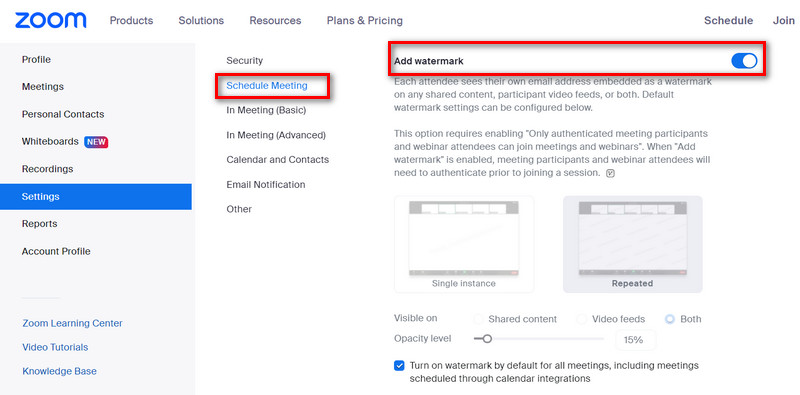
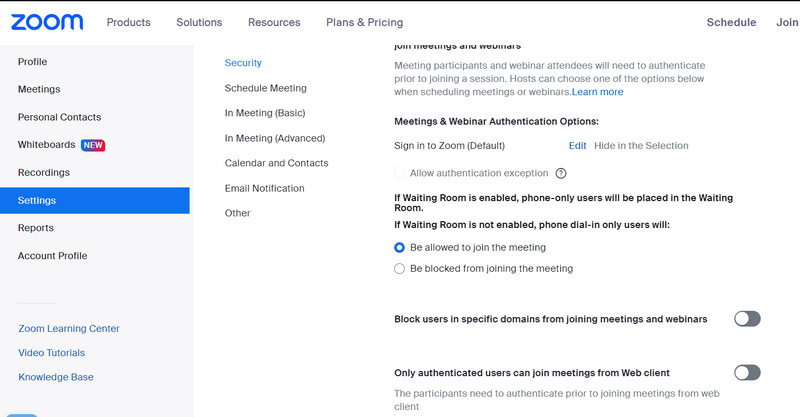
ステップ 1. パソコンで任意のブラウザを開き、Zoom のウェブポータルにアクセスします。その後、管理者アカウントでログインし、アカウント設定の編集にアクセスします。
ステップ 2. メインページの左サイドバーから設定オプションを選択します。
ステップ 3. ミーティングタブの下にいくつかのセクションが表示されます。ページをスクロールし、スケジュール済みミーティングセクションまで移動します。
ステップ 4. 次に、ウォーターマークを追加メニューをオンに切り替えると、設定が変更されます。これで Zoom のウォーターマーク機能が有効になります。
2. Zoom ミーティングにウォーターマークを追加する方法
ステップ 1. まずは、前述の手順にしたがってビジュアルウォーターマークを有効化しておきます。
ステップ 2. 次に、ブランディング内のミーティングとウェビナーのエリアに移動し、ライブストリーミング用ウォーターマークのアップロードオプションまでスクロールします。
ステップ 3. 変更をクリックして、配信画面の右下に表示する PNG または JPG 画像をアップロードできます。これはミーティングのライブ配信中に表示されるだけでなく、行われた録画にも反映されます。この手順により、Zoom の背景にロゴを追加することも可能です。
パート 2. Zoom ミーティング録画にウォーターマークを追加する方法
録画後の動画にウォーターマークを追加したい場合は、Vidmore 動画変換 を利用できます。このソフトは動画にウォーターマークを付けるのに非常に適しています。テキストと画像の両方のウォーターマークに対応しているため、1 本の動画に複数のウォーターマークを追加することも可能です。また、ウォーターマークの位置、大きさ、透明度など、見た目をさまざまな形でカスタマイズできます。
そのほかにも、動画の不要な部分をトリミングしたり、特定の画面サイズにぴったり合うようにクロップしたりといったカスタマイズ作業も行えます。さらに、動画を正しい向きに回転させる、映像効果を調整してより魅力的に見せる、内容を分かりやすくするために必要な字幕を追加するなど、必要に応じてさまざまな編集が可能です。このプログラムを使って、Zoom がどのようにロゴを追加したり、他のウォーターマークを動画に適用したりしているかを学びましょう。
ステップ 1. Vidmore Video Converter をインストールして起動
無料ダウンロードボタンをクリックしてプログラムを入手します。お使いのパソコンのオペレーティングシステムに対応したインストーラーを選択してください。その後、プログラムの全機能にアクセスできるようになり、詳しく使い方を学べます。
ステップ 2. Zoom ミーティング録画を読み込む
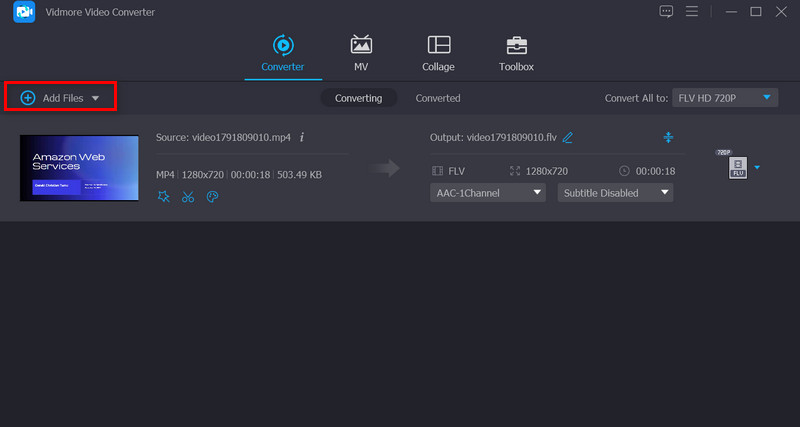
アプリのメインインターフェースでファイルを追加オプションをクリックし、Zoom ウォーターマークを適用したい動画ファイルを指定します。そのうえで、目的の動画を読み込みます。メイン画面には大きな+ボタンもあり、そこから動画を追加することもできます。
ステップ 3. 動画にウォーターマークを適用する
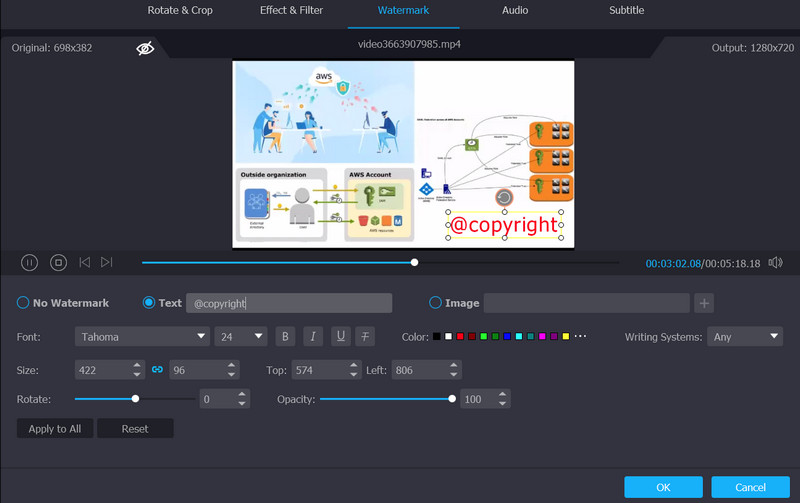
クリップにウォーターマークを適用するには、メインインターフェースの編集ボタンを開き、そこからウォーターマークタブを選択します。テキストと画像のどちらにもウォーターマークを設定し、動画上に重ねて表示することが可能です。さらに、ウォーターマークの設定は常に完全にコントロールすることができます。
ステップ 4. 処理を完了して動画を書き出す
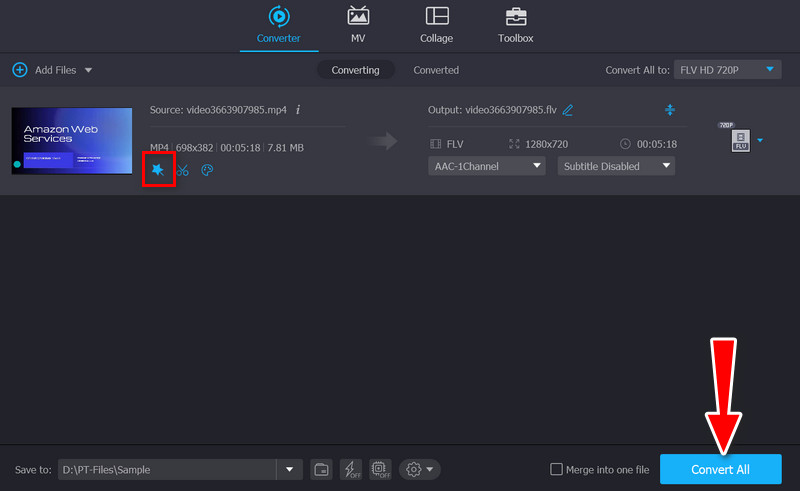
動画へのウォーターマーク追加が終わったら、OKボタンをクリックしてウィンドウを閉じます。編集ボタンがグレーアウトしていれば、変更が正常に反映されたことを示します。最後に、動画を変換したい形式を選択し、すべて変換オプションをクリックします。
パート 3. Zoom ウォーターマーク機能に関する FAQ
なぜウォーターマーク機能が利用できないのですか?
Zoom の透かし機能が動作しない場合があります。必要条件が満たされていない可能性があります。まず、Windows または Mac のコンピューターと、バージョン 3.5 以上の Zoom デスクトップクライアントが必要です。また、透かし機能にアクセスするには、管理者権限を持っている必要があります。
ウォーターマーク機能を無効にするにはどうすればよいですか?
Zoomのウォーターマーク機能を無効にするには、まずZoomのウェブポータルにアクセスします。その後、「ウォーターマークを追加」のトグルスイッチを探し、オフに切り替えます。これで、Zoomミーティングにウォーターマークは表示されなくなります。
写真からウォーターマークを削除するにはどうすればよいですか?
写真から透かし(ウォーターマーク)を効果的に消去できる信頼性の高いプログラムをお探しなら、Vidmore Free Watermark Remover Online にお任せください。さまざまなトレースツールが用意されており、写真のウォーターマークを一括で削除することができます。
まとめ
本チュートリアルを読めば、Zoom でウォーターマークを追加し、有効化するのがとても簡単だと分かるはずです。ウォーターマーク入りの動画や Zoom ミーティングを、すぐに作成できます。もしこの機能を有効にできない場合は、代わりに Vidmore Video Converter を使って、自由にウォーターマークを追加することも可能です。また、このソフトは動画編集ツールとしても優れており、動画のさまざまな加工・編集に役立ちます。