お気に入りの動画に YouTube のウォーターマークを追加するチュートリアル
YouTube は、ハウツー動画、リアクション動画、商品レビュー、ファンメイド動画、有名人や一般ユーザーによるブログ風動画など、さまざまな動画コンテンツを公開・共有するために設計されたプラットフォームです。毎日、何百万人もの人々が YouTube に動画をアップロードしています。そのため、数多くの“未来の YouTuber”たちの中で頭ひとつ抜け出すには、自分の動画専用の、個性があり魅力的なウォーターマークを用意する必要があります。
YouTube 動画にウォーターマークを入れることで、コンテンツをよりプロフェッショナルに見せられるだけでなく、ビジネスの宣伝にもつなげることができます。この記事では、YouTube ウォーターマークについて知っておくべきこと、そしてお気に入りの動画にウォーターマークを追加する方法を詳しく解説します。続きは以下をご覧ください。

ページコンテンツ
パート 1. YouTube ウォーターマークについて知っておくべきこと
1. ウォーターマークが必要な理由
独自のウォーターマークを設定すると、あなたの YouTube チャンネルはよりプロフェッショナルな印象になり、同時に動画の著作権保護にもなります。実際、YouTube に搭載されているウォーターマークツールを使えば、だれでも自分のウォーターマークやブランドロゴを動画に追加することができます。ただし、この機能は分かりにくい場所にあり、多くの YouTube クリエイターはその使い方を把握していません。
2. YouTube ウォーターマークのサイズ
ウォーターマークそのものが重要であるのと同様に、YouTube 動画用ウォーターマークのサイズもとても大切です。言い換えると、YouTube のブランディング用ウォーターマークの大きさは、ブランド認知が広がるか、逆に弱まってしまうかに大きく関わる要素です。動画を保護できるだけでなく、再生中のクリップの中で取り上げられている特定のブランドに視聴者の注意を引きつける役割も果たします。
パート 2. 既存のすべての YouTube 動画にウォーターマークを追加する方法
YouTube が提供しているウォーターマーク機能を、まずは試しに使ってみたいという場合は、以下の手順に従って動画にウォーターマークを追加できます。この機能はチャンネルの設定メニューのかなり深いところにあります。
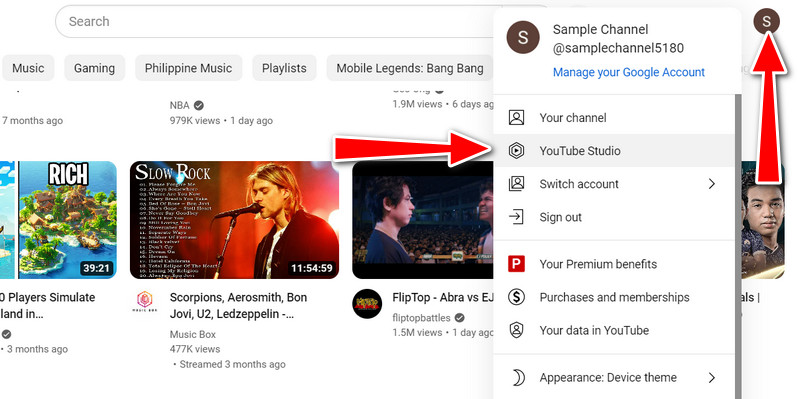
ステップ 1. まず YouTube で自分のチャンネルページを開き、画面右上のプロフィールアイコンをクリックします。設定を選択し、続いてYouTube Studioというリンクボタンをクリックします。画面左側にメニューバーが表示されるはずです。
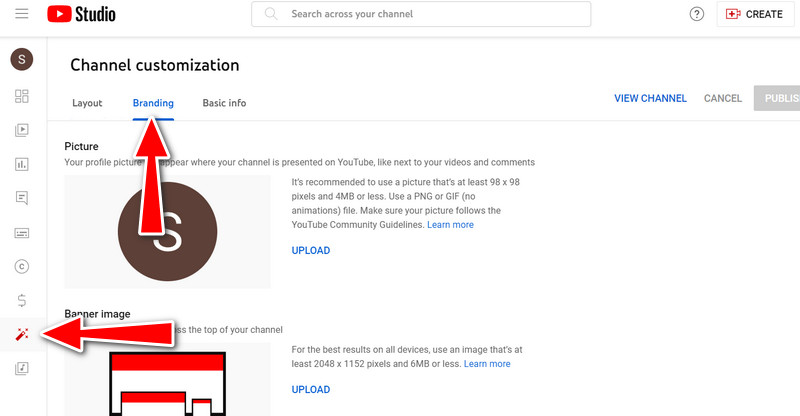
ステップ 2. 次に、ここからカスタマイズアイコンをクリックします。すると、新しいウィンドウにいくつかのタブが表示されます。そこでブランディングタブを開きます。その後、プロフィール写真、バナー画像、動画のウォーターマークを編集する項目が表示されます。
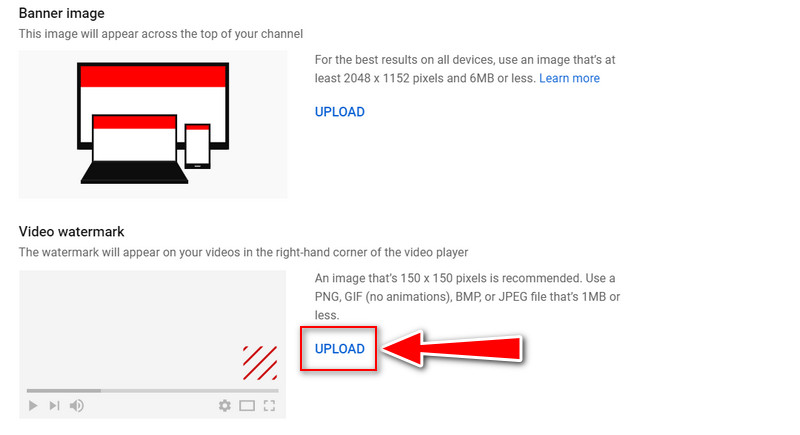
ステップ 3. 動画の透かしの項目にあるアップロードボタンをクリックします。また、ウォーターマークに関する条件(画像サイズやフォーマットなど)も確認しておきましょう。
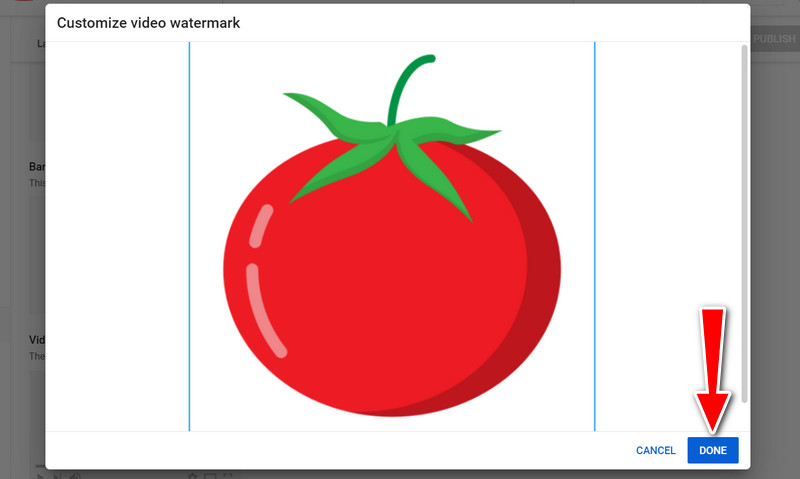
ステップ 4. 画像をトリミングし、完了ボタンをクリックして操作を確定します。これで設定は完了です。以上が YouTube 動画用のウォーターマークを作成・追加する方法です。
パート 3. アップロード前に YouTube 動画へウォーターマークを追加する方法
また、高機能なデスクトップツールを使えば、動画をアップロードする前に YouTube 動画へウォーターマークを入れる方法も学べます。Vidmore 動画変換 は、YouTube にアップロードする動画に会社のロゴを簡単に挿入できる動画編集ソフトです。複数のフレームにさまざまなウォーターマークを追加したり、そのサイズや表示時間を変更したり、表示位置を細かく指定することができます。自分好みにウォーターマークをカスタマイズできる自由度が高いツールです。
このソフトは動画エディターでもあるため、レンダリング時にウォーターマークやロゴを入れるだけにとどまりません。豊富な高品質レンダリングオプションを利用できます。たとえば、不要な部分のカット、画面のトリミング、テロップや字幕の追加、特殊効果やフィルターの適用など、さまざまな高度な編集ツールを使うことができます。この柔軟な動画編集ソフトを使って YouTube 動画にウォーターマークを追加する手順は次のとおりです。
ステップ 1. Vidmore Video Converter をダウンロードしてインストール
無料ダウンロードボタンをクリックしてソフトを入手してください。お使いのパソコンの OS に合ったインストーラーを選択します。その後、インストールを完了させてソフトを起動し、各種機能を触りながら使い方を確認してみてください。
手順 2. 動画ファイルをインポート
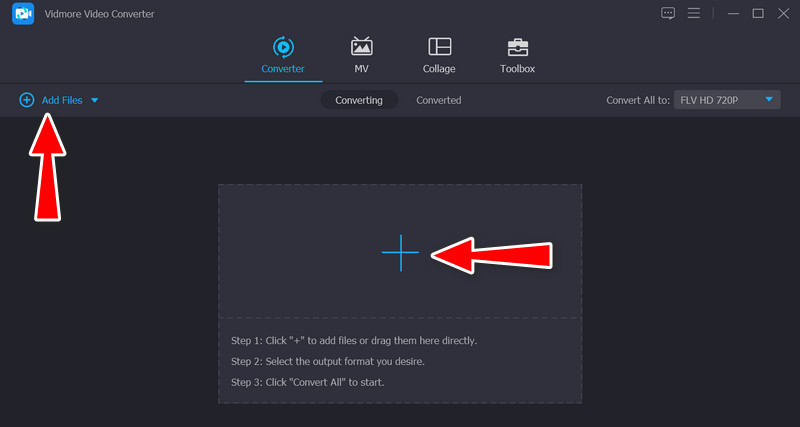
次に、プログラムのメイン画面からファイルを追加ボタンをクリックし、ウォーターマークを付けたい動画を選択します。追加したい動画をここで読み込みます。
ステップ 3. 動画にウォーターマークを入れる
既存のクリップにウォーターマークを追加するには、メイン画面の編集タブを開き、続いてウォーターマークサブメニューを選びます。ここでテキストまたは画像のどちらのウォーターマークも追加できます。また、ウォーターマークの各種設定を自由にカスタマイズできます。
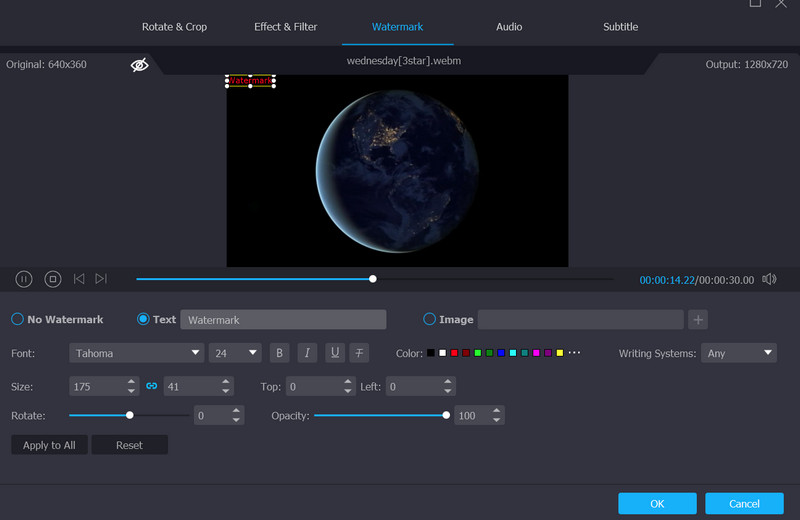
ステップ 4. 操作を確定して完了
動画へのウォーターマーク追加が終わったら、OKをクリックして編集画面を閉じます。魔法の杖アイコンが色付きで表示されていれば、編集内容が反映されていることが分かります。最後に、すべての動画を変換したい出力形式を選択し、すべて変換ボタンをクリックします。
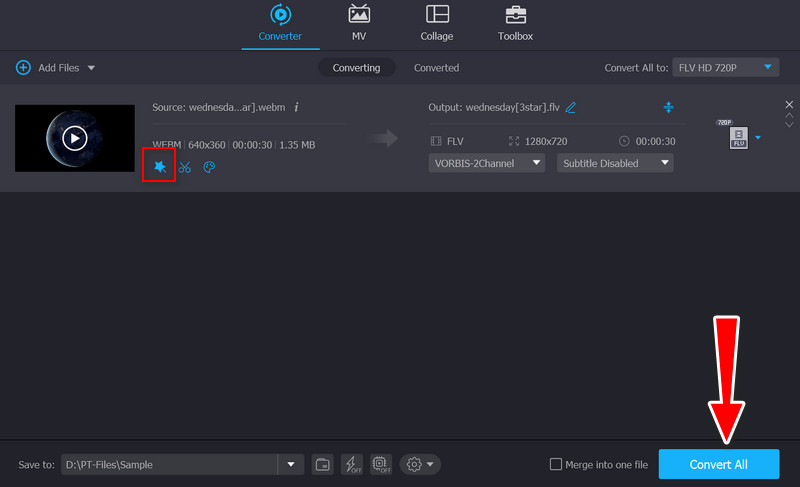
パート 4. YouTube ウォーターマークに関するよくある質問
Android で YouTube 動画にウォーターマークを追加するには?
Video Watermark のような Android アプリケーションを利用できます。ほとんどすべての動画ファイル形式に対応しています。また、このプログラムには、すぐに使える透かし(ウォーターマーク)テンプレートがあらかじめ用意されています。
オンラインで動画にウォーターマークを追加するには?
Kapwing などのオンラインツールを使うと、動画にウォーターマーク(透かし)を追加できます。ただし、書き出した動画にもツール側のウォーターマークが入ってしまいます。なお、有料版(プレミアムアカウント)にアップグレードすれば、そのウォーターマークを削除できます。
YouTube でブランディング機能を有効にするには?
上記のガイドラインに従うことができます。一方で注意すべき点として、ブランディング機能は、著作権ストライクやコミュニティ ガイドライン違反の警告を受けていない YouTube アカウントで利用可能であることが挙げられます。
まとめ
インターネット上に動画を公開すると、だれでもそれをダウンロードして自分のプロジェクトに流用できてしまいます。これを完全に防ぐことはできませんが、YouTube ウォーターマークを動画に付けておくことで、その動画の所有者がだれなのかを視聴者に明示することはできます。上で紹介した方法を使えば、そのための設定を行うことができます。