4K解像度とは[詳しい情報とガイドライン]
解像度は、写真や動画の画質を決定するうえで欠かせない要素のひとつです。写真や動画の解像度が高いということは、含まれているピクセル数が多いという意味です。その結果、高解像度の写真や動画は、低解像度のものに比べて、より鮮明でシャープ、かつ現実感のある映像になります。したがって、詳細で高品質な最終結果を得るためには、動画を4K解像度で制作することを検討するとよいでしょう。本記事では、その4K解像度についての詳しい情報を紹介します。加えて、目的を達成するための活用例や手順もガイドとして取り上げます。動画を4K解像度にアップスケールする予定がある方は、そのまま読み進めて次のセクションをご覧ください。

第1部 4K解像度とは
4K解像度とは何でしょうか。4K解像度とは、フルHD(1080ピクセル)の4倍の解像度を持つ高精細(HD)動画のことです。4K解像度には、デジタルシネマイニシアティブ(DCI)規格と、一般的なテレビやモニター用の2種類があります。一般的な4K解像度は3840×2160ピクセルで、1080ピクセルを基準としたアスペクト比を持っています。この解像度により、より高い画質が得られ、動画を視聴するすべての人にメリットをもたらします。動画の解像度が高いほど、映像はよりシャープで細部までくっきりとし、視聴体験が向上します。
第2部 動画を4Kにアップスケールする方法
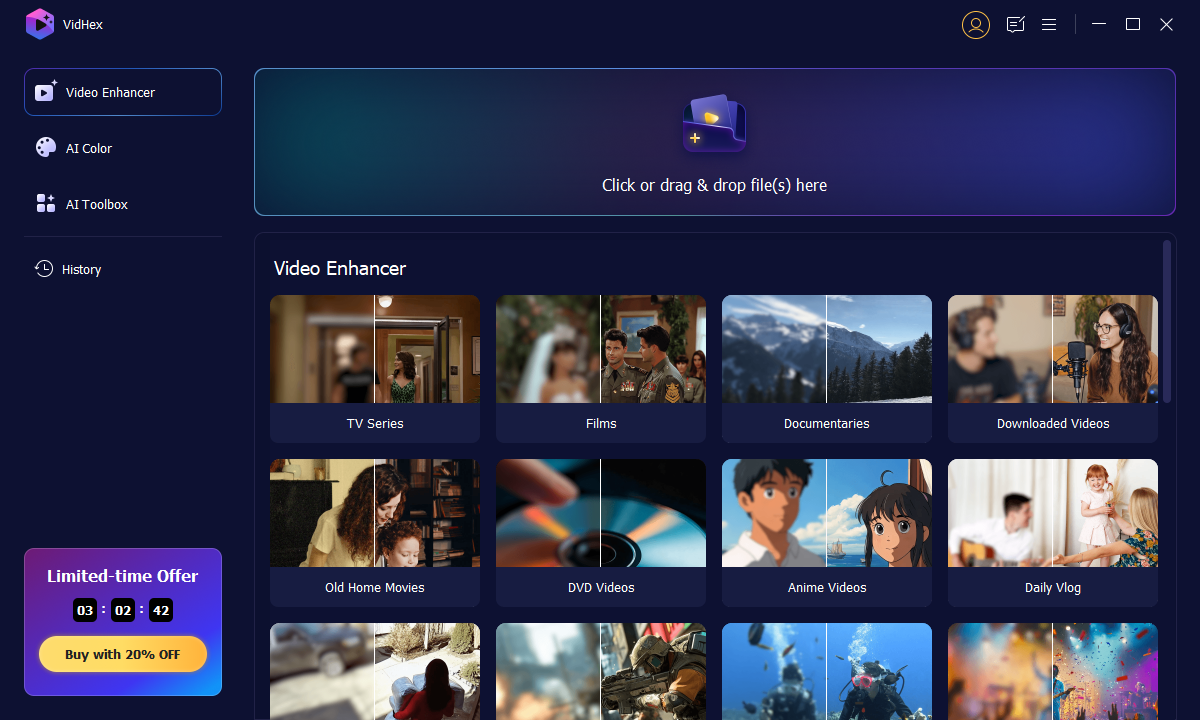
動画を4K解像度にアップスケールできるアプリケーションを探しているなら、VidHex Video Enhancerにお任せください。さらに、本ソフトは多くの解像度に対応しており、そのひとつが4K動画です。また、AI搭載モデルを内蔵しており、動画の画質を自動的に向上させることができます。解像度のアップスケール、明るさとコントラストの最適化、動画ノイズの除去、手ブレの軽減などが可能です。このツールを使えば、あなたが望む高品質な動画を簡単に作成できます。動画編集の初心者であってもプロであっても、その効果ははっきりと実感できるでしょう。動画をアップスケールして4K解像度を実現するには、以下に示す手順に従ってください。
メリット
- 使いやすく、操作しやすいユーザーインターフェースを備えている
- オフラインで利用可能で、インターネット接続を必要としない
- 多数の動画ファイル形式に対応している
- 豊富な内蔵機能・編集オプション・ツールが搭載されている
デメリット
- 有料版を購読することで、プログラムのすべての機能にフルアクセスできる
手順1. VidHex Video Enhancer をダウンロードしてインストール
プログラムをWindowsコンピューターにダウンロードしてインストールし、すべての機能にアクセスできるようにします。インストールが完了したら、プログラムを起動して作業を開始します。
ステップ 2. 動画ファイルをアップロード
プログラムを開くと、自動的にメイン画面に移動します。画面上の(+)アイコンをクリックしてデスクトップフォルダーを開きます。アップスケールしたい動画をフォルダーから選択します。その後、動画は強化用のインターフェースに読み込まれます。
ステップ3.動画の解像度をアップスケールする
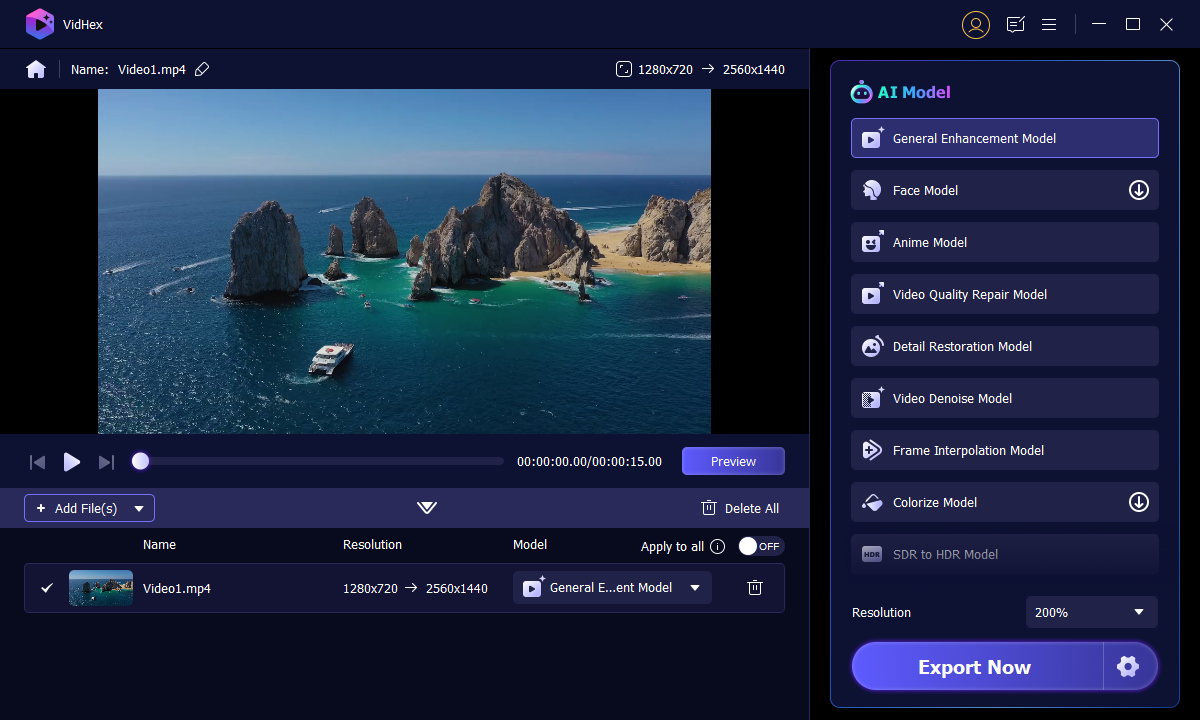
新しく表示されたウィンドウで、右側のリストからAIモデルを選択します。次に、「今すぐ出力」ボタンの横にある歯車アイコンをクリックして出力解像度を選びます。すべての設定が完了したら、出力ボタンをクリックして結果をエクスポートします。
第3部 4K動画を再生する方法
デスクトップで動画を再生する場合は、4K動画を再生することも可能です。ただし、問題なく再生するためには、いくつか注意すべき点があります。そこで本記事では、デスクトップで4K動画を再生する方法について説明します。
- 4K解像度に対応したディスプレイを標準搭載しているパソコンはそれほど多くありません。また、4K動画の再生には、高性能なプロセッサー、大容量のストレージ、そして最新のビデオカードが必要です。
- 4K対応のモニターを用意し、その解像度に設定して動画を再生できる状態にしておきましょう。
- コンピューターとモニターを、4K対応のケーブルで接続します。
- デスクトップ上のフォルダーを開き、4K動画を探します。その後、4K解像度に対応したメディアプレーヤーで動画を開きます。Windowsを使用している場合は、「映画&テレビ」アプリやWindows Media Playerで4K動画を再生できます。Macを使用している場合は、QuickTimeアプリで4K動画を再生できます。
第4部 4K動画プレーヤーの選び方
すべての動画再生ソフトが4K UHD解像度の動画に対応しているわけではありません。そのため、高解像度の動画を再生できるアプリケーションを選ぶ必要があります。4K動画を再生できる動画プレーヤーを選択する際には、いくつかのポイントを考慮しましょう。
- 動画プレーヤーは、初心者にもわかりやすく、操作しやすいインターフェースを備えている必要があります。
- 動画プレーヤーは、4K解像度の動画を再生できなければなりません。
- 動画プレーヤーは、さまざまな動画ファイル形式に対応し、幅広い動画を再生できる必要があります。
- 動画プレーヤーは、ユーザーがマルチメディアライブラリを整理したり、音楽や映画を再生したりと、さまざまな用途に活用できるものであるべきです。
第5部 4K解像度に関するFAQ
4K UHD解像度は良いのですか?
4K UHD解像度は水平方向に約4000ピクセルを有しており、一般的な標準UHD画面の4倍の画素数です。デスクトップで映画鑑賞を楽しみたい人にとって、よく選ばれる一般的なオプションとなっています。
4K UHDと1080Pはどちらが優れていますか?
4K解像度は3840×2160ピクセルであるのに対し、1080Pは1920×1080ピクセルしかありません。そのため、4K超高精細は1080P高精細映像よりも解像度が高く、4K UHDのほうが優れていると言えます。
テレビで4K UHDを視聴できますか?
新しいスマートテレビは4Kウルトラ高精細解像度に対応しているため、4K UHD映像を視聴することができます。
4Kより高い画質は何ですか?
最高解像度は8Kです。4Kは3840×2160ピクセルですが、8Kは7680×4320ピクセルです。ご覧のとおり、8K解像度は4K解像度のピクセル数のおよそ2倍になります。
まとめ
本記事では、動画を4K解像度へアップスケールするのに役立つプログラムを紹介しました。このソフトは期待を裏切ることなく、動画を確実にアップスケールし、希望する解像度を自由に選択させてくれます。これにより、低解像度の動画を、高解像度の動画へと素早く、手間なく変換できます。さあ、何を待っていますか。VidHex Video Enhancerにお任せして、動画の解像度をワンランク上へ引き上げましょう。