オンライン・オフラインで動画を2倍速にする3つの方法
これは、映画をより速い速度で再生し、結果として時間を節約できる便利な方法です。長時間の映画やテレビシリーズを視聴しているとき、途中で一時停止すると内容を一部見落としてしまうことがあります。そのため、通常の2倍の速度で視聴できる動画を作成するのが最善です。さらに、音声はそのままにして動画クリップだけを倍速にすることで、ちょっとした遊びとして倍速効果を楽しむこともできます。そこで本記事では、Windows/Macで動画を2倍速にするための効果的な3つの方法について解説します。

パート1.動画を2倍速にする方法
WindowsまたはMacでは、Vidmore 動画変換を使うことで、2倍速(ダブルスピード)の動画を簡単に作成できます。わずかなクリックで、適切な再生速度を選び、画質を維持するための動画パラメータを調整できます。さらに、カット、トリミング、画質向上など、さまざまな追加ツールと機能も備えています。正直なところ、このツールは最大8倍速まで動画を高速化できるため、単に2倍速に見せるだけにとどまりません。速度を2倍に上げた後でも、出力品質について心配する必要はありません。出力形式を変更・調整することで画質を改善することも可能です。あらゆる動画の再生速度を2倍にできる強力な動画コントローラーであることは、驚くには値しないでしょう。
ステップ1: WindowsまたはMacにVidmore Video Converterをダウンロードしたら、インストールします。その後、ソフトウェアを起動します。
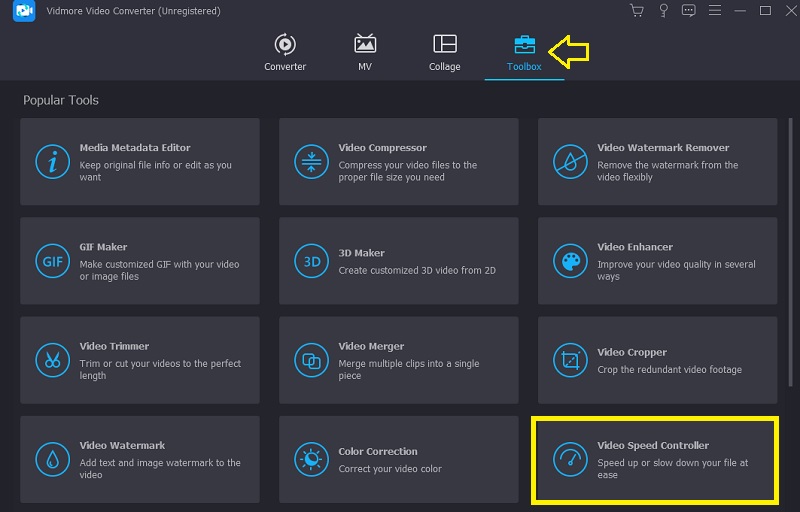
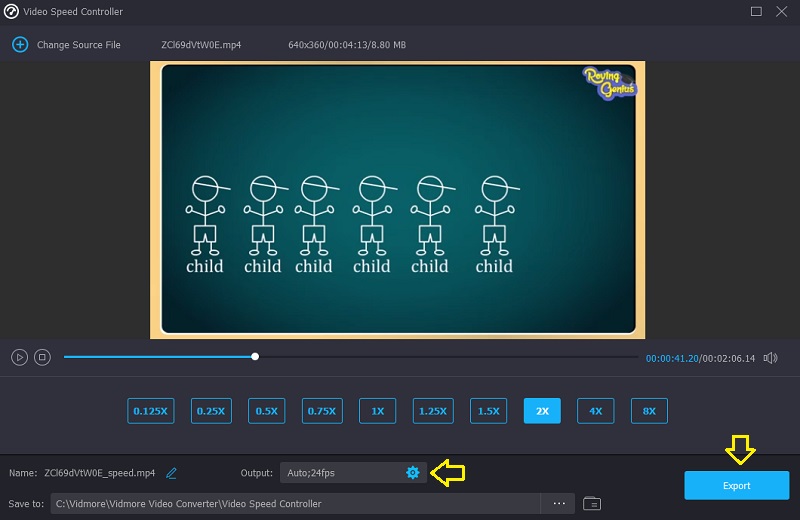
メインメニューからツールボックスを選択して開きます。続いて動画スピードコントローラーツールを選択し、プラスアイコンをクリックして、速度を変更したい動画を追加します。
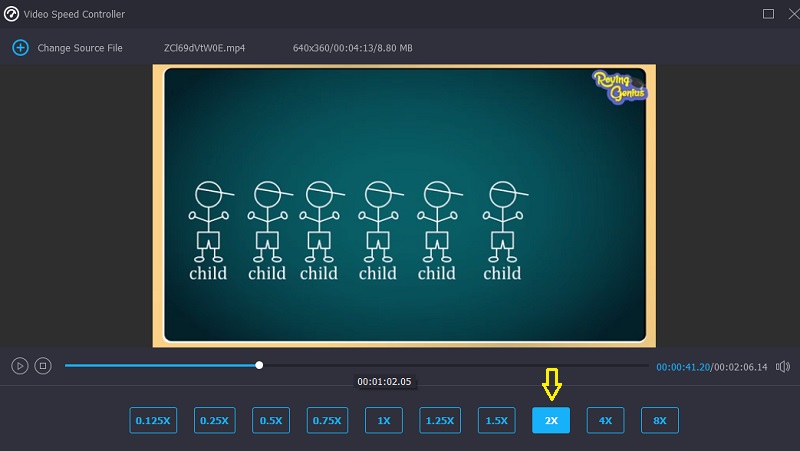
ステップ2: 次に、2倍速にあたる「2X」を選択して動画を2倍の速度にします。さらに、自分の用途に最も合った任意のスピードを選択することもできます。出力前に、画面上部のプレビューで効果をリアルタイムに確認できます。必要に応じて、いつでも速度を調整して、要望に合った値に変更できます。
ステップ3: 動画を2倍速にしたら、動画に適用する出力パラメータを選択します。2倍速の動画を投稿したり視聴したりしたい場合、汎用性の高いMP4形式がおすすめです。その後、保存先フォルダーを指定し、OKをクリックして設定を保存します。保存したい2倍速動画を選び、出力ボタンをクリックします。
パート2.動画を2倍速で再生する方法
1. VLC Media Player
世界で最も多く利用されているマルチメディアプレーヤーがVLCです。多くの人が、さまざまな形式の動画を視聴するために世界中で利用しています。しかし、再生速度を速くしたり遅くしたりしたいときもあります。たとえば、長い映画の内容を手早く把握したいといった場合です。中には、視聴中の動画を通常の2倍速にして、早送りのように飛ばしながら見たいと考える人もいます。
ステップ1: WindowsデバイスでVLCメディアプレーヤーを起動します。動画を読み込むには、ファイルタブのファイルを開くオプションをクリックします。
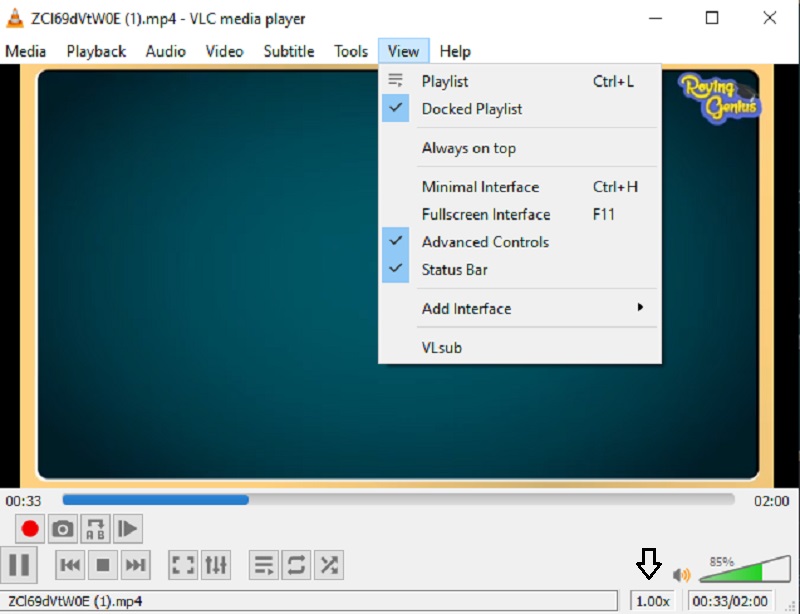
ステップ2: 画面上部のメニューから「表示」をクリックし、その後ステータスバーを表示するオプションを選択します。音量を示すアイコンの下に、上下に動かせる小さなスライダーが表示されます。
ステップ3: スライダーをクリックして左右にドラッグすることで、再生速度を調整できます。必要な操作はそれだけです。
2.Video Speed Controller
動画を2倍速にしたい場合は、Chrome用のVideo Speed Controller拡張機能を使うこともできます。このプログラムを使用すると、再生速度を素早く変更できます。動画があるWebサイトを開くと、プレーヤーの左上にスピードコントローラーが表示されます。埋め込み動画があるサイトでそれが表示されるなら、その拡張機能がブラウザにインストールされているということです。さらに、多数のキーボードショートカットも用意されており、作業効率を高めることができます。
ステップ1: ChromeウェブストアでVideo Speed Controllerアプリケーションを探し、Chromeに追加ボタンをクリックします。
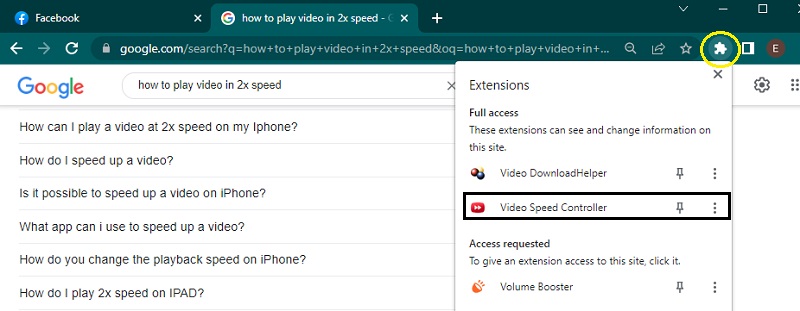
ステップ2: Chromeに正常にインストールされたら、拡張機能タブに移動し、Video Speed Controllerを選択します。
ステップ3: 再生速度を選択し、最大2倍速まで調整できます。設定が完了すると、そのまま適用されます。
3.Windows Movie Maker
Windows Movie MakerがまだPCにインストールされている場合は、プレーヤー内の設定で動画クリップの再生速度を変更できます。もちろん、通常の2倍まで速度を上げることも可能です。操作はシンプルで、初心者向けの動画編集に必要な機能が一通り揃っています。以下は2倍速動画の作り方です。
ステップ1: Windows Movie Makerが起動したら、メニューからビデオおよび写真の追加を選択します。動画をストーリーボードにドラッグ&ドロップしても構いません。
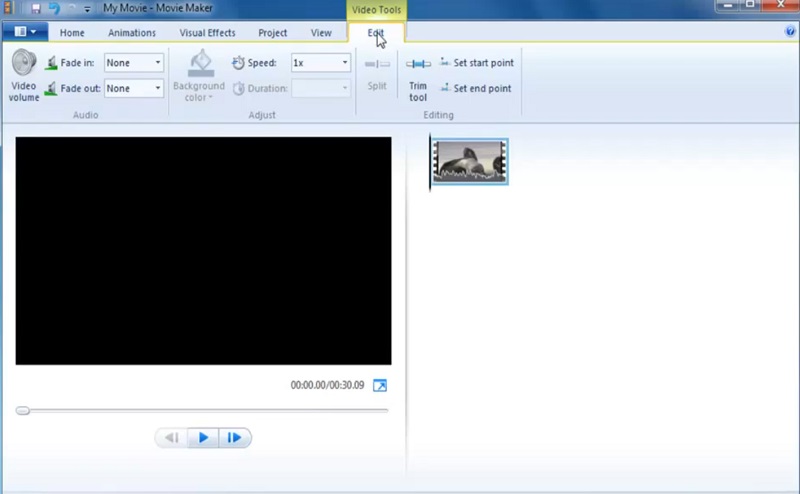
ステップ2: ビデオツールメニューの編集タブに進み、動画の速度を変更します。この画面には速度のドロップダウンメニューがあります。数値を下げると再生が遅くなり、数値を上げると動画は速く再生されます。
ステップ3: 動画の再生速度を選択したら、ファイルをクリックし、名前を付けて保存を選んで動画を保存します。
パート3.動画を2倍速にすることに関するFAQ
動画を2倍速で見るのは時間の節約になりますか?
はい、間違いありません。前述したように、動画の再生速度を平均の2倍にすれば、視聴にかかる時間も短縮されます。動画を2倍速で再生すると、視聴時間は半分になります。その結果、これは長い動画やオンライン講義の視聴時間を減らすうえで効果的な方法だと言えます。
再生速度を調整できるAndroid向け動画プレーヤーはありますか?
はい。Android を搭載したモバイル端末は VLC メディアプレーヤーに対応しています。さらに、再生速度を調整できるほかの動画プレーヤーをお探しの場合は、Google Play で検索することもできます。
iPhoneでも2倍速の動画を再生できますか?
iPhoneでは、iMovieアプリまたは写真アプリを使って、動画を2倍速で再生できます。iMovieのビデオ編集用ツールバーにある「速度」ボタンを使うと、動画の再生スピードを変更できます。また、写真アプリでは、フレームビューワーの下にある縦棒を動かすことで、スローモーション動画の再生速度を速くすることもできます。
まとめ
2倍速動画を視聴すれば、時間を半分に節約できるのは事実です。そのため、扱っている動画を倍速にしたい場合には、上記の記事がきっと役に立つでしょう。自分にとって効率的で、最も使いやすい方法を選んでください。