ウォーターマークデザインの例・解説・コンテンツへの追加方法
好むと好まざるとにかかわらず、ウォーターマークは画像の著作権を保護したり、商品を販売したりするうえで最も手軽な手段です。一方で、現在ではさまざまなグラフィックデザインツールやソフトウェアにより、ウォーターマークは簡単に作成できます。ここでは、ブランドやビジネス、企業、団体、製品、コンテンツ、その他のファイルのためのウォーターマークデザインに役立つ、無料のウォーターマークのアイデアと例をご紹介します。より巧みなウォーターマークデザインのアイデアや作例を取り入れながら作成していきたい場合は、以下の段落をチェックしてください。

ページコンテンツ
パート1:おすすめのウォーターマークデザイン例
当サイトでは、いくつかを下に掲載しているように、さまざまなプロ仕様のウォーターマークテンプレート例やアイデアをご用意しています。以下の内容から、コンテンツや文書、そのほかのリソースにウォーターマークを施すために必要な知識を得ることができます。
1. 著作権ロゴデザインウォーターマーク
用途に応じて簡単に調整できる柔軟な著作権ウォーターマークの使用をおすすめします。著作権ウォーターマークとは、事業者がロゴ、文字、スタンプ、署名などを画像やその他の素材に重ねて表示し、それらの知的財産を保護するために用いられるグラフィックデザイン上の補助手段です。写真やその他のファイルの著作権状況を人々に認識させ、同時にそれらの資産を容易に識別できるようにするための重要な手段です。

2. 機密文書用ウォーターマークデザイン
このウォーターマークは通常、背景のウォーターマークデザインとして表示されます。したがって、利用者に電子および印刷物を丁寧に取り扱い保護するよう促すため、明瞭で説得力のある「機密」ウォーターマークを活用しましょう。ウォーターマークの中には、「Confidential(機密)」「Do Not Copy(コピー禁止)」「Draft(下書き)」「Top Secret(極秘)」といった語句を、より濃いフォントで表示させるとよいでしょう。

3. 学校用ウォーターマークデザイン
学術機関、短大、大学、その他の教育機関向けに、無料でウォーターマークデザインを作成することもできます。これらは学校文書や学術論文などさまざまな書類に配置でき、データやコンテンツを保護することが可能です。

4. 写真向けベストウォーターマークデザイン例
自社のロゴ、テキスト、署名を使ったカスタムウォーターマークを、オンラインの写真ポートフォリオに追加しましょう。半透明のウォーターマークを作成すれば、写真は閲覧者に正しく鑑賞してもらいつつ、しっかり保護できます。そのうえで、コンテンツの盗用を心配することなく、写真を自分のソーシャルメディアアカウントに投稿できます。

5. ロゴデザイン・ウォーターマークのアイデア
事業者としてデジタル資産を守るには、包括的な保護プランの一部としてウォーターマークの利用を推奨します。魅力的な写真や記事すべてにロゴのウォーターマークを入れて、ブランドを訴求しましょう。こうした方法により、画像や文書にさりげなくブランディングを施すことができます。

パート2:ウォーターマークデザインのチュートリアル
ここでは、写真や動画用のウォーターマークのデザイン方法を学べます。写真にウォーターマークを入れる具体的な手順は、手元のツールや環境によって大きく異なります。以下では、利用価値の高いウォーターマーク作成ツールについて紹介します。
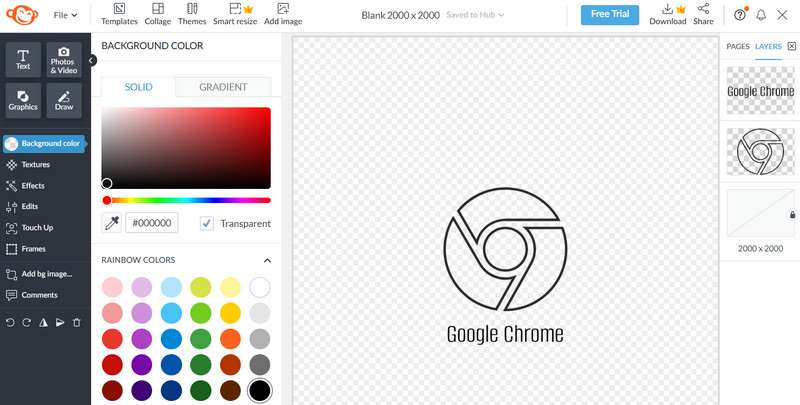
PicMonkey は単なる写真編集ソフトではなく、写真用ウォーターマーク生成ツールとしても使えるデザインプラットフォームです。ユーザーは、プロジェクトにおいて視覚的に魅力的なデザインを作るために必要なツールを利用できます。SNS投稿、バナー画像、広告、告知文、結婚式の招待状などに使える多種多様なデザインテンプレートが用意されています。現在、無料プランと有料プランの両方を提供しています。以下に、写真や動画用のウォーターマークをデザインする手順を示します。
ステップ1. パソコンの任意のブラウザで、本プログラムの公式サイトにアクセスします。
ステップ2. アカウントに登録し、ロゴ作成を開始します。メインの編集画面から、Graphics オプションを使って、使用したい素材を検索できます。
ステップ3. 次に、テキストや画像を使ってキャンバスにウォーターマークを追加します。その後、キャンバスの背景色からレイヤーを作成します。透過背景を作成するには、そのカラーレイヤーを削除します。
ステップ4. 最後に、右上の Download ボタンをクリックし、デザインしたロゴのコピーを保存します。
パート3:デザインしたウォーターマークを動画に追加する方法
高機能なデスクトップソフトを使えば、動画へのウォーターマークの入れ方を学ぶのも簡単です。動画編集プログラムである Vidmore 動画変換 を使えば、プレゼンテーション動画に会社のロゴを組み込む作業もスムーズに行えます。動画に複数のウォーターマークを追加したり、そのサイズや表示時間、画面上の配置をカスタマイズしたりすることが可能です。このようにすることで、より自由度の高いオリジナルのウォーターマークに仕上げられます。さらに、不要な部分のカット、画面のトリミング、字幕の追加、各種エフェクトやフィルターの適用など、多くの高度な編集機能も利用できます。以下では、デザインしたウォーターマークをコンテンツに追加する方法を説明します。
ステップ1. Vidmore Video Converter を入手
Free Download ボタンをクリックして、プログラムを無料で入手します。お使いのパソコンの OS に対応したインストールファイルを選択してください。その後、通常どおりプログラムを起動して使用できます。
ステップ2. 動画ファイルを読み込む
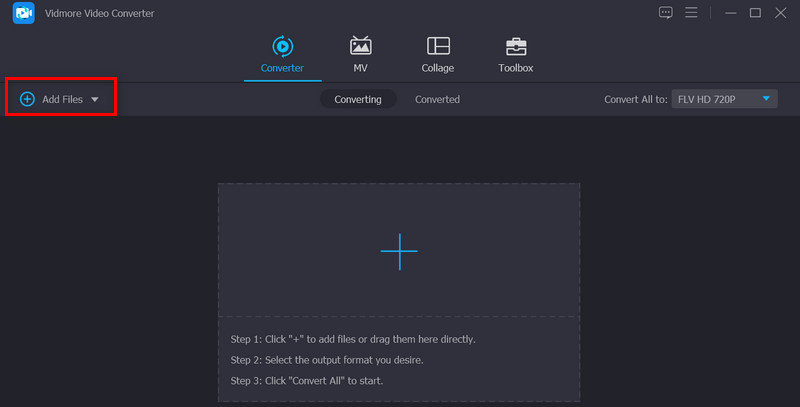
アプリのメイン画面で Add Files オプションを選び、ウォーターマークを適用したい動画を指定します。続いて、目的の動画を読み込みます。
ステップ3. 動画にウォーターマークを追加
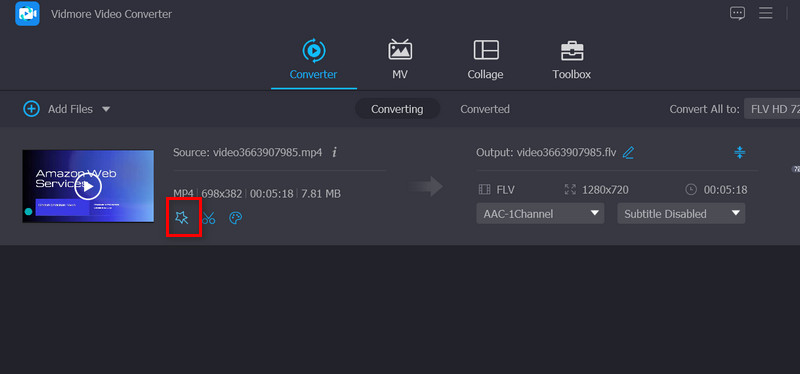
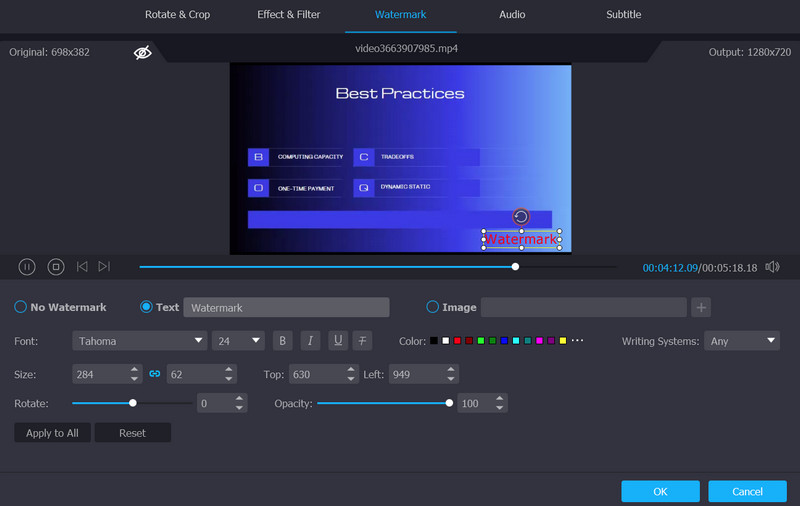
ここで、デザインしたウォーターマークを動画に適用します。アップロードした動画に対応する Edit タブをクリックし、編集画面で Watermark メニューへ移動します。ウォーターマークは、テキストと画像の両方に配置できます。
ステップ4. ウォーターマーク追加を完了
OK をクリックしてウィンドウを閉じると、動画へのウォーターマーク追加が完了します。Edit ボタンがグレーアウトすれば変更は反映済みです。最後に、すべての動画を変換したい出力形式を選択し、Convert All ボタンをクリックします。
パート4:ウォーターマークデザインに関するよくある質問
グラフィックデザインにおけるウォーターマークとは?
グラフィックデザインにおいてウォーターマークとは、写真・動画・文書などのデジタルコンテンツ上に重ねて表示される、単色で控えめに視認できる画像・オーバーレイ・テキストを指します。
ウォーターマークデザインはどこに配置すべきですか?
ウォーターマークの一般的な配置場所は、ページ・写真・動画クリップの右端の隅です。
ウォーターマークに推奨される色は何ですか?
デジタルまたは印刷物を保護する目的でウォーターマークを使う場合、黒・グレー・白などのニュートラルカラーを用いるのが望ましいです。
まとめ
ウォーターマークがないよりはあった方がよいのは事実ですが、自分の資産がどのような形で盗用され得るかについても考慮する必要があります。そのために、参考として活用できるウォーターマークデザインの例やアイデアを用意しました。これらをもとに、目的のコンテンツに合わせて自由に作成・追加してみてください。