見逃せない VSDC Free Video Editor レビュー
「VSDC Free Video Editor」は、多機能なノンリニア型のビデオ編集スイートです。Windows デバイス向けに設計されており、初心者から上級者まで幅広いユーザーにおすすめできます。本記事では、このプログラムの概要や機能などを詳しく解説します。さらに、プロ並みの動画を作成するのに役立つ代替ツールもあわせて紹介します。それでは、以下の内容をご覧ください。
ページコンテンツ
パート1. VSDC Free Video Editor レビュー
VSDC Free Video Editor とは?
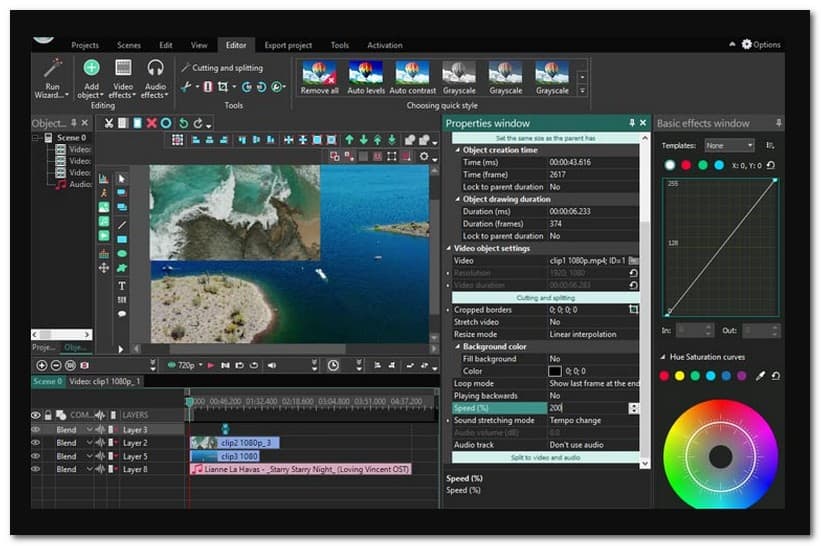
VSDC Free Video Editor は、さまざまな編集オプションを備えたビデオ編集用ソフトウェアです。予算を抑えたい初心者や経験者に推奨できるプログラムです。多くの音声・動画コーデックおよびフォーマットに対応しているほか、ボイスコメントの録音、ビデオやパソコン画面のキャプチャも可能です。
VSDC Free Video Editor には、背景削除、ピクチャー・イン・ピクチャー、分割画面、カラー補正など、数多くの動画エフェクトが搭載されています。また、カット、クロップ、結合、回転、テキストや字幕の挿入、トランジションやフィルターの適用など、基本的な編集操作も一通り揃っています。これらの機能により、共有に適した見栄えのよい動画に仕上げることができ、編集未経験者でも十分活用できます。
上記以外にも、音声ファイル、静止画、ビデオクリップから動画コンテンツを作成することができます。ドラッグ&ドロップに対応したステップバイステップ式のウィザードを備えており、何をすればよいか分からない場合でもプロジェクト作成をガイドしてくれます。さらに、ブレンド、マスキング、オーバーレイなど、さまざまな形でレイヤーを重ねることが可能です。また、フル HD の動画出力に対応しており、画面上でより鮮明でクリアな映像を得られます。
しかし、VSDC Free Video Editor のインターフェースはユーザーフレンドリーとは言い難く、大きな制限もいくつかあります。インターフェース自体は高機能ですが、動画編集の知識がまったくないユーザー向けではありません。常に多くの情報が表示されるため、初めて使う人にとっては圧倒されてしまうこともあります。さらに、エディター上から直接プレビューできず、メディアプレーヤーでしか動画を再生できません。4K 動画のプレビューや書き出しも非常に遅いという難点があります。加えて、多くの機能がサブメニュー内に隠れており、初心者は目的の機能を見つけにくいと感じるでしょう。
対応形式
| 入力形式 | 動画フォーマット: AVI、QuickTime、AVCHD(TOD、MOD、TS、MTS、M2TS)、Windows Media(ASF、WMV、DVR-MS)、VCD/SVCD、DVD/VOB、MPEG/MPG/DAT、Matroska Video(MKV)、Real Media Video(RM、RMVB)、Flash Video(FLV、SWF)、AMV、DV、NUT、MTV、H.264/MPEG-4、DivX、XviD、WebM、MJPEG、Vp8、VP9。 画像形式: JPG/JPEG、BMP、PNG、GIF、ICO、PSD、CUR。 音声フォーマット: MP3/MP2、M4A、WMA、FLAC、AAC、OGG、RA、RAM、WAV、VOC、AIFF、AC3、MPA、AIFF、APE、AU、CDA、CUE。 |
| 出力形式 | 動画フォーマット: MP4、M4V、MOV、AVI、DVD、VCD/SVCD、MPEG、3GP/3G2、WMV、RM/RMVB、MKV、FLV、SWF、MTC、AMV、MTV、WebM、VP8、VP9。 画像形式: PNG、BMP、JPEG、SVG、GIF。 音声フォーマット: MP3、AAC、M4A、AMR、OGG、WAV。 |
主な機能
VSDC Free Video Editor には、「Free Video Editor」と「Pro Video Editor」の 2 種類があります。無料版は編集機能に制限があり、有料版では高度な機能が利用できます。ここでは、VSDC Free Video Editor の主な機能について取り上げます。
基本編集 - カット、トリミング、回転、リサイズ、分割、結合といった基本的な編集が可能です。カラー補正やオーバーレイ機能に加え、360 度動画の編集やチャートツールなどにも対応しています。
エフェクト - 音声・映像・テキスト用の豊富なエフェクトコレクションが用意されています。動画内にオブジェクトを配置したり、さまざまなテンプレートテーマを適用したりできます。クリップやスライド間にトランジションを挿入することも可能です。さらに、グリーンスクリーン効果を利用して、動画の背景を差し替えることもできます。
動画キャプチャ - パソコン画面上のあらゆる操作をキャプチャできる機能を備えています。そのほか、動画や画像からスライドショーを作成することも可能です。必要に応じて、ナレーション(ボイスオーバー)を録音することもできます。
ファイル形式 - このプログラムの優れている点は、音声・動画ファイルのインポート/エクスポートにおいて、主要なファイル形式に対応していることです。さまざまなエクスポート用プロファイルが用意されており、編集した動画をデバイスに合わせて手軽に書き出せます。
低スペックで動作 - 多くの動画編集ソフトとは異なり、高いシステム要件を必要としません。そのため、古い Windows を搭載した低スペック PC でも、問題なくプログラムを起動・利用できます。
VSDC で動画をクロップするチュートリアル
ステップ1. すでにプログラムに動画ファイルをインポートしているとします。画面上部のメニューバーから Crop Borders(クロップボーダー)アイコンをクリックします。
ステップ2. 動画の特定領域をクロップするか、自動クロップ機能を使うかを選択できます。Custom Region(カスタム領域)を選択するとウィンドウが表示され、クロップしたい動画部分を指定できます。
ステップ3. 仕上がりに満足したら、Export(エクスポート)ボタンをクリックし、希望する出力形式を選択します。
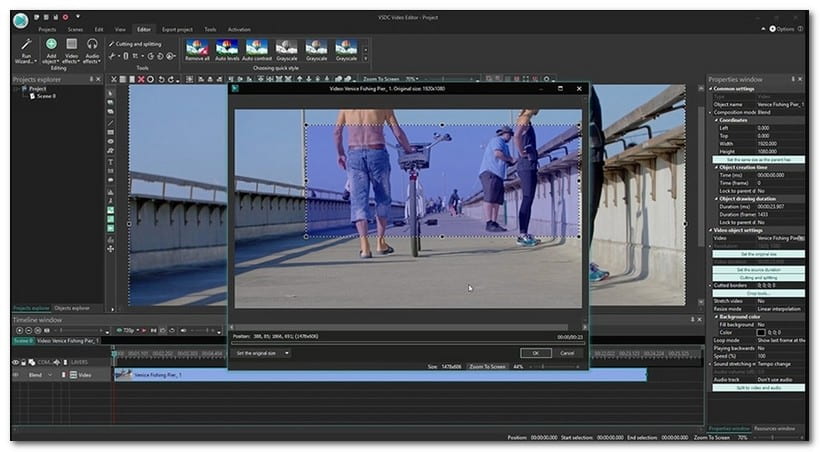
以上の手順で、動画を素早く簡単にクロップできます。これが VSDC で動画をクロップする方法です。
パート2. なぜ VSDC Free Video Editor はクラックされるのか
VSDC Free Video Editor には無料版とライセンス版があり、ライセンス版を不正にアクティベート(クラック)して使うケースがあります。このクラックにはサードパーティ製アプリケーションが利用されます。また、このプログラムは古い Windows OS でも動作することから、クラックされやすいという側面もあります。
パート3. VSDC Free Video Editor の代替ソフト
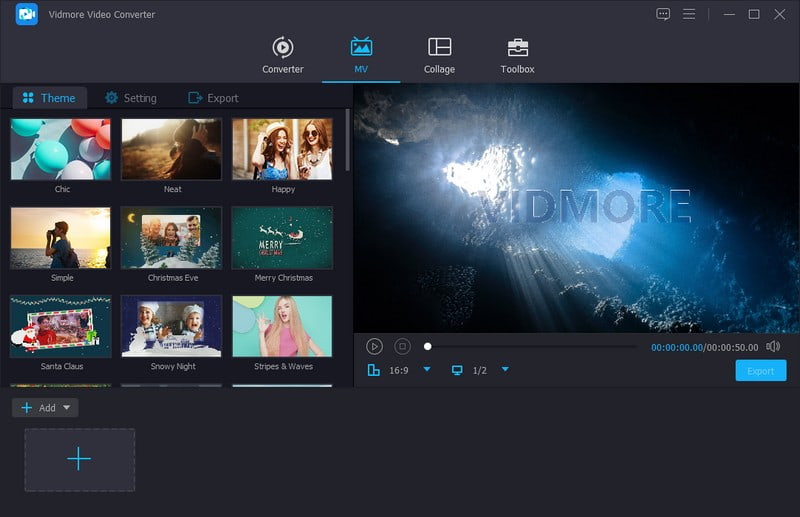
VSDC Free Video Editor は Windows 専用のため、ここでは代替として Vidmore 動画変換 を強くおすすめします。このプログラムには、印象的な動画コンテンツを作成するための基本機能と編集機能が一通り揃っています。コンバーター機能により、音声・動画ファイルを別の出力形式へ変換可能です。コラージュメーカー機能では、枚数無制限の画像や動画を使ってコラージュを作れます。さらに、基本から上級レベルまで、音声・画像・動画編集に役立つ多彩なツール群も搭載しています。
Vidmore Video Converter には MV 機能が内蔵されており、さまざまな動画コンテンツを作成できます。画像や動画クリップからスライドショーを作成したり、映画の予告編のような映像を作ったり、マルチメディアファイルを取り込んでプレゼン動画を制作したりといったことが可能です。さらに、回転、クロップ、エフェクト、フィルター、ウォーターマークなどの編集機能も利用できます。テーマ(テンプレート)、テキスト、BGM も簡単に追加できます。加えて、用途に応じて動画のフォーマットや解像度などを自由に変更できる点も魅力です。まさに、一度は試す価値のある優れた動画編集ソフトと言えるでしょう。
パート4. VSDC Free Video Editor レビューに関する FAQ
VSDC は Mac で使えますか?
残念ながら、VSDC Free Video Editor は Windows オペレーティングシステム専用のため、Mac 端末では利用できません。
VSDC はウォーターマークなしですか?
VSDC Free Video Editorは、動画プロジェクトにウォーターマークを挿入しないため、ウォーターマークを気にせずさまざまなコンテンツを作成できます。
VSDC は安全ですか?
確かに、インポートおよびエクスポートされたファイルが保護されているというセキュリティ保証があるため、安心して使用できます。
まとめ
本記事では、動画編集ソフト「VSDC レビュー」として、VSDC Free Video Editor についての理解を深めるための情報を紹介しました。本ソフトには、印象的な動画を作成するための編集機能が多数搭載されています。ただし、より多くの基本・高度編集機能を求めるなら、Vidmore Video Converter に頼ることもできます。こちらには、動画をさらに魅力的に仕上げるための豊富なオプションが用意されています。